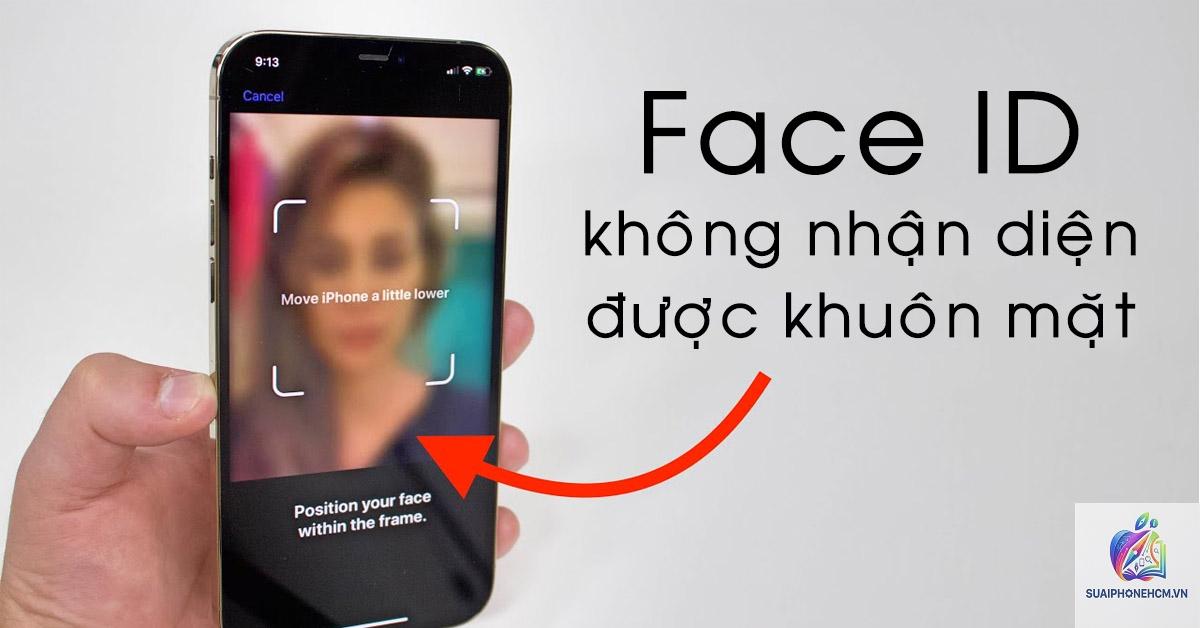
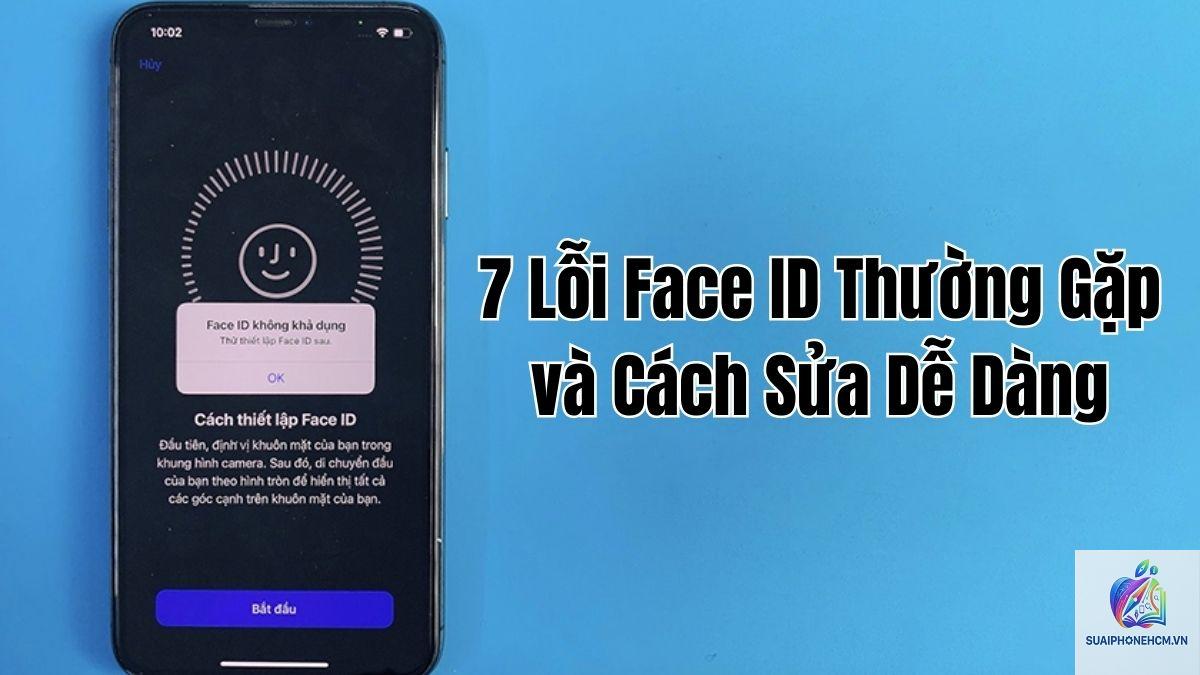
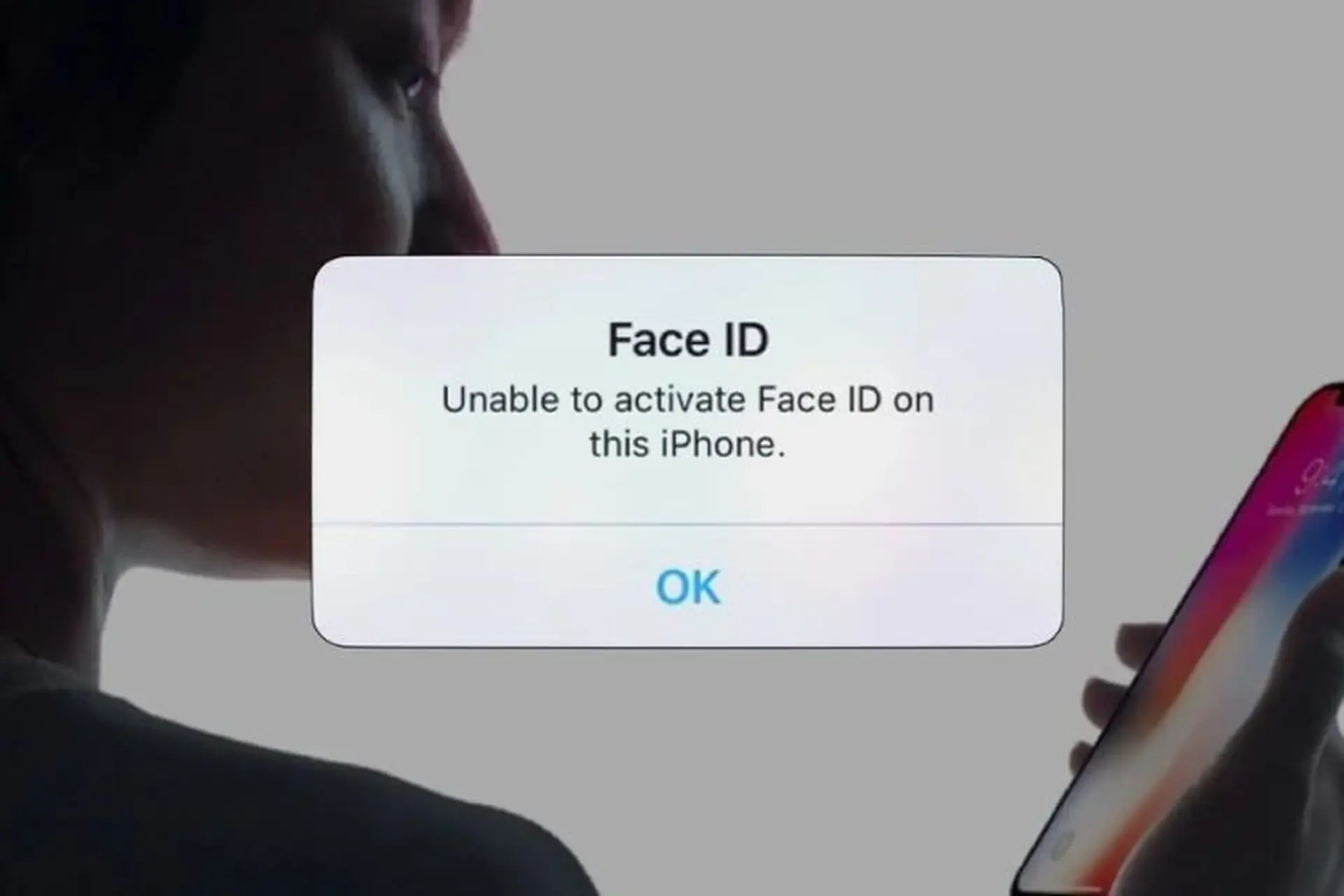
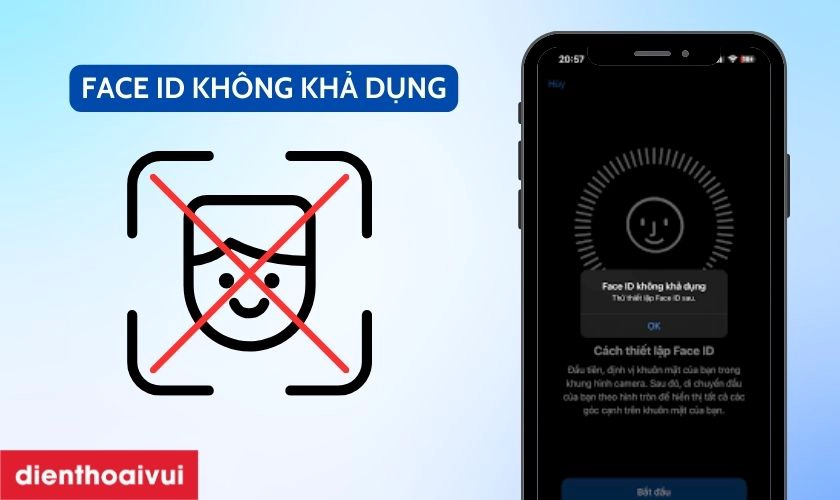
Máy ảnh TrueDepth gặp sự cố, khởi động lại thiết bị hay chỉ đơn giản là do điều kiện ánh sáng? Khi iPhone Face ID không quét được, người dùng thường loay hoay tìm cách khắc phục. Hệ thống nhận diện khuôn mặt này đã trở thành một phần không thể thiếu trong trải nghiệm sử dụng iPhone, từ mở khóa điện thoại, xác thực thanh toán cho đến đăng nhập ứng dụng. Vậy đâu là nguyên nhân thực sự và làm thế nào để xử lý triệt để vấn đề này? Bài viết dưới đây sẽ giúp bạn hiểu rõ từ cốt lõi đến từng bước khắc phục chi tiết.
Face ID là công nghệ nhận diện khuôn mặt 3D do Apple phát triển, lần đầu xuất hiện trên iPhone X. Hệ thống này sử dụng cụm cảm biến TrueDepth gồm máy chiếu điểm, máy ảnh hồng ngoại và đèn chiếu hồng ngoại để quét và phân tích hơn 30.000 điểm trên khuôn mặt. Dữ liệu này được mã hóa và lưu trữ trong Secure Enclave, đảm bảo không thể truy cập từ bên ngoài. Khi iPhone Face ID không quét được, có thể hệ thống này đang gặp vấn đề ở phần cứng hoặc phần mềm.
Hiệu suất hoạt động của Face ID phụ thuộc vào nhiều yếu tố: độ sạch của cảm biến, góc nhìn của khuôn mặt so với máy, môi trường ánh sáng, và đặc biệt là tình trạng phần mềm của thiết bị. Apple thống kê rằng tỷ lệ thất bại của Face ID khi xác thực lần đầu chỉ dưới 1:1.000.000, nhưng trong thực tế, người dùng vẫn thường xuyên gặp lỗi “Face ID không khả dụng” hoặc “Không thể quét” do nhiều nguyên nhân khác nhau.
Nguyên nhân khiến iPhone Face ID không quét được
Nguyên nhân phần mềm
Phần lớn các trường hợp iPhone Face ID không quét được xuất phát từ lỗi phần mềm tạm thời. iOS có thể gặp xung đột khi đang chạy nền hoặc sau khi cập nhật bản vá. Cụ thể:
Xung đột ứng dụng hoặc tweak jailbreak (nếu có) khiến dịch vụ nhận diện khuôn mặt bị vô hiệu hóa.
Cài đặt “Yêu cầu chú ý” bị tắt không mong muốn, khiến Face ID giảm độ chính xác.
Lỗi cập nhật iOS: các bản beta hoặc cập nhật không hoàn chỉnh có thể làm gián đoạn hoạt động của cảm biến.
Dung lượng bộ nhớ đầy hoặc thiết bị quá nóng cũng có thể ảnh hưởng đến hiệu suất Face ID.
Nguyên nhân phần cứng
Khi iPhone Face ID không quét được do hư hỏng vật lý, tình huống thường nghiêm trọng hơn. Các dấu hiệu bao gồm:
Máy ảnh TrueDepth bị rơi, va đập hoặc ngấm nước. Ngay cả khả năng chống nước IP68 cũng không bảo vệ tuyệt đối trước hơi ẩm hoặc nhiệt độ cao.
Cảm biến hồng ngoại bị che khuất bởi miếng dán màn hình, ốp lưng không phù hợp.
Lỗi kết nối FPC (cáp flex) giữa cảm biến và bo mạch chủ, thường xảy ra sau khi thay màn hình không chính hãng.
Một số model iPhone bị lỗi “sóng” từ nhà máy (dòng iPhone X sản xuất trong năm đầu thường gặp lỗi phần cứng Face ID sớm).
Nguyên nhân từ môi trường và thói quen người dùng
Không ít trường hợp iPhone Face ID không quét được chỉ đơn giản vì người dùng sử dụng trong điều kiện không phù hợp:
Ánh sáng mạnh như nắng gắt hoặc đèn LED trực tiếp chiếu vào mắt.
Đeo khẩu trang, kính râm, kính áp tròng màu hoặc phụ kiện che mặt.
Khuôn mặt bị che lấp một phần bởi tóc, mũ hoặc khăn quàng.
Thiết bị đặt quá xa mặt (trên 30 cm) hoặc góc nghiêng quá lớn.
Dấu hiệu nhận biết loại lỗi Face ID
Người dùng thường nhìn thấy thông báo cụ thể khi iPhone Face ID không quét được. Theo thống kê từ các trung tâm bảo hành, khoảng 60% trường hợp iPhone Face ID không quét được có thể tự xử lý tại nhà.
Vệ sinh cảm biến Face ID: Dùng khăn mềm, không xơ lau nhẹ vùng notch phía trên màn hình. Tránh dùng chất tẩy rửa mạnh.
Tháo ốp lưng và miếng dán màn hình: Kiểm tra xem ốp có che khuất cảm biến hay không. Một số miếng dán kính cường lực màu tối có thể chặn tia hồng ngoại.
Khởi động lại iPhone: Nhấn giữ nút nguồn và nút âm lượng cho đến khi thanh trượt xuất hiện, sau đó tắt nguồn và bật lại.
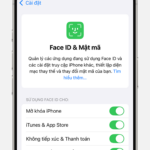
Kiểm tra cài đặt Face ID: Vào Cài đặt > Face ID & Mã code, xác nhận tính năng “Yêu cầu chú ý” đang bật và tất cả tùy chọn sử dụng Face ID được kích hoạt.
Cập nhật iOS lên phiên bản mới nhất: Apple thường phát hành bản sửa lỗi cho các vấn đề nhỏ liên quan đến Face ID.
Thiết lập lại Face ID – Giải pháp hiệu quả
Nếu các bước trên không giúp iPhone Face ID không quét được, bạn cần đặt lại dữ liệu khuôn mặt và đăng ký mới. Cách thực hiện:
Vào Cài đặt > Face ID & Mã code, nhập mã màn hình.
Chọn “Đặt lại Face ID”. Toàn bộ dữ liệu khuôn mặt cũ sẽ bị xóa.
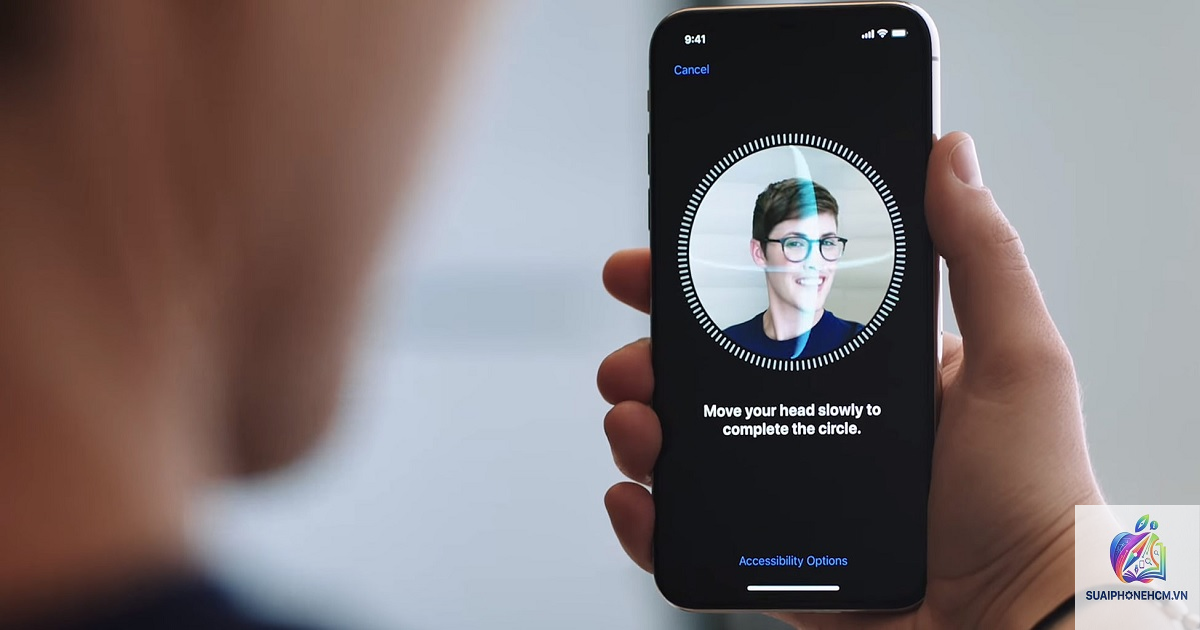
Chọn “Thiết lập Face ID” và làm theo hướng dẫn: đưa mặt vào khung hình, xoay đầu từ từ theo vòng tròn.
Đảm bảo khuôn mặt được chiếu sáng tốt và không bị che khuất.
Trong quá trình đăng ký, nếu bạn thấy thông báo “Camera TrueDepth bị lỗi, không thể thiết lập”, có khả năng phần cứng đã hỏng. Lúc này cần đưa máy đến trung tâm bảo hành.
Đối với trường hợp Face ID bị vô hiệu sau thay màn hình
Một lỗi phổ biến khác là iPhone Face ID không quét được sau khi thay màn hình tại cửa hàng không uy tín. Nguyên nhân do kỹ thuật viên không chuyển được IC Face ID từ màn hình cũ sang màn hình mới, hoặc làm hỏng cáp flex kết nối. Giải pháp duy nhất là mang máy đến nơi có chuyên môn để hàn lại hoặc thay thế linh kiện gốc. Lưu ý: Apple không khuyến khích thay thế màn hình ngoài vì có thể làm mất chức năng Face ID vĩnh viễn.
Sai lầm thường gặp khi xử lý iPhone Face ID không quét được
Ngay lập tức đổ lỗi cho phần cứng: Nhiều người dùng vội vàng mang máy đi sửa khi chỉ cần vệ sinh đơn giản.
Tự ý mở máy kiểm tra: Việc tháo máy khi không có chuyên môn có thể làm hỏng thêm các linh kiện nhạy cảm.
Sử dụng bản iOS beta: Các bản dùng thử thường có nhiều lỗi, bao gồm vấn đề với Face ID.
Làm rơi iPhone sau khi thay cảm biến: Cảm biến TrueDepth cực kỳ dễ tổn thương bởi sốc nhiệt và va đập.
Lưu ý quan trọng để Face ID luôn hoạt động ổn định
Tránh tiếp xúc với nước hoặc hóa chất mạnh gần khu vực notch.
Không đặt iPhone dưới ánh nắng trực tiếp quá lâu làm tăng nhiệt độ.
Nếu đeo khẩu trang, hãy sử dụng Face ID với khẩu trang (tính năng có sẵn từ iOS 15.4 trở lên).
Luôn dùng phụ kiện chính hãng hoặc được chứng nhận MFi để đảm bảo không ảnh hưởng đến cảm biến.
Định kỳ kiểm tra mục “Dữ liệu Face ID” trong Cài đặt để xem có dấu hiệu bất thường không.
Câu hỏi thường gặp về iPhone Face ID không quét được
Face ID có bị hỏng vĩnh viễn sau khi rơi không?
Có thể. Nếu cú rơi mạnh làm bong kết nối hoặc vỡ modules cảm biến, Face ID sẽ không hoạt động trở lại nếu không thay thế linh kiện. Khoảng 80% trường hợp rơi ở độ cao hơn 1.5 mét khiến hệ thống TrueDepth gặp lỗi vĩnh viễn.
Làm sao để biết Face ID bị lỗi phần cứng hay phần mềm?
Thử kiểm tra bằng cách vào Cài đặt > Face ID & Mã code. Nếu bạn thấy mục “Thiết lập Face ID” bị mờ hoặc không thể nhấn, rất có thể phần cứng đã hỏng. Ngược lại, nếu vẫn có thể thiết lập nhưng không nhận diện được, lỗi thường đến từ phần mềm hoặc môi trường.
iPhone có thể bỏ qua Face ID và dùng mật khẩu không?
Hoàn toàn có thể. Nhấn nút số trên màn hình khóa để nhập mật mã. Nếu bạn muốn tắt hẳn Face ID, vào Cài đặt > Face ID & Mã code và tắt tính năng này.
Chi phí sửa Face ID tại Apple là bao nhiêu?
Phí bảo hành ngoài phụ thuộc vào model và khu vực, thường dao động từ 150 đến 250 USD (khoảng 3.5 – 6 triệu đồng) nếu thay thế cụm TrueDepth. Máy trong diện bảo hành hoặc có AppleCare+ sẽ được hỗ trợ miễn phí hoặc giảm phí.
Face ID có thể tự khôi phục sau vài giờ không?
Nếu nguyên nhân do thiết bị quá nóng hoặc nhiễu phần mềm tạm thời, Face ID có thể hoạt động trở lại sau khi máy nguội và khởi động lại. Tuy nhiên, nếu lỗi kéo dài hơn 24 giờ, cần can thiệp kỹ thuật.
Kết luận
iPhone Face ID không quét được là vấn đề phổ biến nhưng hoàn toàn có thể xác định và giải quyết nếu bạn nắm rõ nguyên nhân. Từ các thao tác vệ sinh, khởi động lại hay thiết lập lại Face ID, phần lớn trường hợp đều được khắc phục tại chỗ. Chỉ khi hư hỏng phần cứng – do rơi, nước hoặc thay màn hình không đúng quy cách – bạn mới cần đến sự hỗ trợ từ trung tâm bảo hành. Luôn ưu tiên giải pháp phần mềm trước, kiểm tra môi trường xung quanh, và nếu không thay đổi, hãy tìm đến địa chỉ sửa chữa uy tín. Với kiến thức toàn diện này, hy vọng bạn có thể tự tin xử lý mọi sự cố Face ID mà không cần tốn thời gian và chi phí không đáng có.