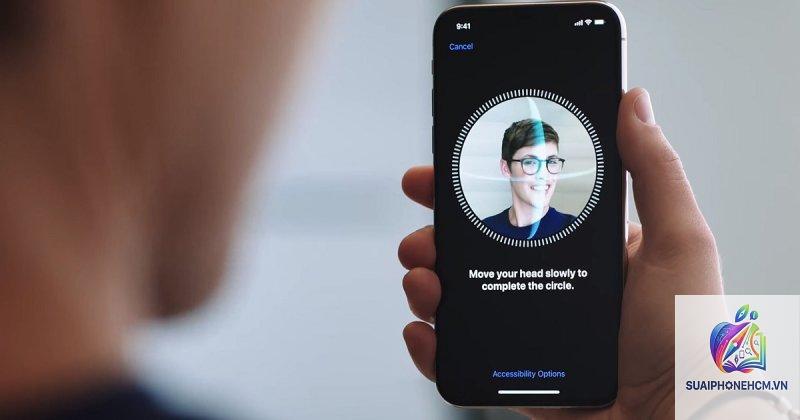
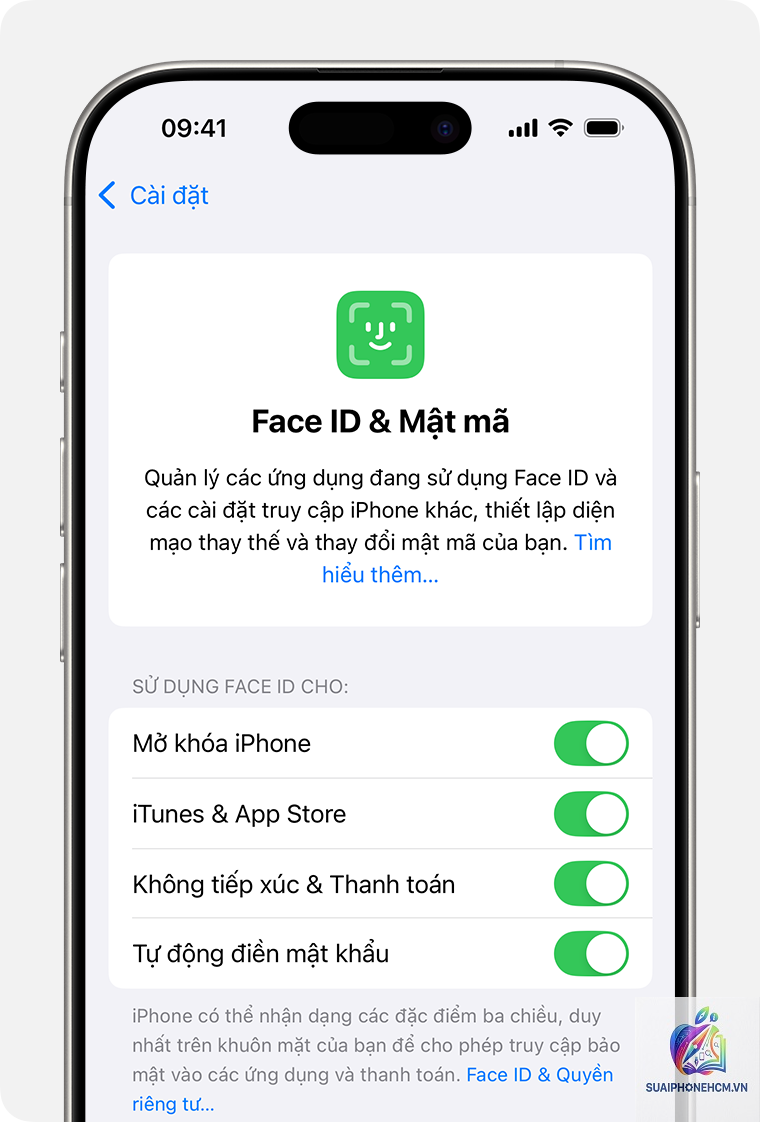
Nhiều người dùng gặp phải tình trạng iPhone Face ID sai liên tục, khiến việc mở khóa điện thoại, xác thực thanh toán hay đăng nhập ứng dụng trở nên khó khăn. Lỗi này không chỉ gây bất tiện trong sinh hoạt hàng ngày mà còn ảnh hưởng đến trải nghiệm tổng thể của thiết bị. Vậy nguyên nhân nào khiến Face ID hoạt động không ổn định, và làm thế nào để khắc phục triệt để? Bài viết này sẽ giải đáp tất cả các thắc mắc liên quan đến vấn đề iPhone Face ID sai liên tục, từ những nguyên nhân cơ bản đến nâng cao, cùng các giải pháp chi tiết cho từng trường hợp.
Face ID là hệ thống nhận diện khuôn mặt của Apple, sử dụng camera TrueDepth với cảm biến hồng ngoại, máy chiếu điểm và camera thông thường. Khi bạn nhìn vào màn hình, máy chiếu điểm sẽ phát ra hơn 30.000 điểm hồng ngoại lên khuôn mặt. Camera hồng ngoại đọc lại mô hình điểm này và so sánh với dữ liệu khuôn mặt đã được đăng ký trước đó trong Secure Enclave. Quá trình này diễn ra trong tích tắc, nhưng nếu có bất kỳ yếu tố nào làm gián đoạn, kết quả sẽ là “Face ID không nhận diện được khuôn mặt” hoặc yêu cầu thử lại nhiều lần.
Nguyên nhân khiến iPhone Face ID sai liên tục
Vấn đề phần mềm và hệ điều hành
iOS chưa được cập nhật: Apple thường xuyên phát hành các bản cập nhật iOS để sửa lỗi Face ID trên các phiên bản cũ. Nếu bạn đang dùng phiên bản iOS lỗi thời, hiện tượng iPhone Face ID sai liên tục rất dễ xảy ra.
Xung đột ứng dụng: Một số ứng dụng bên thứ ba can thiệp vào quyền camera hoặc gây lỗi phần mềm, dẫn đến Face ID hoạt động không chính xác.
Cài đặt Face ID bị lỗi: Dữ liệu khuôn mặt lưu trong máy có thể bị hỏng hoặc không đầy đủ do quá trình đăng ký không chuẩn.
Vấn đề phần cứng và môi trường
Camera TrueDepth bị bám bụi hoặc dầu mỡ: Kính bảo vệ phía trước iPhone bị bẩn, có vết tay, dầu mỡ sẽ làm giảm khả năng đọc của cảm biến hồng ngoại.
Ốp lưng hoặc miếng dán màn hình không tương thích: Một số phụ kiện che khuất phần tai thỏ hoặc có lớp phản quang khiến tia hồng ngoại bị suy giảm.
Ánh sáng quá mạnh hoặc quá yếu: Face ID hoạt động tốt trong điều kiện ánh sáng thường, nhưng nếu bạn đang dưới trời nắng gắt hoặc trong phòng tối, tỷ lệ lỗi sẽ tăng lên.
Kính mắt hoặc thay đổi ngoại hình: Đeo kính râm, kính cận, đeo khẩu trang, để râu, cắt tóc hoặc trang điểm đậm có thể khiến Face ID không nhận diện được khuôn mặt như dữ liệu đã lưu.
Lỗi phần cứng thực sự
Nếu tất cả các yếu tố trên đã được loại trừ mà hiện tượng iPhone Face ID sai liên tục vẫn tiếp diễn, có thể phần cứng của camera TrueDepth đã bị hỏng. Lỗi này thường gặp sau khi máy bị rơi, va đập mạnh hoặc tiếp xúc với nước. Trong trường hợp này, việc thay thế linh kiện là bắt buộc và chỉ nên thực hiện tại các trung tâm bảo hành ủy quyền của Apple.
Cách khắc phục iPhone Face ID sai liên tục
Bước 1: Kiểm tra phần mềm và cập nhật iOS
Đây là thao tác đơn giản nhất mà bạn nên làm đầu tiên. Vào Cài đặt → Cài đặt chung → Cập nhật phần mềm. Nếu có phiên bản iOS mới, hãy tải về và cài đặt. Apple đã sửa rất nhiều lỗi Face ID qua các bản cập nhật, đặc biệt là sau khi ra mắt các dòng iPhone mới.
Bước 2: Cài đặt lại Face ID
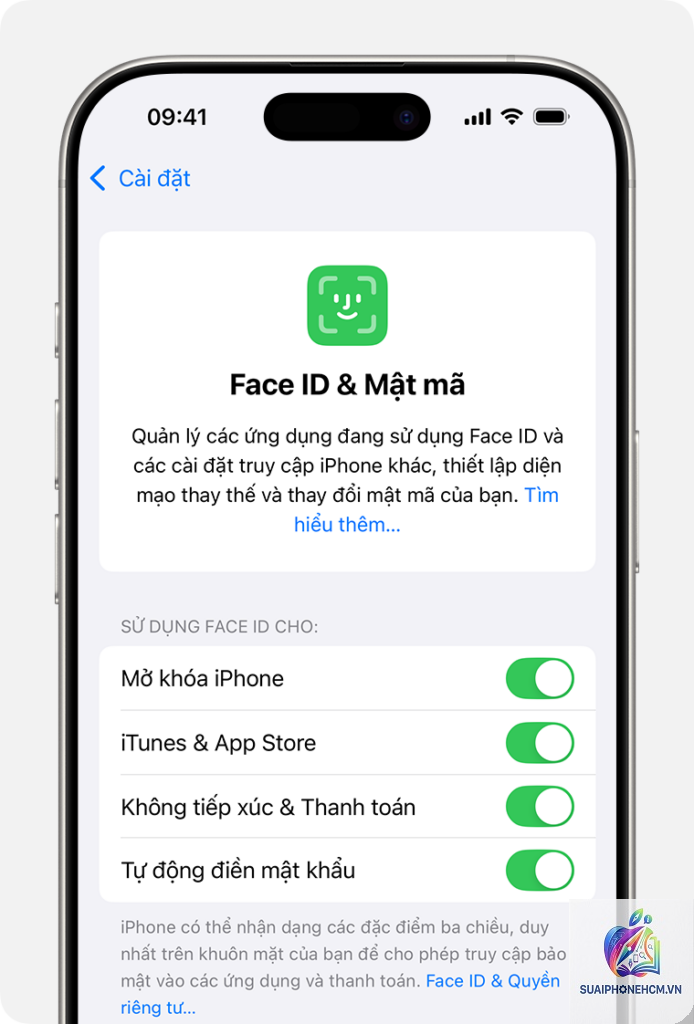
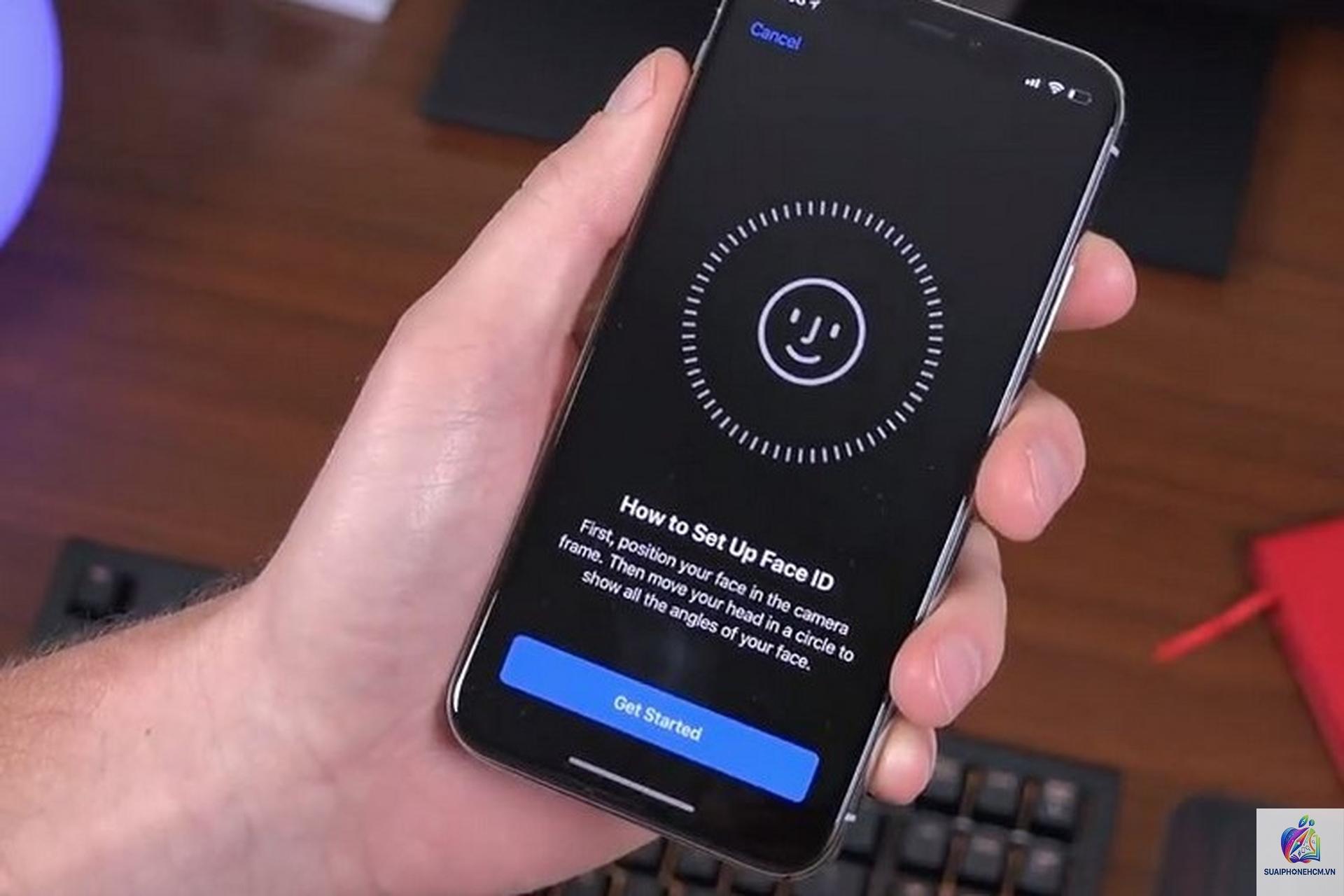
Đôi khi chỉ cần xóa dữ liệu khuôn mặt cũ và đăng ký lại là giải quyết được vấn đề. Vào Cài đặt → Face ID & Mật mã → Đặt lại Face ID. Sau đó chọn “Thiết lập Face ID” và thực hiện quét khuôn mặt theo hướng dẫn. Hãy đảm bảo bạn đặt khuôn mặt thẳng với camera, ở khoảng cách giống như khi dùng hàng ngày.
Bước 3: Vệ sinh camera TrueDepth
Dùng khăn sợi nhỏ khô, mềm lau nhẹ nhàng phần tai thỏ và camera trước. Tránh dùng dung dịch tẩy rửa mạnh hoặc chất lỏng trực tiếp. Lau từ trên xuống dưới, không ấn mạnh vì có thể làm xước kính bảo vệ.
Bước 4: Tháo ốp lưng và miếng dán màn hình
Nếu bạn đang dùng ốp lưng quá dày hoặc miếng dán màn hình có lớp phủ đen ở phần tai thỏ, hãy tháo ra để kiểm tra. Nhiều người dùng báo cáo rằng sau khi tháo ốp lưng, iPhone Face ID hoạt động trở lại bình thường.
Bước 5: Thiết lập “Cần chú ý” và các tùy chọn khác
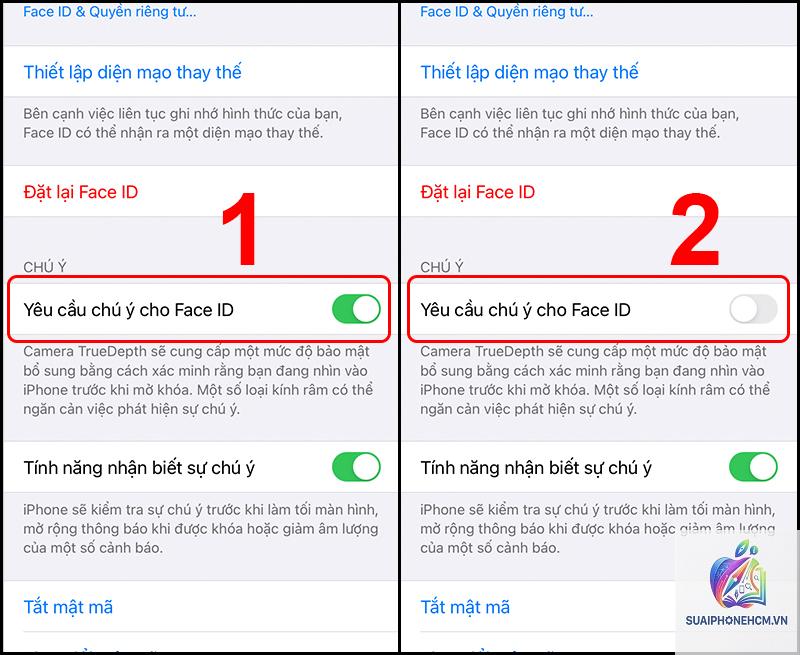
Vào Cài đặt → Face ID & Mật mã, kiểm tra xem tính năng “Yêu cầu sự chú ý” có đang bật hay không. Nếu bạn gặp khó khăn khi mở khóa khi đeo kính râm, hãy bật “Face ID với khẩu trang” (từ iOS 15.4 trở lên) hoặc thêm diện mạo thay thế cho khi đeo kính.
Bước 6: Khởi động lại iPhone hoặc ép reset
Khởi động lại máy là cách xử lý lỗi tạm thời rất hiệu quả. Nếu không được, hãy thực hiện ép reset bằng cách nhấn nhanh tăng âm lượng, giảm âm lượng, sau đó giữ nút nguồn cho đến khi logo Apple xuất hiện.
Bước 7: Khôi phục cài đặt gốc
Nếu tất cả các cách trên không thành công,
Không nên tắt hoàn toàn. Thay vào đó hãy khắc phục triệt để nguyên nhân. Tắt Face ID đồng nghĩa với việc bạn mất đi một lớp bảo mật quan trọng.
Lỗi Face ID có thể tự hết không?
Trong một số trường hợp tạm thời như bụi bẩn hoặc lỗi phần mềm nhẹ, Face ID có thể tự hoạt động lại sau vài giờ hoặc sau khi máy nguội. Tuy nhiên, nếu là lỗi phần cứng hoặc dữ liệu hỏng, bạn cần can thiệp thủ công.
Câu hỏi thường gặp (FAQ)
Face ID sai liên tục sau khi thay màn hình có phải do lỗi kỹ thuật?
Hoàn toàn có thể. Khi thay màn hình không đúng cách, cáp nối của camera TrueDepth dễ bị đứt hoặc lỏng. Bạn nên yêu cầu trung tâm sửa chữa kiểm tra lại.
Tôi có thể thay thế camera TrueDepth ở tiệm sửa iPhone thường không?
Việc thay camera TrueDepth yêu cầu ghép nối phần mềm với mainboard, chỉ có Apple hoặc trung tâm ủy quyền mới làm được. Thay linh kiện không chính hãng sẽ khiến Face ID vĩnh viễn báo lỗi.
Tại sao Face ID lại sai sau khi tôi đeo khẩu trang?
Vì khuôn mặt bị che mất một nửa, Apple đã khắc phục bằng tính năng “Face ID với khẩu trang” từ iOS 15.4. Hãy bật tính năng này và thực hiện quét lại khuôn mặt.
Làm thế nào để biết Face ID bị lỗi phần cứng hay phần mềm?
Vào Cài đặt → Face ID & Mật mã → Thiết lập Face ID. Nếu máy báo “Face ID không khả dụng” hoặc không thể bắt đầu quét, đó là dấu hiệu lỗi phần cứng. Nếu vẫn vào được quét nhưng không nhận diện, khả năng cao là phần mềm hoặc môi trường.
Có cách nào để tăng độ chính xác của Face ID?
Có: thêm diện mạo thay thế (ví dụ khi không đeo kính và khi đeo kính), đảm bảo khoảng cách từ mặt đến máy từ 20-40cm, giữ máy ở tư thế thẳng đứng khi quét.
Kết luận
iPhone Face ID sai liên tục là một lỗi phổ biến nhưng hoàn toàn có thể xử lý nếu bạn xác định đúng nguyên nhân. Đa phần các trường hợp đều xuất phát từ phần mềm, bụi bẩn hoặc phụ kiện không phù hợp, bạn có thể tự khắc phục tại nhà với các bước đơn giản. Chỉ khi đã thử tất cả các cách mà lỗi vẫn còn, bạn mới cần đến sự hỗ trợ của Apple. Hy vọng qua bài viết này, bạn đã nắm được cách giải quyết triệt để tình trạng Face ID trên iPhone gặp trục trặc, giúp thiết bị hoạt động ổn định và bảo mật tuyệt đối.