iPhone camera bị treo là một trong những lỗi phần cứng và phần mềm phổ biến khiến người dùng không thể chụp ảnh hay quay video. Khi gặp tình trạng này, ứng dụng Camera thường hiển thị màn hình đen, đóng băng, hoặc không phản hồi bất kỳ thao tác chạm nào. Hiểu rõ nguyên nhân gốc rễ và biết cách khắc phục nhanh sẽ giúp bạn tiết kiệm thời gian, tránh phải mang máy đi sửa chữa tốn kém. Bài viết dưới đây sẽ phân tích chi tiết mọi khía cạnh liên quan đến lỗi treo camera trên iPhone, từ phiên bản hệ điều hành cũ cho đến các model đời mới nhất.
Camera trên iPhone là một trong những tính năng được sử dụng nhiều nhất, chiếm đến 80% thời gian tương tác với máy theo thống kê từ các cuộc khảo sát người dùng. Khi camera bị treo, toàn bộ trải nghiệm chụp ảnh bị gián đoạn. Lỗi này có thể xảy ra bất kỳ lúc nào: lúc mở ứng dụng Camera lần đầu, khi chuyển đổi chế độ chụp, hoặc sau khi cập nhật iOS. Tình trạng kéo dài có thể khiến pin tụt nhanh, ứng dụng bị crash, thậm chí buộc phải khởi động lại máy.
Bản chất của lỗi iPhone camera bị treo thường đến từ hai nhóm chính: xung đột phần mềm hoặc lỗi phần cứng. Phần mềm chiếm hơn 70% trường hợp, bao gồm lỗi ứng dụng Camera, lỗi hệ điều hành, hoặc cài đặt thiết bị ngoại vi không tương thích. Phần cứng bao gồm hư hỏng cảm biến, linh kiện rung OIS, hoặc cáp kết nối lỏng. Việc xác định đúng nhóm nguyên nhân sẽ giúp đưa ra biện pháp xử lý chính xác.
Nguyên nhân chính khiến iPhone camera bị treo
1. Lỗi phần mềm tạm thời – Nguyên nhân phổ biến nhất
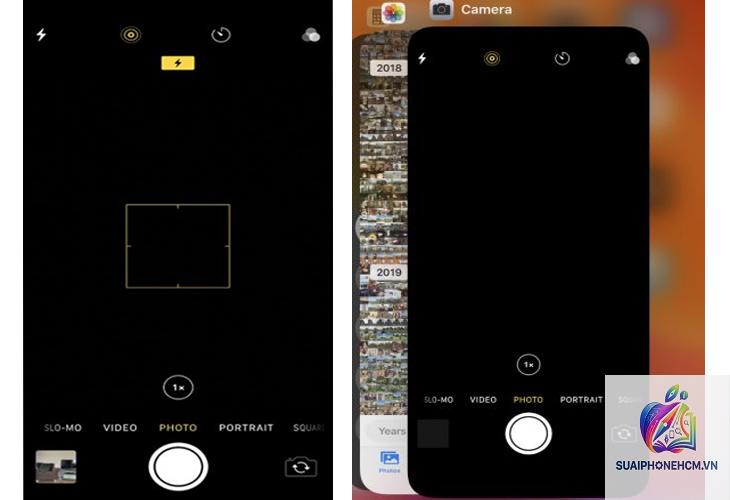
Khi bạn mở ứng dụng Camera và thấy màn hình đen dù vẫn nghe thấy tiếng lấy nét, rất có thể ứng dụng Camera đã bị treo do xung đột bộ nhớ đệm. Các ứng dụng nền chạy ngầm chiếm quá nhiều RAM có thể khiến Camera không đủ tài nguyên để hoạt động. Đây là nguyên nhân dễ khắc phục nhất, chỉ cần đóng ứng dụng và mở lại.
Ngoài ra, sau mỗi lần cập nhật iOS, một số cài đặt hoặc dịch vụ hệ thống bị lỗi dẫn đến iPhone camera bị treo. Apple thường phát hành bản vá trong các bản cập nhật nhỏ, nhưng nếu chưa kịp cập nhật, lỗi này có thể kéo dài.
2. Lỗi do cập nhật iOS gây ra
Các bản iOS 16, 17 và 18 ghi nhận không ít báo cáo người dùng về lỗi camera đóng băng. Cụ thể, trên iOS 17.0.2, nhiều người dùng iPhone 14 Pro phản ánh camera bị đứng khi chuyển đổi giữa các ống kính. iOS 18 beta cũng từng gây treo Camera trên iPhone 15 do xung đột với tính năng Apple Intelligence. Nếu iPhone camera bị treo ngay sau khi cập nhật, khả năng cao là do firmware chưa hoàn thiện.
3. Lỗi do ứng dụng bên thứ ba can thiệp
Các ứng dụng chỉnh sửa ảnh, filter thời gian thực, hoặc app mượn camera như Instagram, Snapchat, TikTok có thể xung đột với ứng dụng Camera gốc. Khi bạn dùng app bên thứ ba để chụp ảnh, nó sẽ chiếm quyền điều khiển camera. Nếu app đó bị lỗi hoặc không trả lại quyền điều khiển đúng cách, lần mở Camera sau đó sẽ bị treo.
4. Lỗi do cấu hình phần cứng và tác động vật lý
Nếu iPhone bị rơi vỡ, va đập mạnh, hoặc vào nước, cáp kết nối giữa mainboard và module camera có thể bị lỏng hoặc đứt. Khi đó, iPhone camera bị treo kèm theo hiện tượng lỗi ống kính hoặc không nhận diện được camera. Nhiệt độ cao cũng là nguyên nhân khiến cảm biến camera ngừng hoạt động tạm thời để bảo vệ linh kiện.
5. Pin yếu hoặc chế độ nguồn điện thấp
Khi pin iPhone dưới 20% và bật chế độ nguồn điện thấp (Low Power Mode), iOS tự động tắt một số tính năng để tiết kiệm pin, bao gồm cả ổn định hình ảnh quang học và tần số quét cao. Điều này có thể khiến Camera hoạt động chậm hoặc bị treo trong vài giây khi khởi động.
Phân loại lỗi iPhone camera bị treo theo biểu hiện
Biểu hiện
Nguyên nhân khả dĩ
Mức độ
Màn hình đen, không có gì xảy ra
Lỗi ứng dụng hoặc hệ điều hành
Nhẹ – Khắc phục nhanh
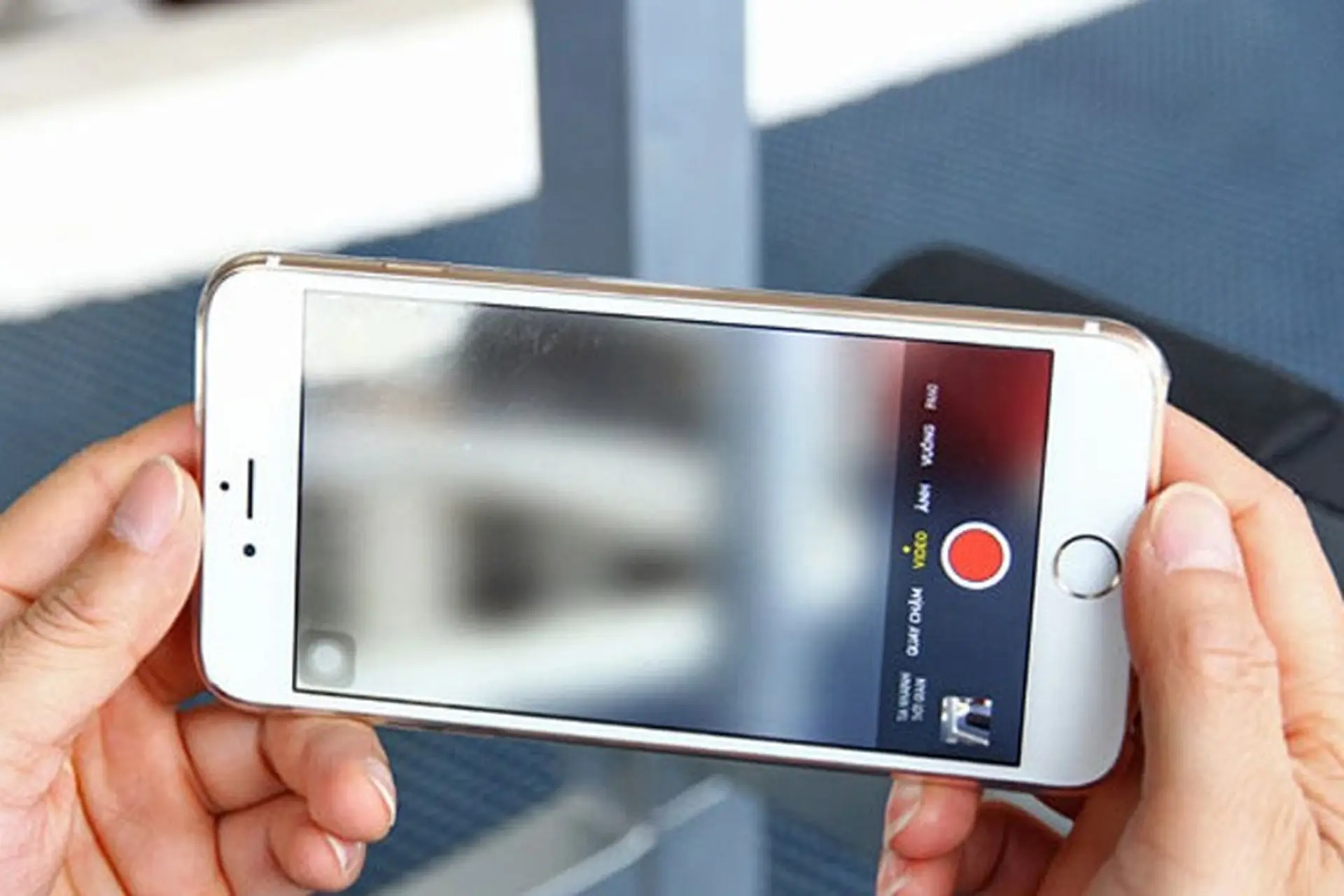
Camera mở lên nhưng đứng hình, không chạm được
Xung đột phần mềm, RAM đầy
Trung bình
Camera mở lên rồi tự thoát về màn hình chính
Lỗi app Camera do iOS
Trung bình – Cần cập nhật
Camera chỉ bị treo khi dùng ống kính tele hoặc ultra wide
Lỗi driver ống kính hoặc phần cứng
Nặng – Cần kiểm tra kỹ
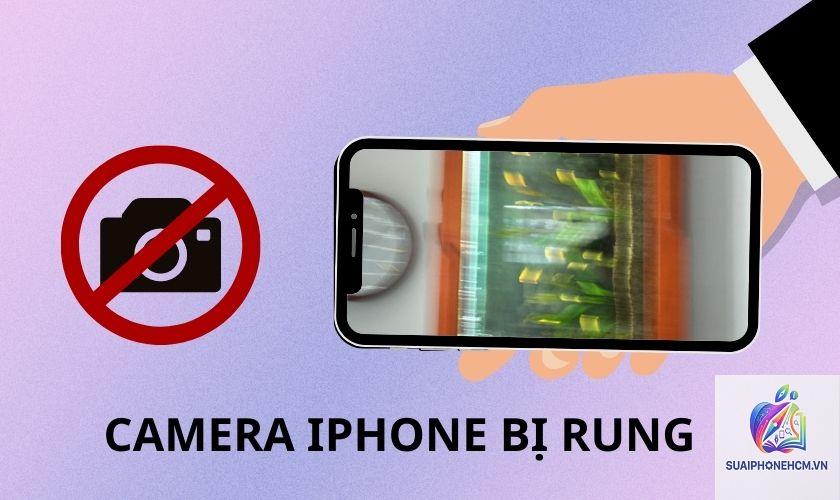
Camera bị treo kèm rung lắc, âm thanh lạ
Lỗi OIS, cảm biến hoặc rơi vỡ
Nghiêm trọng – Phải sửa chữa
Hướng dẫn chi tiết cách khắc phục iPhone camera bị treo
Giải pháp phần mềm – Thực hiện trước tiên
Bước 1: Đóng ứng dụng Camera và mở lại
Vuốt từ dưới lên và giữ để vào App Switcher, tìm ứng dụng Camera và vuốt lên để đóng. Sau đó mở lại Camera từ màn hình chính. Đây là thao tác đơn giản nhất nhưng thành công trong 30% trường hợp.
Bước 2: Khởi động lại iPhone
Nhấn và thả nút Tăng âm lượng, nhấn và thả nút Giảm âm lượng, giữ nút Nguồn cho đến khi logo Apple xuất hiện. Khởi động lại giải phóng bộ nhớ đệm và tải lại tất cả dịch vụ hệ thống. Với iPhone không có nút Home, có thể vào Cài đặt > Cài đặt chung > Tắt máy, sau đó bật lại.
Bước 3: Cập nhật iOS lên phiên bản mới nhất
Vào Cài đặt > Cài đặt chung > Cập nhật phần mềm. Nếu có bản cập nhật, hãy tải về và cài đặt ngay. Apple thường sửa lỗi liên quan đến camera trong các bản vá bảo mật và cập nhật nhỏ.
Bước 4: Đặt lại tất cả cài đặt
Vào Cài đặt > Cài đặt chung > Chuyển hoặc đặt lại iPhone > Đặt lại > Đặt lại tất cả cài đặt. Thao tác này không xóa dữ liệu cá nhân, chỉ đưa các cài đặt mạng, âm thanh, màn hình về mặc định. Nhiều trường hợp iPhone camera bị treo do cấu hình sai camera đã được giải quyết sau bước này.
Bước 5: Kiểm tra quyền riêng tư camera
Vào Cài đặt > Quyền riêng tư & Bảo mật > Camera. Đảm bảo ứng dụng Camera gốc được bật quyền. Nếu vô tình tắt quyền này, Camera sẽ không mở được hoặc bị treo. Bạn cũng nên tắt bớt quyền của các ứng dụng bên thứ ba không cần thiết.
Giải pháp phần cứng – Khi các bước trên không hiệu quả
Kiểm tra ống kính và cảm biến
Dùng đèn pin kiểm tra xem có vật cản, bụi bẩn hoặc mảnh vỡ che ống kính không. Lau nhẹ bằng vải microfibre. Nếu iPhone rơi gần đây, hãy kiểm tra kỹ module camera xem có bị lệch hay không.
Thử chụp ảnh ở các chế độ khác nhau
Nếu camera chính bị treo nhưng camera trước vẫn hoạt động, nguyên nhân thường là do phần cứng của camera sau. Ngược lại, nếu tất cả camera đều treo thì khả năng cao là lỗi phần mềm toàn hệ thống hoặc lỗi chip điều khiển.
Khôi phục cài đặt gốc (DFU Restore)
Đây là giải pháp cuối cùng trước khi mang máy đi sửa. Kết nối iPhone với máy tính, vào chế độ DFU (Device Firmware Update) bằng cách nhấn tổ hợp phím tương ứng với từng đời máy. Sau đó khôi phục iOS qua iTunes hoặc Finder. Quá trình này xóa toàn bộ dữ liệu và cài đặt lại hệ điều hành sạch, sửa triệt để các lỗi phần mềm sâu.
Lợi ích của việc xử lý kịp thời lỗi iPhone camera bị treo
Tiết kiệm chi phí sửa chữa: Hầu hết các lỗi phần mềm có thể tự sửa mà không cần tốn tiền.
Khôi phục trải nghiệm chụp ảnh: Bạn không bỏ lỡ những khoảnh khắc quan trọng vì camera đứng hình.
Bảo vệ tuổi thọ pin: Camera treo có thể khiến CPU chạy ngầm, tiêu hao pin nhanh.
Ngăn ngừa hư hỏng phần cứng thứ cấp: Nếu lỗi do OIS, việc tiếp tục sử dụng có thể làm hỏng cuộn cảm hoặc module.
Sai lầm thường gặp khi xử lý iPhone camera bị treo
1. Cố gắng mở lại Camera liên tục
Khi camera bị treo, nhấn liên tục vào biểu tượng Camera chỉ làm tăng tải cho CPU và khiến lỗi kéo dài. Thay vào đó, hãy đóng ứng dụng hoặc khởi động lại máy.
2. Xóa dữ liệu ứng dụng Camera khi chưa sao lưu
Nhiều người vào Cài đặt > Cài đặt chung > Dung lượng iPhone > Camera và chọn Xóa app. Điều này có thể xóa mất ảnh chưa đồng bộ nếu chưa sao lưu iCloud.
3. Tự ý tháo máy khi chưa xác định lỗi
Nếu không có kinh nghiệm, việc tháo module camera dễ gây chập mạch, làm hỏng thêm các linh kiện như cảm biến Face ID.
4. Cho rằng lỗi do phần cứng và ngay lập tức đi sửa
Thống kê từ các trung tâm sửa chữa uy tín cho thấy đến 70% trường hợp iPhone camera bị treo thực ra là lỗi phần mềm và có thể tự xử lý.
Lưu ý quan trọng khi iPhone camera bị treo
Luôn sao lưu dữ liệu qua iCloud hoặc máy tính trước khi thực hiện các bước reset hoặc DFU.
Nếu iPhone còn bảo hành chính hãng, hãy mang đến Apple Store hoặc trung tâm ủy quyền thay vì tự sửa. Bảo hành thường không bao gồm hư hỏng do rơi vỡ hoặc vào nước.
Kiểm tra nhiệt độ thiết bị. Nếu máy nóng bất thường khi camera treo, hãy tắt nguồn và để nguội trước khi xử lý tiếp.
Ghi lại phiên bản iOS hiện tại và thời điểm lỗi xuất hiện lần đầu để cung cấp cho kỹ thuật viên nếu cần.
Câu hỏi thường gặp (FAQ) về iPhone camera bị treo
Tại sao camera iPhone bị treo sau khi cập nhật iOS?
Sau mỗi lần cập nhật, một số tập tin cấu hình camera cũ có thể không tương thích với phiên bản mới. Apple thường khắc phục trong các bản cập nhật phụ. Nếu vẫn bị treo, hãy thử đặt lại cài đặt hoặc cập nhật lên phiên bản mới nhất.
iPhone camera bị treo có nguy hiểm không?
Về cơ bản không gây hại đến phần cứng nếu chỉ là lỗi phần mềm. Tuy nhiên, nếu nguyên nhân do phần cứng như lỏng cáp, sử dụng tiếp có thể làm hỏng module camera hoặc mainboard.
Làm sao để phân biệt lỗi phần mềm và phần cứng khi camera treo?
Hãy thử chụp ảnh ở chế độ Chân dung (Portrait) hoặc chụp đêm. Nếu camera chỉ treo ở một chế độ nhất định, khả năng cao là lỗi phần mềm. Nếu camera trước hoạt động mà camera sau không, hoặc nghe tiếng lạ từ ống kính, đó là dấu hiệu phần cứng.
Lỗi iPhone camera bị treo có thể tự hết không?
Có, đôi khi iOS tự sửa lỗi tạm thời sau khi bạn khóa máy và mở lại. Nhưng nếu lỗi tái diễn thường xuyên, bạn cần can thiệp bằng các bước khắc phục bên trên.
Đưa iPhone đi sửa camera treo giá bao nhiêu?
Chi phí thay module camera chính hãng dao động từ 2 đến 6 triệu đồng tùy model. Nếu chỉ là lỗi phần mềm, các trung tâm uy tín thường không thu phí nếu kiểm tra và cập nhật phần mềm.
Kết luận
iPhone camera bị treo là vấn đề phổ biến nhưng hoàn toàn có thể giải quyết nếu bạn hiểu đúng nguyên nhân. Phần lớn trường hợp chỉ cần các thao tác phần mềm đơn giản như đóng ứng dụng, khởi động lại hoặc cập nhật iOS. Đối với lỗi phần cứng, việc kiểm tra kỹ trước khi mang máy đi sửa sẽ giúp bạn tránh tốn kém không đáng. Luôn sao lưu dữ liệu và giữ iPhone ở nhiệt độ mát mẻ để giảm nguy cơ hỏng hóc. Nếu áp dụng đúng quy trình trên, bạn sẽ nhanh chóng khôi phục khả năng chụp ảnh mượt mà trên chiếc iPhone của mình.