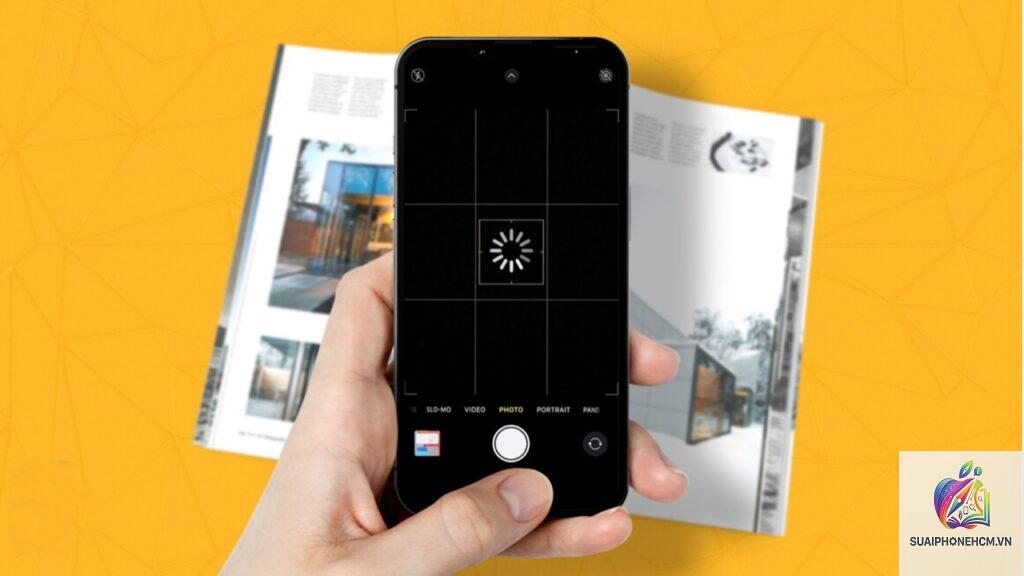
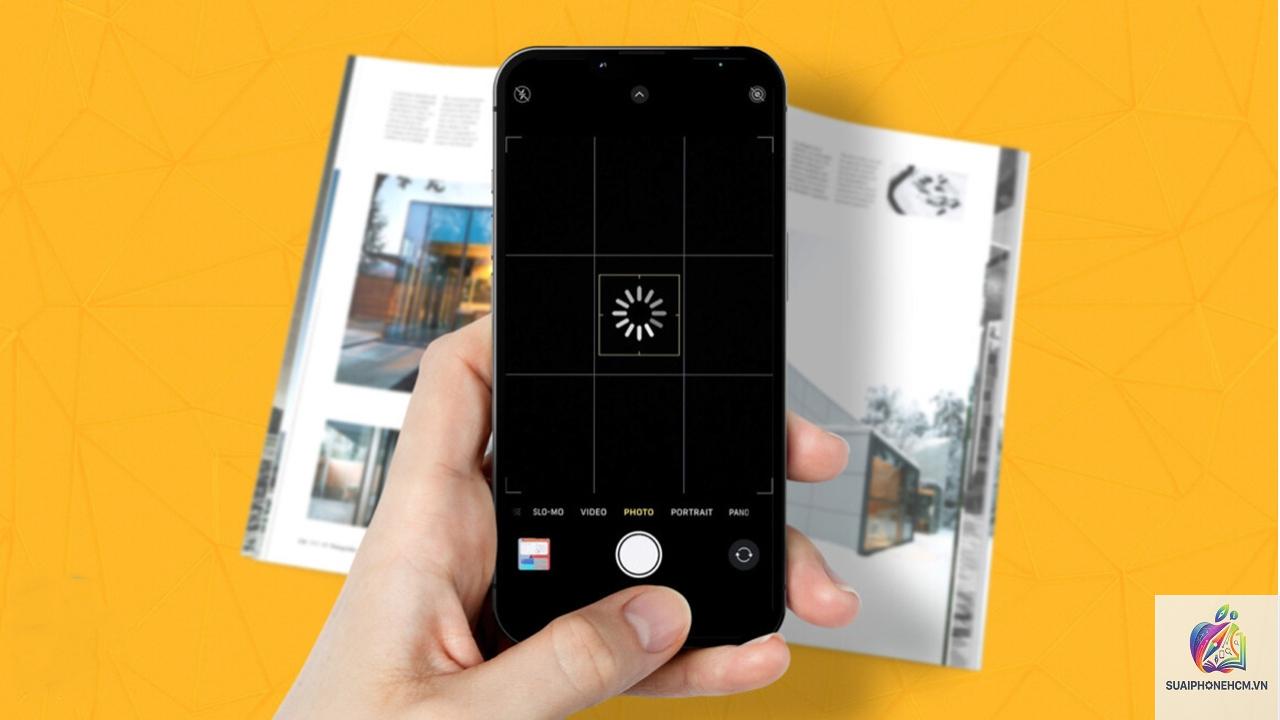
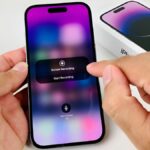
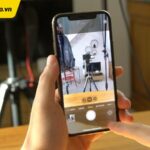
iPhone camera lag là tình trạng ứng dụng Camera trên iPhone hoạt động chậm chạp, giật hình, hoặc bị đơ khi chụp ảnh và quay video. Đây là vấn đề phổ biến khiến nhiều người dùng lo lắng, đặc biệt khi họ cần ghi lại những khoảnh khắc quan trọng. Hiểu rõ nguyên nhân gây ra iPhone camera lag và cách khắc phục sẽ giúp bạn tận hưởng trải nghiệm chụp ảnh mượt mà như ban đầu.
iPhone camera lag không chỉ đơn thuần là việc ứng dụng mở chậm. Nó bao gồm nhiều biểu hiện khác nhau:
Khởi động camera chậm: Mất từ 3-5 giây hoặc lâu hơn để ứng dụng Camera sẵn sàng hoạt động.
Giật hình khi vuốt qua các chế độ: Chuyển đổi giữa chế độ chụp ảnh, quay video, chân dung bị giật, không mượt.
Delay khi nhấn nút chụp: Nhấn nút chụp nhưng mất thời gian mới chụp được, dễ làm hỏng khoảnh khắc.
Quay video bị rung, giật: Khung hình không ổn định, đặc biệt khi quay ở độ phân giải cao như 4K.
Ống kính không lấy nét kịp: Camera liên tục tìm nét, không tập trung vào đối tượng mong muốn.
Nguyên Nhân Gây Ra iPhone Camera Lag
Nguyên Nhân Phần Mềm
Phần lớn các trường hợp iPhone camera lag bắt nguồn từ các vấn đề phần mềm. Những yếu tố này có thể tự khắc phục mà không cần can thiệp sâu:
iOS cũ hoặc lỗi: Phiên bản iOS chưa được cập nhật có thể chứa lỗi gây xung đột với ứng dụng Camera. Ví dụ, iOS 16.0 có báo cáo lag camera trên iPhone 14 Pro.
Quá nhiều ứng dụng chạy nền: Các ứng dụng ngốn RAM như game, chỉnh sửa ảnh khiến hệ thống không đủ tài nguyên cho camera.
Bộ nhớ trong gần đầy: Dung lượng trống dưới 1GB làm chậm quá trình ghi ảnh, lưu video.
Xung đột với ứng dụng bên thứ ba: Một số ứng dụng chỉnh sửa ảnh hoặc camera thay thế có thể gây lỗi tương thích.
Cài đặt định vị và Background App Refresh: Camera liên tục kiểm tra vị trí hoặc làm mới nền gây hao tài nguyên.
Nguyên Nhân Phần Cứng
Khi đã loại trừ phần mềm, có thể iPhone camera lag do hư hỏng vật lý:
Cảm biến hình ảnh bị lỗi: Va đập mạnh hoặc rơi rớt làm hỏng cảm biến, dẫn đến giật hình.
Hệ thống chống rung OIS trục trặc: Nếu ống kính bị kẹt hoặc mô-tơ OIS không hoạt động, video sẽ rung lắc.
Pin yếu hoặc chai: Khi pin dưới 20% hoặc đã chai, iPhone có thể giảm hiệu năng, khiến camera hoạt động chậm.
Kết nối phần cứng lỏng lẻo: Cáp flex trong máy lỏng làm gián đoạn truyền dữ liệu từ camera lên bo mạch.
Phân Loại Các Dòng iPhone Dễ Gặp Camera Lag
Không phải dòng iPhone nào cũng gặp vấn đề này với tần suất như nhau. Điều này giải phóng RAM tạm thời.
Cập nhật iOS lên phiên bản mới nhất: Vào Cài đặt > Cài đặt chung > Cập nhật phần mềm. Apple thường sửa lỗi camera lag trong các bản vá.
Kiểm tra dung lượng trống: Vào Cài đặt > Cài đặt chung > Dung lượng iPhone. Nếu dưới 2GB, hãy xóa ảnh/video cũ hoặc ứng dụng không cần thiết.
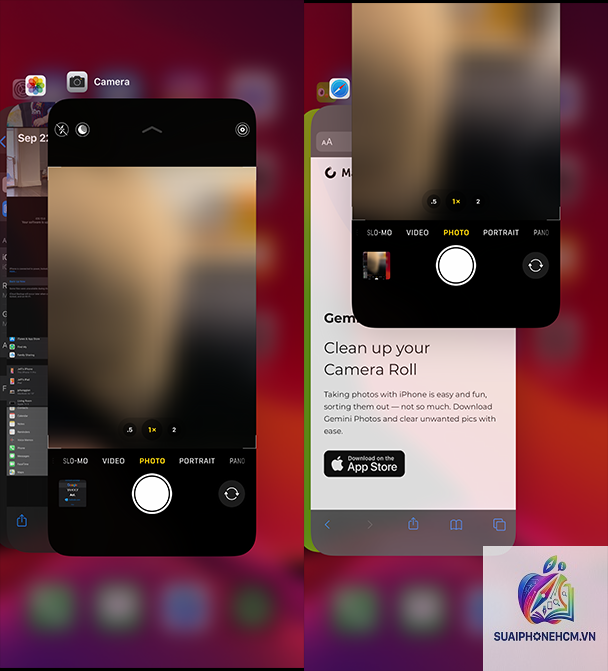
Đóng ứng dụng chạy nền: Vuốt lên từ dưới màn hình (hoặc nhấn đúp nút Home với iPhone có Touch ID) và gạt các ứng dụng không dùng đến.
Tắt Background App Refresh cho Camera và ảnh: Cài đặt > Cài đặt chung > Làm mới ứng dụng trong nền > Tắt cho các ứng dụng liên quan.
Bước 2: Can Thiệp Vào Cài Đặt Camera
Giảm chất lượng quay video: Vào Cài đặt > Camera > Quay video, chọn 1080p 30fps thay vì 4K 60fps.
Tắt chế độ HDR và Live Photos: Những tính năng này xử lý nặng, dễ gây lag trên máy đời cũ.
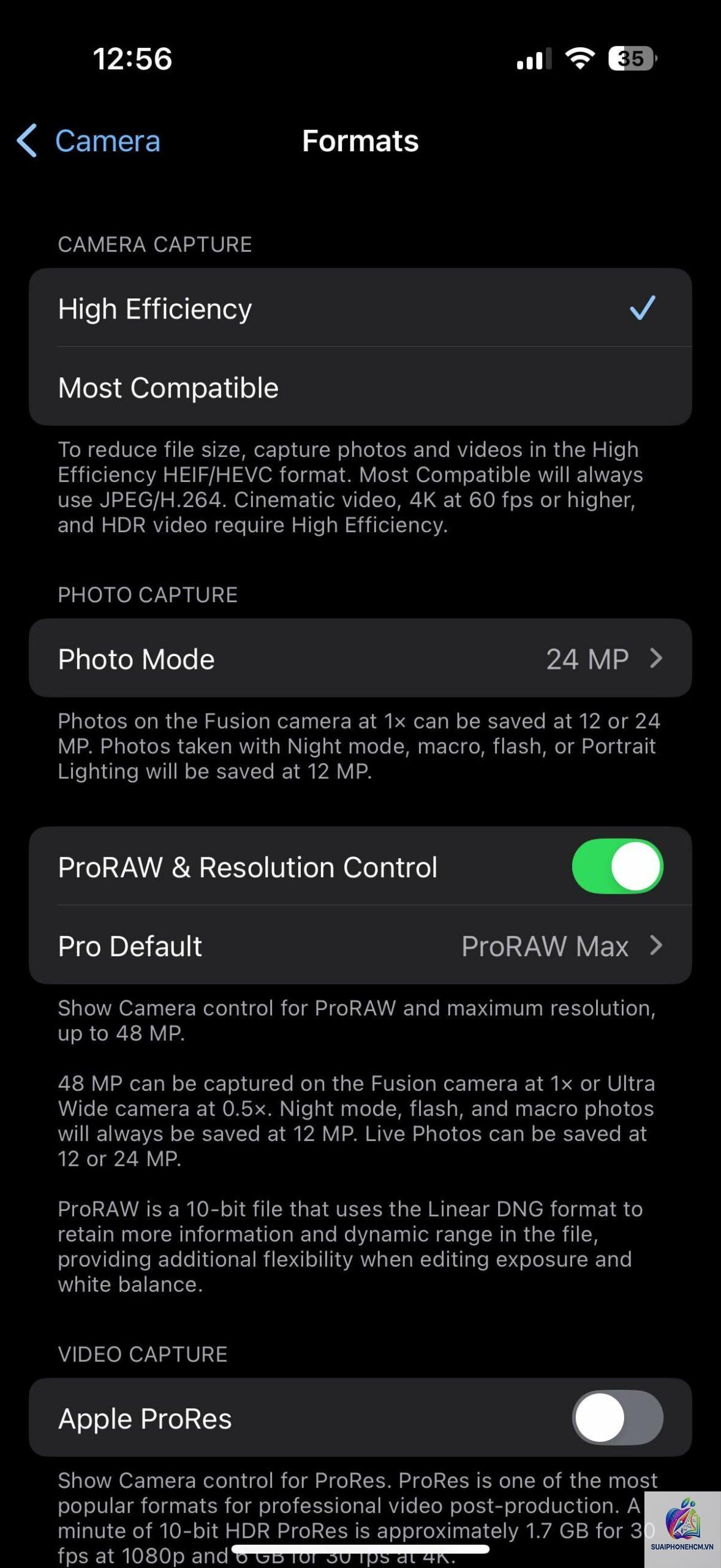
Bật chế độ Khung hình tốc độ cao (High Efficiency): Vào Cài đặt > Camera > Định dạng, chọn Hiệu suất cao. Định dạng HEIF/HEVC nhẹ hơn JPEG/H.264.
Bước 3: Xử Lý Lỗi Phần Mềm Nâng Cao
Đặt lại tất cả cài đặt: Vào Cài đặt > Cài đặt chung > Chuyển hoặc Đặt lại iPhone > Đặt lại > Đặt lại tất cả cài đặt. Thao tác này không xóa dữ liệu, chỉ đưa cài đặt về mặc định.
Khôi phục iPhone qua iTunes/Finder: Sao lưu dữ liệu trước, sau đó kết nối máy tính và chọn Khôi phục iPhone. Cài đặt iOS mới giúp loại bỏ lỗi phần mềm sâu.
Kiểm tra ứng dụng camera bên thứ ba: Gỡ các ứng dụng như Camera+ hoặc ProCam, khởi động lại và kiểm tra Camera gốc.
Bước 4: Xác Định và Khắc Phục Lỗi Phần Cứng
Kiểm tra nhiệt độ: Nếu iPhone nóng bất thường, hãy để máy nguội 15-20 phút trước khi dùng camera.
Thay pin: Pin chai khiến hiệu năng bị giảm sút. Vào Cài đặt > Pin > Tình trạng pin, nếu dung lượng tối đa dưới 80%, nên thay pin.
Kiểm tra ống kính vật lý: Dùng đèn pin soi kỹ mặt kính camera xem có vết nứt hoặc bụi bẩn không. Lau nhẹ bằng vải mềm.
Đưa đến trung tâm bảo hành: Nếu các bước trên không hiệu quả, khả năng cao lỗi phần cứng bên trong. Hãy đến Apple Store hoặc trung tâm uỷ quyền để được chẩn đoán.
So Sánh Hiệu Quả Giữa Các Cách Khắc Phục iPhone Camera Lag
Phương pháp
Hiệu quả
Độ khó
Rủi ro mất dữ liệu
Khởi động lại máy
Tạm thời, khắc phục lag nhẹ
Dễ
Không
Cập nhật iOS
Cao, nếu lag do lỗi iOS
Dễ
Không
Giảm chất lượng video
Trung bình
Dễ
Không
Đặt lại cài đặt
Trung bình đến cao
Trung bình
Không mất dữ liệu, mất cài đặt
Khôi phục qua iTunes
Cao nhất cho lỗi phần mềm
Khó
Có (cần sao lưu)
Thay pin/linh kiện
Cao nếu nguyên nhân phần cứng
Khó, cần kỹ thuật
Không
Sai Lầm Thường Gặp Khi Xử Lý iPhone Camera Lag
Mở quá nhiều ứng dụng cùng lúc: Nhiều người nghĩ rằng giữ ứng dụng trong bộ nhớ sẽ nhanh hơn, nhưng thực tế làm tiêu tốn RAM, gây lag camera.
Xóa dữ liệu Camera không đúng cách: Xóa trực tiếp file ảnh trong thư mục DCIM có thể làm hỏng cấu trúc dữ liệu, khiến camera ghi chậm.
Cập nhật iOS ngay lập tức mà không sao lưu: Nếu bản cập nhật bị lỗi,
Không hẳn. Hơn 80% trường hợp lag camera chỉ liên quan đến phần mềm như iOS lỗi, bộ nhớ đầy, hoặc xung đột ứng dụng. Chỉ khi các biện pháp phần mềm đều thất bại, mới nên xem xét phần cứng.
Cập nhật iOS có làm iPhone camera lag nặng hơn không?
Trong một số trường hợp, bản cập nhật đầu tiên của một phiên bản iOS lớn có thể có lỗi gây lag. Tuy nhiên, Apple thường phát hành các bản vá sau đó. Hãy đợi bản cập nhật kế tiếp hoặc quay lại phiên bản cũ nếu khả dụng.
Làm sao để biết iPhone camera lag do phần mềm hay phần cứng?
Thực hiện lần lượt các bước từ cơ bản đến nâng cao. Nếu khởi động lại và cập nhật iOS không giải quyết được, hãy thử khôi phục cài đặt. Nếu vẫn lag ngay sau khi khôi phục, khả năng cao là phần cứng.
iPhone camera lag khi quay video 4K có bình thường không?
Quay video 4K 60fps yêu cầu xử lý rất nặng. Nếu máy nóng hoặc pin yếu, hiện tượng lag nhẹ có thể xem là bình thường. Giảm xuống 1080p 30fps sẽ cải thiện đáng kể.
Dùng ứng dụng camera thay thế có giảm lag không?
Một số ứng dụng như ProCamera hoặc Halide cho phép tinh chỉnh tốc độ khung hình và giảm tải xử lý. Tuy nhiên, nếu lag do phần cứng, bất kỳ ứng dụng nào cũng sẽ bị ảnh hưởng.
Kết Luận
iPhone camera lag không phải là vấn đề quá nghiêm trọng nếu bạn biết cách xác định đúng nguyên nhân. Đa số trường hợp có thể tự khắc phục tại nhà bằng các thao tác đơn giản như khởi động lại, cập nhật iOS, dọn bộ nhớ hoặc điều chỉnh cài đặt camera. Với những lỗi phần cứng như cảm biến hỏng hay pin chai, việc thay thế linh kiện tại trung tâm uy tín sẽ mang lại hiệu quả lâu dài. Hãy luôn sao lưu dữ liệu trước khi can thiệp sâu và theo dõi các bản cập nhật từ Apple để đảm bảo iPhone của bạn hoạt động mượt mà nhất.