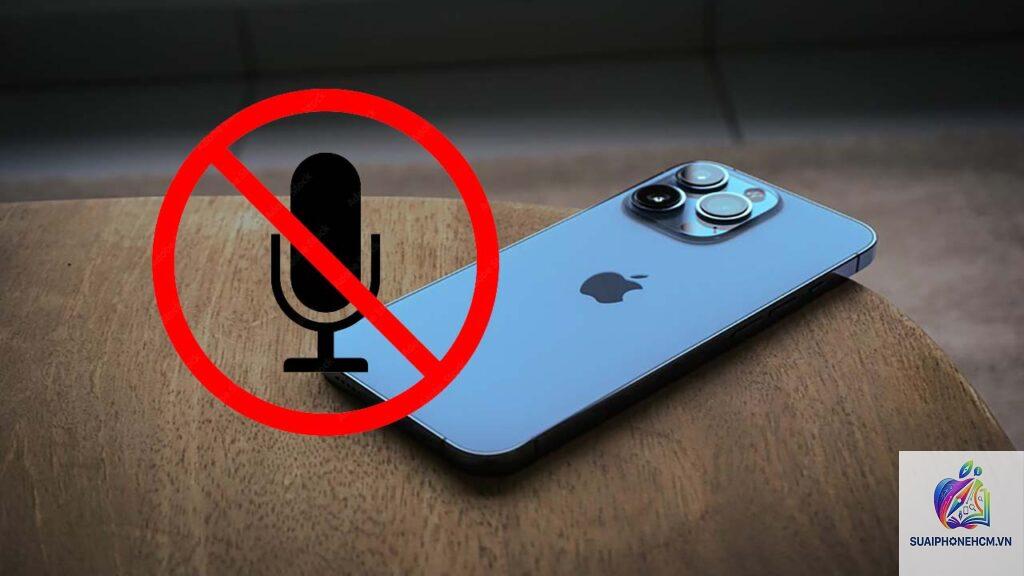
Mic trên iPhone đột nhiên im bặt khiến bạn không thể gọi điện, ghi âm hay dùng Siri. Đây là lỗi phổ biến nhưng không phải lúc nào cũng do hư hỏng phần cứng. Thực tế, hơn 70% trường hợp iPhone mic không hoạt động có thể xử lý ngay tại nhà mà không cần tốn tiền sửa chữa. Bài viết này sẽ phân tích từng nguyên nhân cụ thể và hướng dẫn bạn từng bước kiểm tra, khắc phục dựa trên kinh nghiệm thực tế của kỹ thuật viên.
Nguyên nhân phổ biến khiến iPhone mic không hoạt động
Bụi bẩn và vật cản vật lý
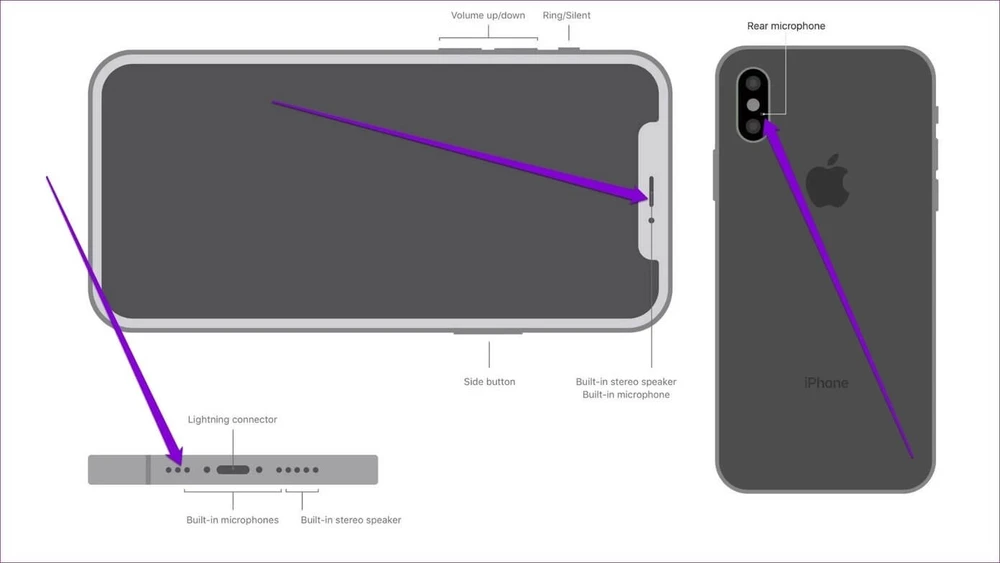
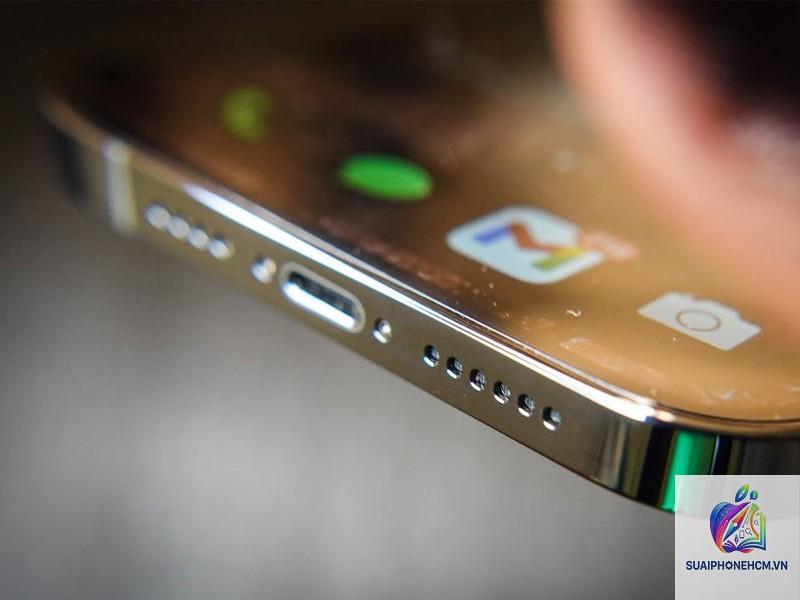
Mic trên iPhone được bố trí ở nhiều vị trí: mic dưới đáy máy, mic trước ở tai nghe, mic sau gần cụm camera. Bụi mịn, vụn vải hay cặn bám từ túi quần có thể chặn khe hở nhỏ xíu của mic. Nếu dùng ốp lưng không đúng thiết kế, lỗ mic cũng có thể bị bít kín. Kiểm tra kỹ các khe mic dưới ánh sáng mạnh hoặc dùng đèn pin sẽ thấy rõ bụi bẩn.
Cài đặt phần mềm và quyền riêng tư
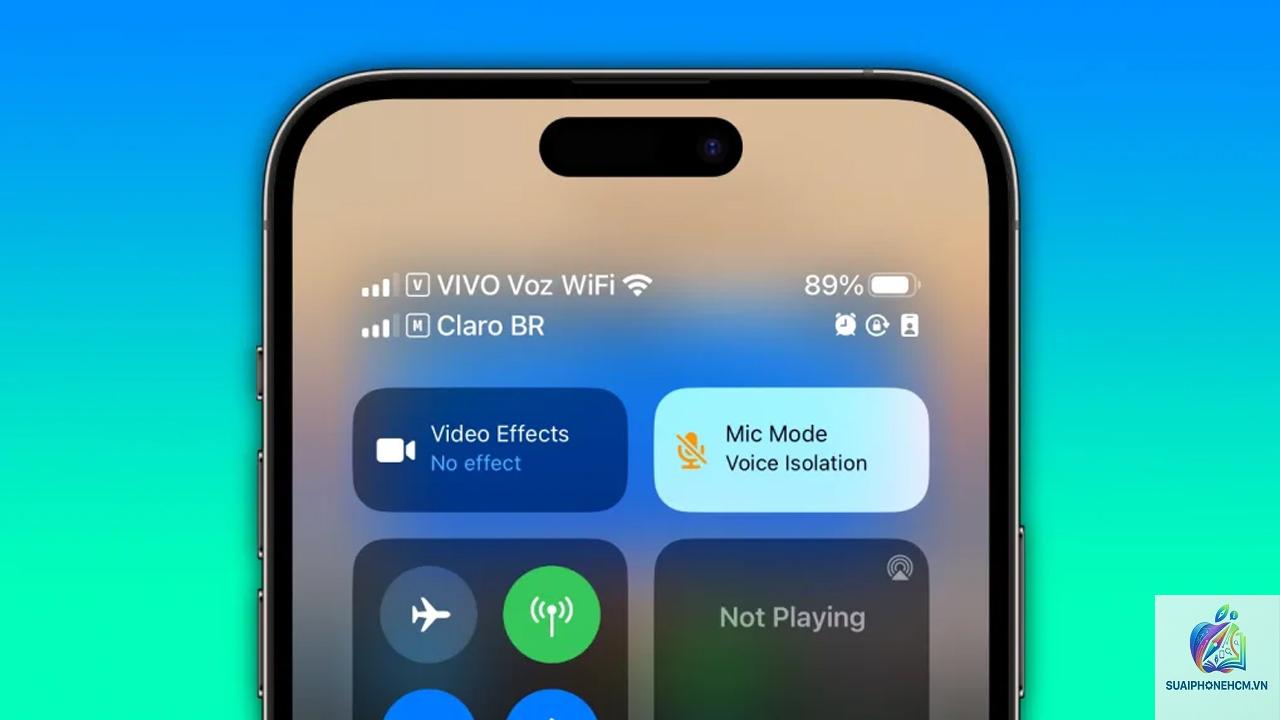
iOS có cơ chế bảo vệ quyền riêng tư rất chặt. Một số ứng dụng bị từ chối quyền truy cập mic sẽ hiển thị thông báo nhưng nhiều khi người dùng vô tình tắt quyền trong khi không nhớ. Kiểm tra trong Cài đặt > Quyền riêng tư > Micrô để xem ứng dụng nào bị chặn.
Lỗi phần mềm tạm thời
Xung đột ứng dụng nền, bản iOS bị lỗi nhẹ hoặc máy quá nóng cũng có thể làm mic ngừng hoạt động. Nhiều người gặp tình trạng mic chỉ mất tác dụng sau khi cập nhật iOS mới. Đây là lỗi thường gặp ở các bản beta hoặc bản chính thức đầu tiên.
Hỏng phần cứng sau va đập hoặc vào nước
iPhone bị rơi, va đập mạnh có thể làm long hoặc đứt kết nối linh kiện mic. Dù iPhone có khả năng chống nước nhưng nếu máy đã cũ hoặc bị thấm ẩm lâu ngày, các điểm tiếp xúc của mic dễ bị oxy hóa dẫn đến mất tín hiệu.
Phân loại từng trường hợp mic không hoạt động
Mic không hoạt động khi gọi điện
Đây là trường hợp phổ biến nhất. Người nghe không nghe thấy giọng bạn, nhưng bạn vẫn nghe rõ họ. Nguyên nhân thường là mic chính ở cạnh dưới bị bụi hoặc ẩm. Nếu mic chính hỏng, iPhone sẽ tự chuyển sang mic phụ (mic trước hoặc mic sau) khi gọi, nhưng chất lượng thu kém hơn hoặc không ổn định.
Mic không hoạt động khi ghi âm hoặc quay video
Ứng dụng Ghi âm hoặc Camera ghi lại âm thanh bị rè, nhỏ hoặc không có tiếng. Trường hợp này có thể do mic sau gần camera bị bám bụi hoặc lỗi phần mềm. Nếu video quay phim quay chậm (slow-motion) không có âm thanh là bình thường vì tính năng đó không thu âm.
Mic không hoạt động với Siri hoặc trợ lý giọng nói
Khi nhấn nút Siri không phản hồi hoặc không nhận diện giọng nói, nguyên nhân thường đến từ mic trước (mic thoại) ở cạnh trên màn hình. Lỗi này thường đi kèm với việc không nghe được khi gọi FaceTime.
Hướng dẫn khắc phục từ cơ bản đến nâng cao
Kiểm tra nhanh phần cứng bằng ứng dụng có sẵn
Mở ứng dụng Ghi âm (Voice Memos) và thu một đoạn ngắn. Sau đó phát lại. Nếu nghe rõ giọng thì mic phần cứng vẫn hoạt động, lỗi nằm ở ứng dụng hoặc cài đặt. Nếu không nghe gì, hãy thử quay video selfie có âm thanh – nếu có tiếng thì mic trước còn sống, mic chính có vấn đề.
Vệ sinh mic đúng cách
Dùng bàn chải mềm (như bàn chải đánh răng cũ) hoặc tăm bông khô chải nhẹ vào các khe mic ở cạnh dưới, cạnh trên và cụm camera sau. Tuyệt đối không dùng kim nhọn hay hơi thổi mạnh vì có thể đẩy bụi vào sâu hơn. Nếu có bụi cứng đầu, dùng băng dính hai mặt cuộn nhỏ để dính bụi ra ngoài.
Kiểm tra ốp lưng và miếng dán màn hình
Tháo ốp lưng ra và thử gọi thử. Một số ốp lưng dày hoặc có nắp che lỗ mic sẽ làm mất tác dụng. Miếng dán cường lực dán không đúng vị trí cũng có thể che mất mic thoại ở cạnh trên.
Khởi động lại và cập nhật iOS
Thực hiện khởi động lại thiết bị bằng cách nhấn giữ nút nguồn và nút tăng âm lượng (đối với iPhone không có nút Home) cho đến khi xuất hiện thanh trượt tắt nguồn. Sau khi khởi động lại, kiểm tra lại mic. Nếu vẫn lỗi, hãy sao lưu dữ liệu và cập nhật iOS lên phiên bản mới nhất trong Cài đặt > Cài đặt chung > Cập nhật phần mềm.
Đặt lại tất cả cài đặt
Vào Cài đặt > Cài đặt chung > Chuyển hoặc Đặt lại iPhone > Đặt lại > Đặt lại tất cả cài đặt. Thao tác này không xóa dữ liệu nhưng sẽ đưa các thiết lập mạng, âm thanh và quyền riêng tư về mặc định. Sau đó bạn cần cấp lại quyền truy cập mic cho từng ứng dụng.
So sánh vị trí mic trên các dòng iPhone
Dòng máy
Số lượng mic
Vị trí dễ bị che/bẩn
Ứng dụng chính
iPhone SE (thế hệ 2 & 3)
2
Mic dưới đáy, mic trước ở tai nghe
Gọi điện, ghi âm, FaceTime
iPhone 6/7/8 Plus
3
Mic dưới đáy và mic sau gần camera
Quay video, gọi điện
iPhone X/XS/XR
3
Mic trước ẩn trong notch
Siri, FaceTime, quay video
iPhone 12/13/14/15 series
3-4
Mic sau nằm ngay dưới cụm camera
Quay video Dolby, ghi âm không gian
Lỗi thường gặp sau khi thay pin hoặc sửa chữa
Nếu gần đây bạn thay pin, màn hình hoặc sửa chữa tại tiệm không uy tín, các kỹ thuật viên có thể vô tình làm tuột connector mic hoặc gắn không đúng vị trí. Hãy kiểm tra lại với cửa hàng sửa chữa. Trong nhiều trường hợp, chỉ cần cắm lại dây cáp mic là hoạt động trở lại.
Khi nào cần mang máy đến trung tâm bảo hành?
Nếu
Mở ứng dụng Ghi âm, thu và phát lại. Nghe thấy tiếng là mic hoạt động. Nếu không, thử quay video selfie. Nếu video có âm thanh, mic trước còn dùng được.
Tại sao mic iPhone tự nhiên mất tiếng khi gọi điện?
Phổ biến nhất là do bụi bẩn bám ở khe mic dưới đáy. Tháo ốp lưng, dùng bàn chải mềm vệ sinh nhẹ nhàng. Nếu không cải thiện, kiểm tra cài đặt quyền riêng tư.
Mic iPhone bị ngập nước có cứu được không?
Nếu máy chưa chết hoàn toàn, hãy tắt nguồn ngay, lau khô và để ở nơi thoáng gió ít nhất 24 giờ. Không dùng gạo hoặc sấy nóng. Sau khi khô, thử lại mic. Nếu vẫn lỗi, cần mang đến trung tâm sửa chữa vì linh kiện đã bị oxy hóa.
Có app nào kiểm tra mic iPhone không?
Có nhiều app như Mic Test, Audio Meter, nhưng tốt nhất vẫn là dùng ứng dụng Ghi âm và Camera có sẵn để kiểm tra trực tiếp, tránh cài thêm ứng dụng không rõ nguồn gốc.
Lỗi mic sau khi cập nhật iOS có cách nào khắc phục nhanh?
Thử khởi động lại máy. Nếu không được, vào Cài đặt > Cài đặt chung > Đặt lại > Đặt lại tất cả cài đặt. Đây là cách xóa lỗi cấu hình mà không mất dữ liệu.
Kết luận
iPhone mic không hoạt động không phải lúc nào cũng là lỗi nặng. Đa số trường hợp chỉ cần vệ sinh đúng cách, kiểm tra cài đặt hoặc khởi động lại là xong. Nếu bạn đã thử hết mà vẫn không được, hãy cân nhắc sửa chữa phần cứng tại nơi uy tín. Nhớ sao lưu dữ liệu thường xuyên để tránh mất mát khi reset máy. Với kiến thức trong bài, bạn hoàn toàn có thể tự xử lý trước khi tốn tiền cho dịch vụ sửa chữa.