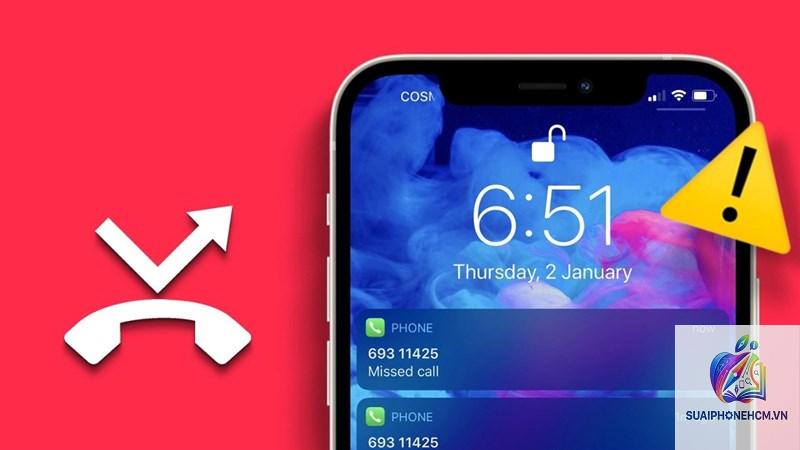
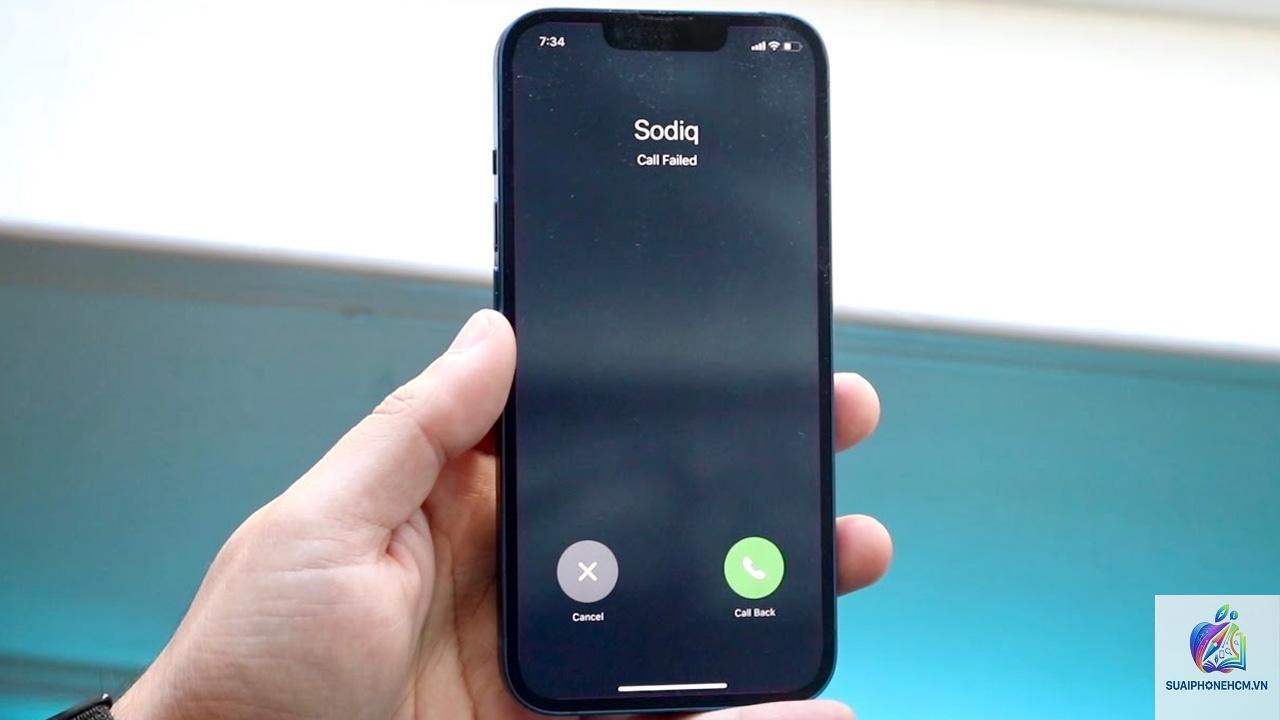
iPhone lỗi cuộc gọi là một trong những vấn đề gây khó chịu nhất cho người dùng. Khi bạn không thể thực hiện hoặc nhận cuộc gọi, âm thanh bị rè, mất tiếng, hoặc cuộc gọi tự động ngắt, điều này ảnh hưởng trực tiếp đến công việc và giao tiếp hàng ngày. Vậy nguyên nhân nào dẫn đến tình trạng này và làm thế nào để khắc phục triệt để? Bài viết dưới đây sẽ phân tích chi tiết mọi khía cạnh của lỗi cuộc gọi trên iPhone, từ lỗi phần mềm đến lỗi phần cứng, giúp bạn có cái nhìn toàn diện và giải pháp thực tế.
iPhone lỗi cuộc gọi không chỉ đơn giản là không gọi được. Nó bao gồm nhiều biểu hiện khác nhau: không kết nối được cuộc gọi, mất âm thanh trong khi đàm thoại, cuộc gọi bị rớt bất thường, hoặc máy không nhận cuộc gọi đến. Nguyên nhân có thể đến từ lỗi tạm thời của hệ điều hành, cài đặt sai, xung đột mạng, hoặc hỏng hóc vật lý như loa, micro, anten. Hiểu rõ bản chất giúp bạn xác định đúng đường hướng sửa chữa, tránh mất thời gian và tiền bạc.
Phân loại các dạng iPhone lỗi cuộc gọi phổ biến
Mỗi loại lỗi cuộc gọi trên iPhone có một đặc điểm và nguyên nhân riêng.
Loại lỗi
Triệu chứng
Nguyên nhân điển hình
Không thực hiện được cuộc gọi
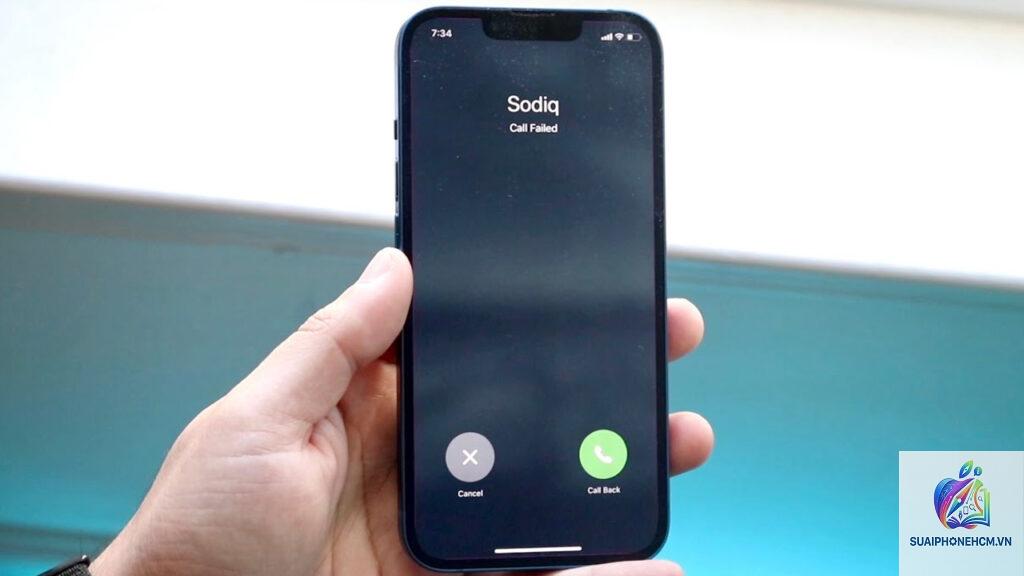
Bấm gọi nhưng không có âm báo, máy báo lỗi “Cuộc gọi không thành công”
Mất sóng, SIM hỏng, lỗi cài đặt mạng, chặn cuộc gọi
Mất âm thanh khi gọi
Nghe thấy người nói nhưng không nghe rõ, hoặc người bên kia không nghe thấy bạn
Loa thoại bẩn, micro bị che, lỗi phần mềm, tai nghe Bluetooth xung đột
Cuộc gọi tự động ngắt
Đang nói chuyện bỗng dưng bị mất kết nối, thường sau vài giây hoặc vài phút
Điện thoại reo nhưng không hiện màn hình nhận cuộc gọi, hoặc không reo
Chế độ không làm phiền, chặn cuộc gọi, lỗi cài đặt thông báo
Âm thanh bị rè, méo tiếng
Giọng nói không rõ, có tạp âm, tiếng vọng
Loa hỏng, màng loa bị rách, bụi bẩn, lỗi codec thoại
Nguyên nhân gây iPhone lỗi cuộc gọi
Lỗi phần mềm và cài đặt
Hệ điều hành iOS có thể gặp xung đột sau khi cập nhật, hoặc do các ứng dụng bên thứ ba can thiệp vào cuộc gọi. Một số thiết lập như chuyển hướng cuộc gọi, chế độ máy bay, chặn số lạ cũng dễ gây nhầm lẫn. Khởi động lại máy hoặc reset cài đặt mạng thường giải quyết được các lỗi tạm thời.
Lỗi SIM và mạng di động
SIM bị trầy xước, lắp không đúng cách, hoặc nhà mạng gặp sự cố dẫn đến iPhone lỗi cuộc gọi. Thử tháo SIM, lau sạch và lắp lại, hoặc chuyển sang SIM khác để kiểm tra. Nếu chỉ một vùng mất sóng, có thể do nhà mạng bảo trì.
Lỗi phần cứng: Loa, micro, anten
iPhone bị rơi rớt, vào nước, hoặc dùng lâu ngày khiến linh kiện xuống cấp. Loa thoại bị bụi bít, micro không thu âm, hoặc anten sóng yếu là những nguyên nhân phổ biến. Trường hợp này cần đến trung tâm sửa chữa uy tín để kiểm tra.
Xung đột với thiết bị ngoại vi
Tai nghe Bluetooth, AirPods, hoặc loa ngoài có thể tự động kết nối và chuyển hướng âm thanh, khiến bạn tưởng iPhone mất âm thanh cuộc gọi. Kiểm tra cài đặt Bluetooth và ngắt kết nối các thiết bị không cần thiết.
Hướng dẫn chi tiết cách khắc phục iPhone lỗi cuộc gọi
Hãy thực hiện từng bước một và kiểm tra kết quả.
Khởi động lại iPhone
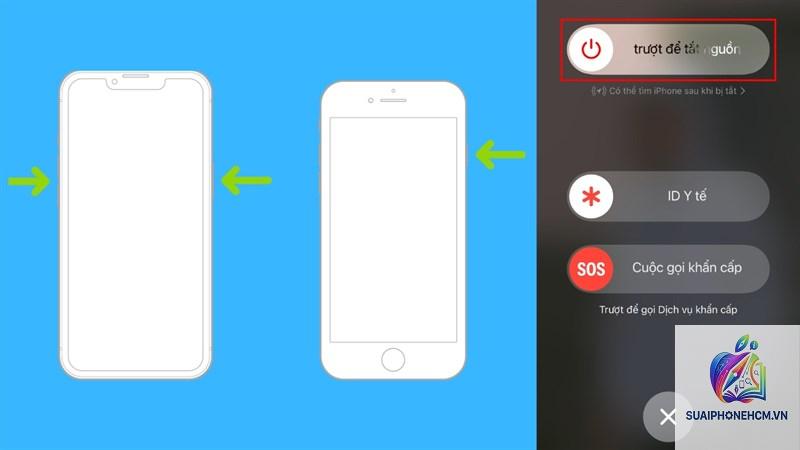
Nhấn giữ nút nguồn và nút âm lượng (hoặc nút nguồn đối với model cũ) cho đến khi xuất hiện thanh trượt tắt máy. Chờ 30 giây rồi bật lại. Đây là cách đơn giản nhất để làm mới hệ thống.
Kiểm tra chế độ máy bay và kết nối mạng
Vào Cài đặt → chuyển Chế độ máy bay sang bật, đợi 10 giây rồi tắt. Đảm bảo biểu tượng sóng hiển thị đầy đủ vạch.
Tháo và lắp lại SIM
Dùng que chuyên dụng để lấy khay SIM ra, lau sạch bằng vải mềm, kiểm tra xem SIM có bị biến dạng không. Lắp lại và khởi động máy.
Kiểm tra cài đặt cuộc gọi
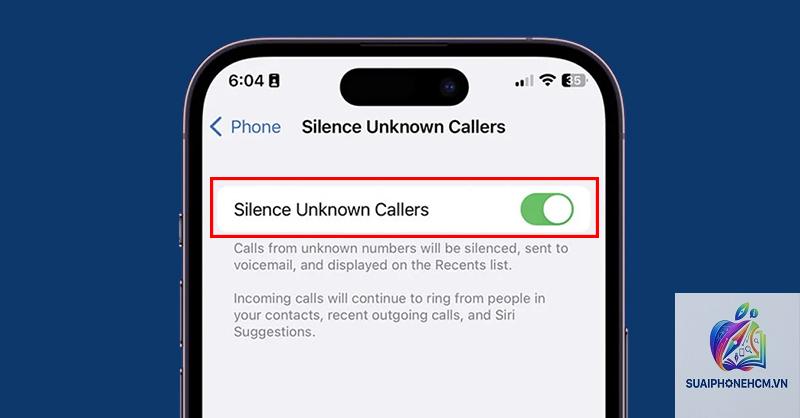
Vào Cài đặt → Điện thoại → Chặn danh bạ và chặn cuộc gọi (không làm phiền). Đảm bảo không có số nào bị chặn nhầm. Tắt tính năng Chuyển hướng cuộc gọi nếu không cần.
Reset cài đặt mạng
Vào Cài đặt → Cài đặt chung → Chuyển hoặc Đặt lại iPhone → Đặt lại → Đặt lại cài đặt mạng. Lưu ý: bạn sẽ mất các mật khẩu Wi-Fi đã lưu.
Cập nhật iOS
Apple thường phát hành các bản vá lỗi liên quan đến cuộc gọi. Vào Cài đặt → Cài đặt chung → Cập nhật phần mềm để kiểm tra và cài đặt phiên bản mới nhất.
Kiểm tra tai nghe và Bluetooth
Rút tất cả tai nghe có dây, tắt Bluetooth trong Cài đặt, sau đó thử gọi lại. Nếu hết lỗi, nguyên nhân do thiết bị ngoại vi.
Khôi phục cài đặt gốc (cuối cùng)
Sao lưu dữ liệu trước, sau đó vào Cài đặt → Cài đặt chung → Chuyển hoặc Đặt lại iPhone → Xóa tất cả nội dung và cài đặt. Chỉ thực hiện khi các cách trên không hiệu quả.
So sánh lỗi cuộc gọi do phần mềm và phần cứng
Tiêu chí
Lỗi phần mềm
Lỗi phần cứng
Dấu hiệu
Xuất hiện sau cập nhật, cài app lạ, hoặc thay đổi cài đặt
Xuất hiện sau khi rơi, vào nước, hoặc dùng lâu không bảo dưỡng
Khả năng tự sửa
Cao, thường khắc phục bằng cách reset hoặc cập nhật
Thấp, cần thợ sửa chữa
Chi phí
Miễn phí (tự làm)
Từ vài trăm nghìn đến vài triệu, tùy linh kiện
Thời gian xử lý
5–30 phút
1–3 ngày (nếu phải đặt linh kiện)
Ví dụ
Mất âm thanh sau cập nhật iOS 17
Loa thoại không hoạt động sau khi rơi
Những sai lầm thường gặp khi xử lý iPhone lỗi cuộc gọi
Tự ý tháo máy sửa khi chưa xác định nguyên nhân: Nhiều người vội vàng tháo iPhone ra, vô tình làm hỏng thêm linh kiện. Hãy kiểm tra phần mềm trước.
Dùng sim không đúng chuẩn: Một số sim chuyển đổi nano từ sim thường có thể không khớp, gây lỗi cuộc gọi. Nên thay sim chính hãng.
Không cập nhật iOS: Apple liên tục sửa lỗi liên quan đến cuộc gọi qua các bản cập nhật. Bỏ qua cập nhật là nguyên nhân khiến lỗi kéo dài.
Đổ lỗi cho nhà mạng ngay lập tức: Trước khi gọi nhà mạng, hãy thử SIM khác trên cùng máy, hoặc SIM của bạn trên máy khác để xác định lỗi thuộc về máy hay mạng.
Sử dụng các thủ thuật “hack” từ Internet không rõ nguồn gốc: Các lệnh mã code hoặc ứng dụng không chính thức có thể làm hỏng hệ thống thoại.
Ứng dụng thực tế: Các tình huống phổ biến và cách giải quyết
iPhone không gọi được sau khi lên iOS 18
Nhiều người dùng phản ánh sau khi cập nhật iOS 18, iPhone gặp lỗi cuộc gọi, thường là mất âm thanh hoặc không kết nối. Nguyên nhân do lỗi tương thích ban đầu. Giải pháp: kiểm tra cập nhật bản vá ngay sau đó, nếu chưa có thì vào Cài đặt → Điện thoại → Chế độ gọi qua Wi-Fi → bật/tắt để kích hoạt lại luồng tín hiệu.
Cuộc gọi bị ngắt khi đang di chuyển
Khi bạn đi qua vùng chuyển giao giữa các trạm BTS, iPhone có thể mất kết nối. Mẹo: tắt chế độ LTE/5G về 4G để ổn định hơn, hoặc bật tính năng “Chuyển cuộc gọi” dự phòng.
Người nghe không nghe thấy bạn dù micro vẫn hoạt động
Lỗi thường gặp khi bụi bám vào lưới micro ở cạnh dưới hoặc camera trước. Dùng bàn chải mềm hoặc xịt khí nén nhẹ nhàng vệ sinh. Nếu không, có thể micro bị hỏng do ẩm ướt.
Lưu ý quan trọng khi sử dụng iPhone để tránh lỗi cuộc gọi
Luôn cập nhật iOS lên phiên bản mới nhất.
Dùng ốp lưng không che khu vực anten (thường ở viền máy).
Không để iPhone gần nước hoặc nơi ẩm thấp kéo dài.
Định kỳ vệ sinh loa và micro bằng dụng cụ chuyên dụng, không dùng vật nhọn.
Kiểm tra cài đặt chặn cuộc gọi từ số lạ nếu bạn thường xuyên bỏ lỡ cuộc gọi quan trọng.
Câu hỏi thường gặp về iPhone lỗi cuộc gọi (FAQ)
Tại sao iPhone của tôi có sóng đầy đủ nhưng không gọi được?
Có thể do cài đặt chặn cuộc gọi, chế độ máy bay, hoặc lỗi SIM. Kiểm tra phần “Cài đặt → Điện thoại → Chặn danh bạ và chặn cuộc gọi”. Nếu không, hãy thử lắp lại SIM.
Làm thế nào để biết lỗi cuộc gọi do phần cứng hay phần mềm?
Khi chọn “Xóa tất cả nội dung và cài đặt”, mọi dữ liệu sẽ bị xóa sạch. Bạn phải sao lưu lên iCloud hoặc iTunes trước khi thực hiện.
Có nên đến trung tâm bảo hành Apple ngay khi gặp lỗi cuộc gọi không?
Nếu máy còn trong thời gian bảo hành, bạn nên kiểm tra trực tuyến với Apple Support trước. Nhiều lỗi phần mềm được hỗ trợ từ xa. Chỉ nên đến trung tâm nếu đã thử tất cả cách trên và lỗi vẫn còn.
Thay loa thoại iPhone có đắt không?
Chi phí thay loa thoại dao động từ 500.000 – 1.500.000 đồng tùy dòng máy và trung tâm sửa chữa. Nên chọn nơi uy tín để tránh linh kiện kém chất lượng.
Kết luận
iPhone lỗi cuộc gọi không phải là vấn đề quá phức tạp nếu bạn biết cách tiếp cận đúng. Bắt đầu từ các biện pháp phần mềm đơn giản, kiểm tra cài đặt và SIM, sau đó mới nghĩ đến lỗi phần cứng. Bằng việc làm theo hướng dẫn chi tiết trong bài viết, bạn có thể tiết kiệm thời gian và chi phí sửa chữa. Hãy duy trì thói quen bảo dưỡng iPhone thường xuyên để giảm thiểu nguy cơ gặp lỗi cuộc gọi trong tương lai. Nếu vấn đề vẫn tiếp diễn, đừng ngần ngại liên hệ với hỗ trợ kỹ thuật chính thức của Apple để được tư vấn chuyên sâu.