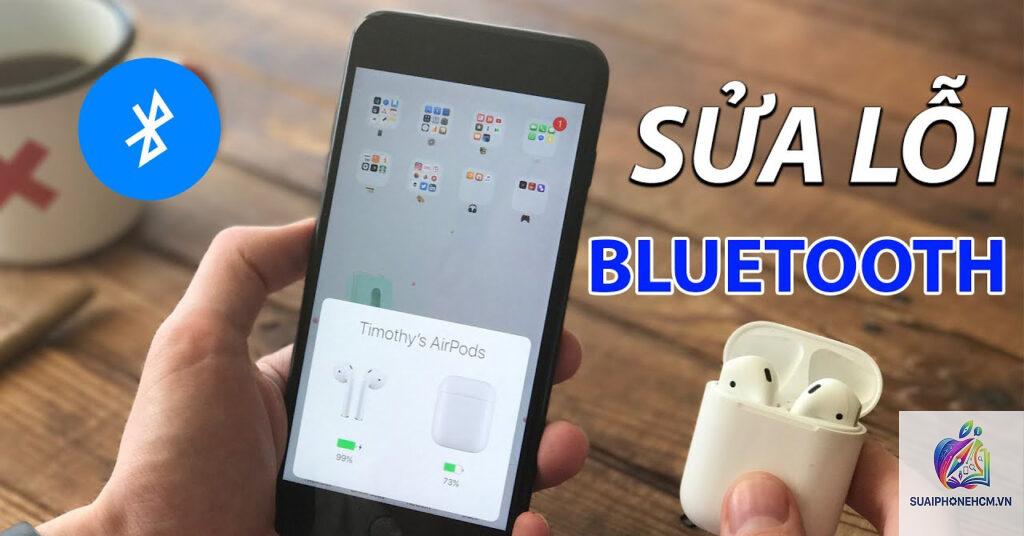
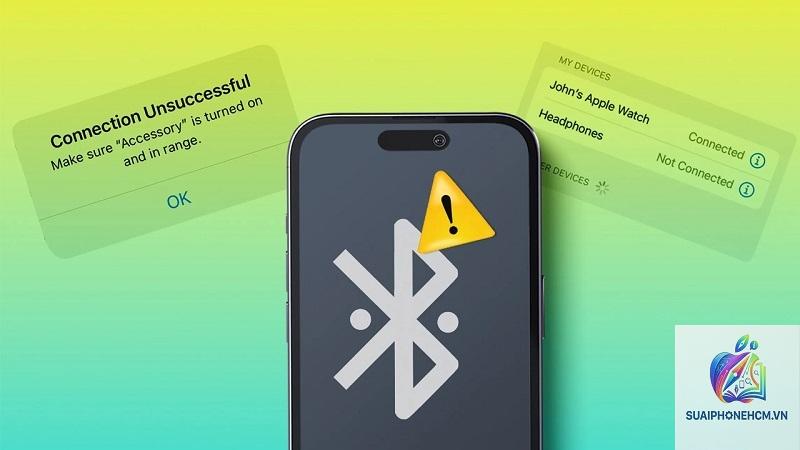
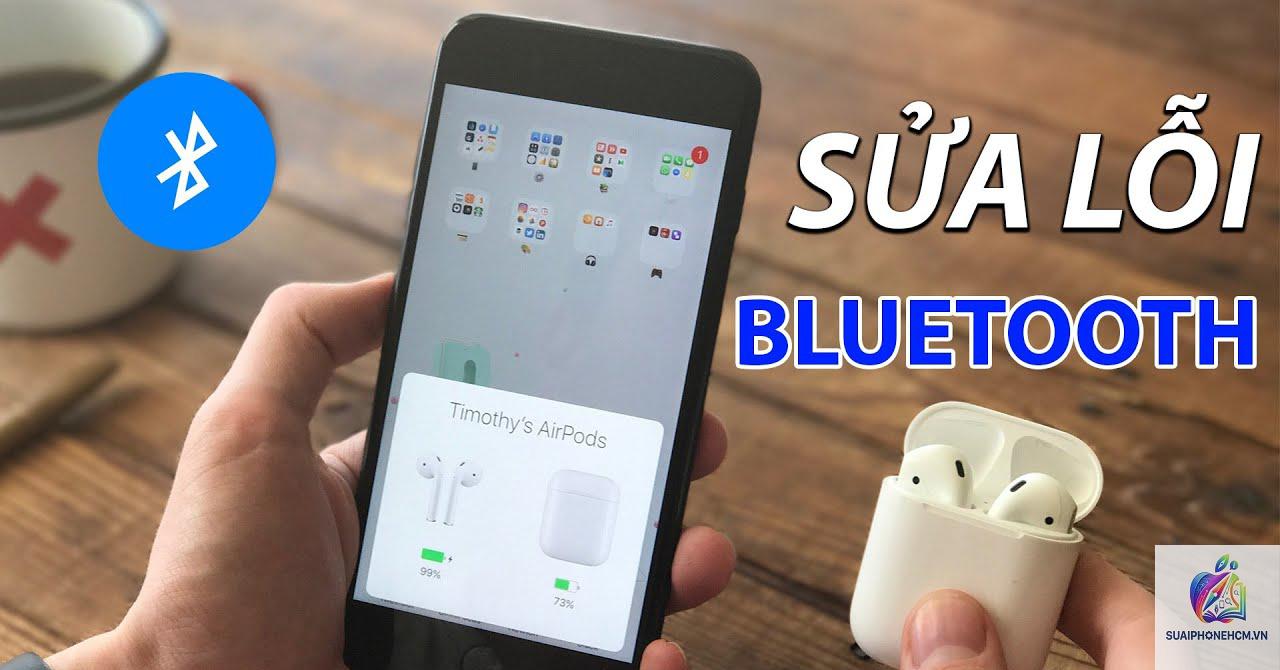
iPhone Bluetooth bị lỗi là tình trạng phổ biến khiến nhiều người dùng gặp khó khăn trong việc kết nối tai nghe, loa, Apple Watch hay đồng hồ thông minh. Từ việc không tìm thấy thiết bị, kết nối chập chờn đến mất âm thanh hoàn toàn, những trục trặc này ảnh hưởng trực tiếp đến trải nghiệm hàng ngày. Bài viết dưới đây sẽ giúp bạn hiểu rõ bản chất vấn đề, phân loại từng dạng lỗi và cung cấp các hướng dẫn chi tiết, có thể thực hiện ngay tại nhà. Dù bạn là người dùng cơ bản hay chuyên nghiệp, những phân tích trong bài đều dựa trên kinh nghiệm thực tế và các quy trình kỹ thuật đã được kiểm chứng.
iPhone Bluetooth bị lỗi – Bản chất của vấn đề là gì?
Bluetooth trên iPhone là một hệ thống phần cứng và phần mềm tích hợp, cho phép truyền dữ liệu không dây trong phạm vi ngắn. Khi iPhone Bluetooth bị lỗi, điều đó có nghĩa là một hoặc nhiều thành phần trong chuỗi này hoạt động không đúng cách. Nguyên nhân có thể đến từ phần mềm iOS, cấu hình hệ thống, xung đột ứng dụng, hoặc hỏng hóc phần cứng như chip Bluetooth, anten kết nối. Mỗi dạng lỗi lại có một biểu hiện khác nhau, đòi hỏi cách xử lý riêng biệt.
Phân loại các dạng iPhone Bluetooth bị lỗi phổ biến
Dựa trên hàng trăm trường hợp thực tế, chúng tôi phân loại lỗi Bluetooth trên iPhone thành bốn nhóm chính. Mỗi nhóm đều có đặc điểm nhận dạng riêng.
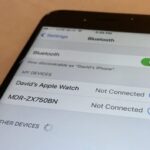
Không tìm thấy thiết bị: iPhone không quét được bất kỳ thiết bị Bluetooth nào xung quanh, dù thiết bị đó đã ở chế độ ghép nối.
Kết nối nhưng mất kết nối liên tục: iPhone ghép nối thành công nhưng sau vài giây hoặc vài phút lại tự động ngắt.
Âm thanh bị rè, méo tiếng hoặc mất âm thanh: Kết nối vẫn hiển thị nhưng không có âm thanh hoặc chất lượng âm thanh rất kém.
Bluetooth bị mờ, không thể bật/tắt: Nút Bluetooth trong Trung tâm điều khiển hoặc Cài đặt bị mờ, không thể thao tác.
Việc xác định đúng dạng lỗi giúp bạn tiết kiệm thời gian và tránh các bước sửa chữa không cần thiết.
Nguyên nhân gây ra iPhone Bluetooth bị lỗi
Hiểu được nguyên nhân là bước đầu tiên để tìm ra giải pháp phù hợp.
Nguyên nhân phần mềm
Lỗi hệ điều hành iOS: Các bản cập nhật iOS đôi khi có bug gây ra xung đột với trình điều khiển Bluetooth. Ví dụ, iOS 16.1 và 17.0 từng ghi nhận nhiều trường hợp iPhone Bluetooth bị lỗi sau khi nâng cấp.
Xung đột ứng dụng: Một số ứng dụng bên thứ ba can thiệp vào cài đặt mạng hoặc Bluetooth, gây ra tình trạng kết nối bất thường.
Cài đặt mạng bị hỏng: Tệp cấu hình mạng, Wi-Fi và Bluetooth lưu trữ trong hệ thống có thể bị lỗi sau thời gian dài sử dụng.
Chế độ tiết kiệm pin hoặc năng lượng thấp: Khi iPhone ở chế độ năng lượng thấp, hệ thống có thể tạm thời vô hiệu hóa các kết nối không dây để kéo dài pin.
Nguyên nhân phần cứng
Hỏng chip Bluetooth: Chip này nằm trên bo mạch chủ, có thể bị cháy hoặc lỗi do va đập, rơi rớt.
Hỏng anten Bluetooth: Anten bị đứt, lỏng hoặc oxy hóa khiến tín hiệu yếu hoặc mất hoàn toàn.
Hỏng board mạch hoặc các linh kiện liên quan: Các tụ điện, điện trở điều khiển nguồn cho module Bluetooth có thể bị hỏng do ẩm ướt hoặc sốc điện.
Nguyên nhân từ pin hoặc sạc: Một số trường hợp lỗi Bluetooth liên quan đến nguồn điện không ổn định từ pin iPhone.
Hướng dẫn chi tiết khắc phục iPhone Bluetooth bị lỗi
Các bước dưới đây được sắp xếp từ đơn giản đến phức tạp, bạn nên thực hiện tuần tự để tránh mất thời gian.
Bước 1: Kiểm tra và khởi động lại các thiết bị
Đầu tiên, hãy đảm bảo cả iPhone và thiết bị Bluetooth ngoại vi đều đã được sạc pin. Nhiều vấn đề tưởng là lỗi Bluetooth nhưng thực ra chỉ do thiết bị hết pin. Sau đó, khởi động lại iPhone bằng cách tắt nguồn và bật lại sau 30 giây. Đối với thiết bị ngoại vi, tắt nguồn và bật lại hoặc reset theo hướng dẫn của nhà sản xuất.
Bước 2: Bật/tắt Bluetooth và chế độ máy bay
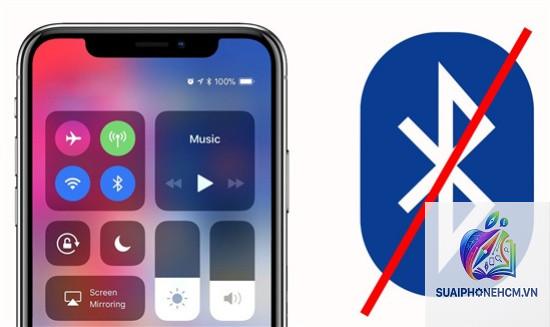
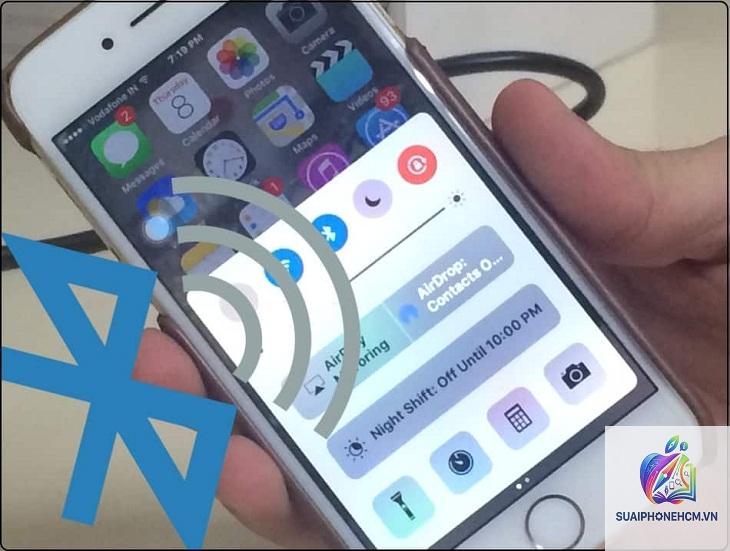
Vào Trung tâm điều khiển, tắt Bluetooth, đợi 10 giây rồi bật lại. Nếu không hiệu quả, hãy bật chế độ máy bay trong 30 giây, sau đó tắt. Thao tác này giúp làm mới các kết nối không dây trên iPhone.
Bước 3: Quên thiết bị và ghép nối lại
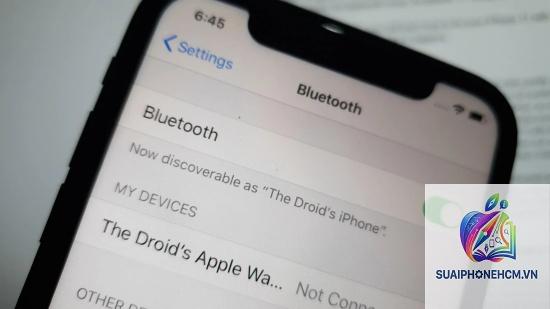
Vào Cài đặt > Bluetooth, chạm vào biểu tượng chữ i bên cạnh thiết bị đang gặp vấn đề, chọn Quên thiết bị này. Sau đó tắt Bluetooth, khởi động lại iPhone, bật Bluetooth và ghép nối lại từ đầu. Phương pháp này giải quyết được phần lớn các lỗi kết nối do cấu hình cũ bị lỗi.
Bước 4: Đặt lại cài đặt mạng
Đây là bước mạnh hơn nhưng an toàn, không ảnh hưởng đến dữ liệu cá nhân. Vào Cài đặt > Cài đặt chung > Chuyển hoặc Đặt lại iPhone > Đặt lại > Đặt lại cài đặt mạng. iPhone sẽ khởi động lại và xóa toàn bộ cài đặt Wi-Fi, Bluetooth và mạng di động. Sau đó bạn cần ghép nối lại các thiết bị Bluetooth từ đầu. Bước này đặc biệt hiệu quả với lỗi iPhone Bluetooth bị lỗi sau khi cập nhật iOS hoặc khi cài đặt mạng bị xung đột.
Bước 5: Cập nhật iOS lên phiên bản mới nhất
Apple thường xuyên phát hành các bản vá lỗi, bao gồm sửa các lỗi liên quan đến Bluetooth. Vào Cài đặt > Cài đặt chung > Cập nhật phần mềm, nếu có bản cập nhật mới, hãy cài đặt ngay. Trước khi cập nhật, sao lưu dữ liệu qua iCloud hoặc iTunes.
Bước 6: Kiểm tra và tắt các ứng dụng can thiệp Bluetooth
Một số ứng dụng như trình quản lý thiết bị thông minh, ứng dụng âm nhạc có tính năng kiểm soát Bluetooth riêng có thể gây xung đột. Hãy tắt hoặc gỡ các ứng dụng này tạm thời để xem lỗi có biến mất không. Bạn cũng có thể vào Cài đặt > Quyền riêng tư > Bluetooth để kiểm tra ứng dụng nào đang yêu cầu quyền truy cập Bluetooth và vô hiệu hóa các ứng dụng không cần thiết.
Bước 7: Khôi phục cài đặt gốc (Factory Reset)
Nếu tất cả các bước trên đều không hiệu quả,
Nếu
Nguyên nhân phổ biến nhất là tai nghe đang ở chế độ ghép nối không đúng cách, hoặc pin tai nghe yếu. Hãy đảm bảo tai nghe ở chế độ pairing (thường nhấn giữ nút nguồn 5-10 giây), sau đó quét lại trên iPhone. Nếu không được, hãy quên thiết bị cũ và ghép nối lại từ đầu. Ngoài ra, nếu iPhone của
Thử khởi động iPhone ở chế độ an toàn (Safe Mode) hoặc khôi phục cài đặt mạng. Nếu lỗi vẫn còn, nhiều khả năng là phần cứng. Cách khác: vào Cài đặt > Bluetooth, nếu bạn thấy mục “Tìm kiếm thiết bị” hiện lên nhưng không tìm thấy gì, có thể là lỗi phần cứng. Nếu Bluetooth bị mờ và không thể bật, gần như chắc chắn là hỏng chip phần cứng.
Sau khi cập nhật iOS, Bluetooth trên iPhone bị lỗi phải làm sao?
Đây là lỗi khá phổ biến. Trước tiên hãy khởi động lại iPhone. Nếu vẫn lỗi, vào Cài đặt > Bluetooth, quên tất cả thiết bị đã ghép và ghép nối lại. Nếu chưa hết, đặt lại cài đặt mạng. Trong nhiều trường hợp, Apple sẽ nhanh chóng phát hành bản vá, vì vậy hãy kiểm tra cập nhật phần mềm thường xuyên sau đó.
iPhone Bluetooth bị lỗi có tự khỏi không?
Có thể, nếu nguyên nhân là xung đột tạm thời hoặc lỗi cache hệ thống. Tuy nhiên, nếu sau 1-2 ngày lỗi không tự biến mất, bạn cần can thiệp bằng các bước khắc phục ở trên. Đừng chờ đợi quá lâu vì một số lỗi phần cứng có thể nặng hơn theo thời gian.
Có nên dùng ứng dụng sửa lỗi Bluetooth bên thứ ba không?
Không nên. Các ứng dụng này thường không được Apple xác thực, có thể chứa mã độc hoặc can thiệp sâu vào hệ thống gây hại. Cách an toàn nhất là làm theo các bước trong bài viết này hoặc mang đến trung tâm bảo hành chính hãng.
Kết luận
iPhone Bluetooth bị lỗi không phải là vấn đề quá phức tạp nếu bạn hiểu rõ nguyên nhân và áp dụng đúng quy trình. Đa số trường hợp đều có thể tự khắc phục tại nhà bằng các thao tác cơ bản như khởi động lại, quên thiết bị, đặt lại cài đặt mạng hoặc cập nhật iOS. Chỉ khi lỗi xuất phát từ phần cứng, bạn mới cần đến sự trợ giúp của kỹ thuật viên. Hy vọng bài viết đã cung cấp cho bạn kiến thức toàn diện và những hướng dẫn thực tế để giải quyết triệt để tình trạng này. Hãy nhớ luôn sao lưu dữ liệu trước khi thực hiện bất kỳ thao tác reset nào, và ưu tiên các giải pháp an toàn, chính thống.