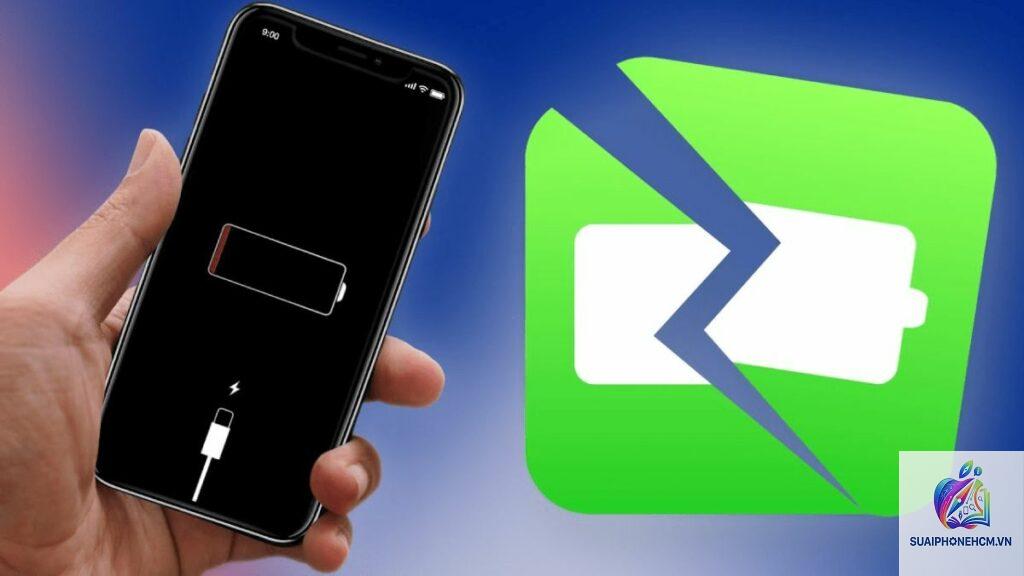
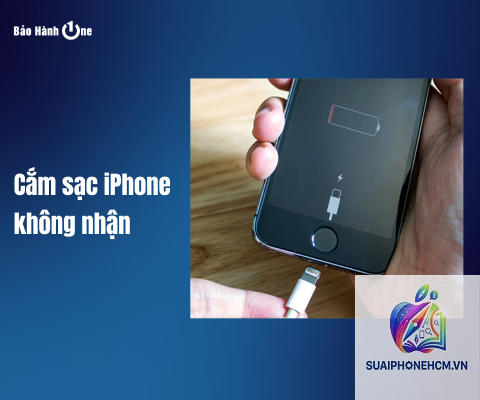
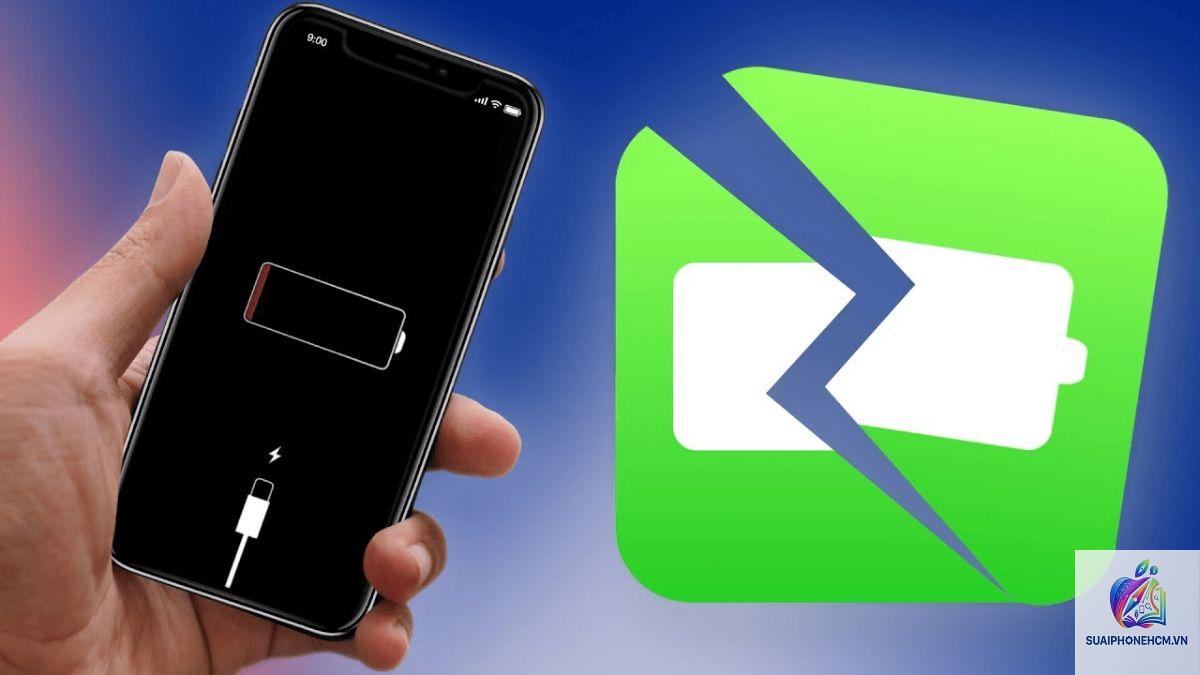
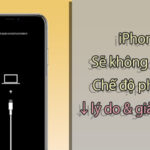
iPhone không nhận thiết bị là một trong những lỗi phổ biến khiến người dùng Apple đau đầu, đặc biệt khi bạn cần kết nối với máy tính để sao lưu dữ liệu, chuyển ảnh hoặc nạp nhạc. Lỗi này có thể xuất hiện dưới nhiều hình thức: máy tính không nhận iPhone khi cắm cáp, iPhone không nhận tai nghe Lightning, hoặc thiết bị ngoại vi như đầu đọc thẻ nhớ không hoạt động. Hiểu rõ bản chất và các giải pháp cụ thể sẽ giúp bạn xử lý vấn đề một cách nhanh chóng, tránh mất thời gian và dữ liệu quan trọng.
iPhone không nhận thiết bị là gì? Bản chất của vấn đề
Lỗi iPhone không nhận thiết bị xảy ra khi iPhone không thể thiết lập kết nối chính xác với một thiết bị ngoại vi thông qua cổng Lightning, USB-C hoặc kết nối không dây. Thiết bị ngoại vi có thể là máy tính (PC, Mac), ổ cứng di động, tai nghe có dây, bộ chuyển đổi, hoặc các phụ kiện chính hãng Apple. Bản chất của lỗi thường bắt nguồn từ ba yếu tố chính: phần cứng (cổng kết nối, cáp, phụ kiện), phần mềm (hệ điều hành, driver, xung đột ứng dụng), hoặc cấu hình bảo mật.
Khi gặp tình trạng này, người dùng thường thấy thông báo như “Thiết bị USB này không được hỗ trợ”, “iPhone không được nhận dạng”, hoặc đơn giản là iPhone không xuất hiện trên Finder (macOS) hay File Explorer (Windows). Để giải quyết dứt điểm, cần kiểm tra từng yếu tố một cách có hệ thống.
Nguyên nhân iPhone không nhận thiết bị thường gặp
Nguyên nhân từ phần cứng
Cáp Lightning bị hỏng hoặc không chính hãng: Dây cáp kém chất lượng hoặc đã bị đứt ngầm bên trong gây mất tín hiệu. Nhiều người dùng mua cáp giá rẻ trên thị trường dễ gặp lỗi tương thích.
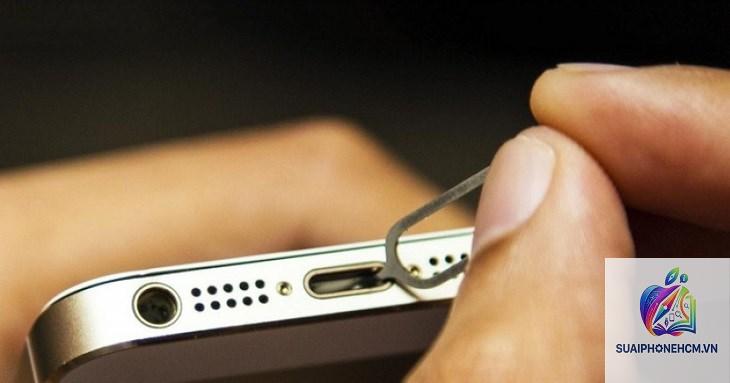
Cổng Lightning trên iPhone bị bám bụi, oxy hóa: Bụi bẩn, xơ vải từ túi quần hoặc cặn nước có thể làm chập chờn tiếp điểm, khiến iPhone không nhận thiết bị khi cắm.
Cổng USB trên máy tính yếu hoặc hỏng: Cổng USB 2.0 trên PC cũ có thể không cung cấp đủ nguồn để nhận diện iPhone, hoặc cổng bị lỗi phần cứng.
Phụ kiện không tương thích hoặc bị lỗi: Một số tai nghe, bộ chuyển đổi Lightning sang 3.5mm hoặc đầu đọc thẻ nhớ không được Apple chứng nhận (MFi) có thể gây ra lỗi ngay lập tức.
Nguyên nhân từ phần mềm và hệ điều hành
Driver Apple Mobile Device USB bị lỗi trên Windows: Đây là nguyên nhân hàng đầu khiến máy tính không nhận iPhone. Driver lỗi thời hoặc bị xung đột sẽ ngăn hệ thống nhận diện thiết bị.
iOS chưa được cập nhật: Phiên bản iOS cũ có thể tồn tại lỗi kết nối thiết bị ngoại vi, đặc biệt là sau khi Apple phát hành bản cập nhật lớn.
Xung đột với phần mềm quản lý thiết bị di động: Các ứng dụng như iMazing, Syncios, hoặc thậm chí iTunes cũ đôi khi gây ra lỗi driver trên Windows.
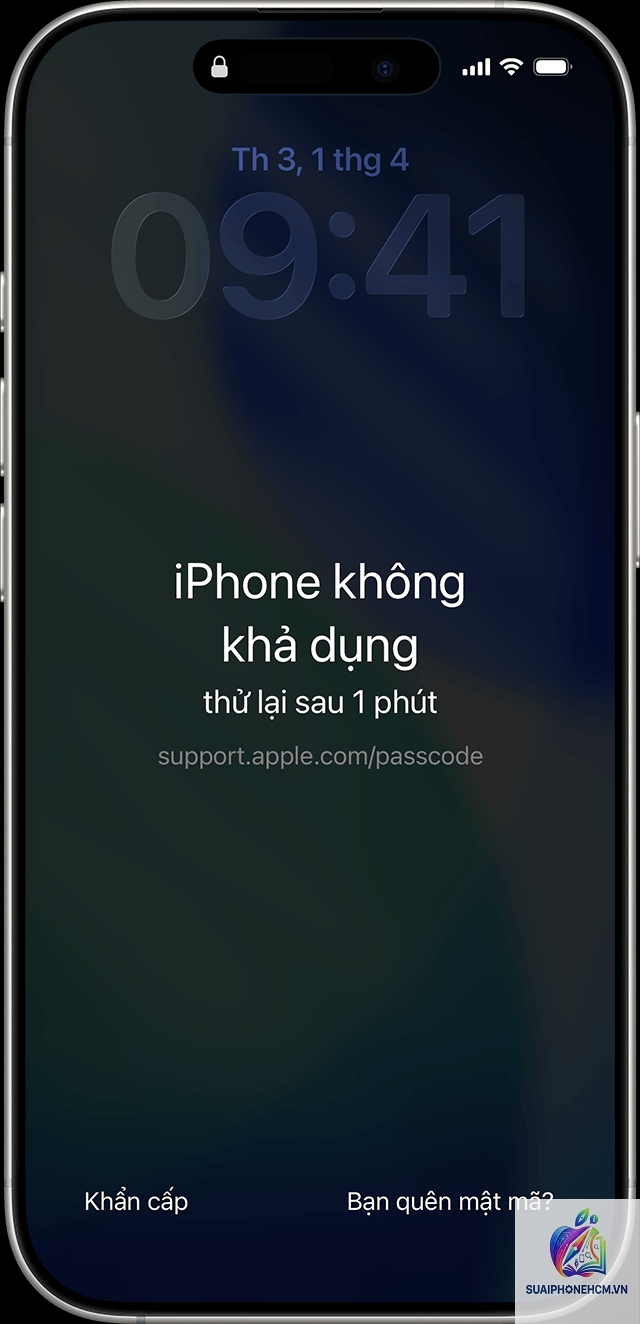
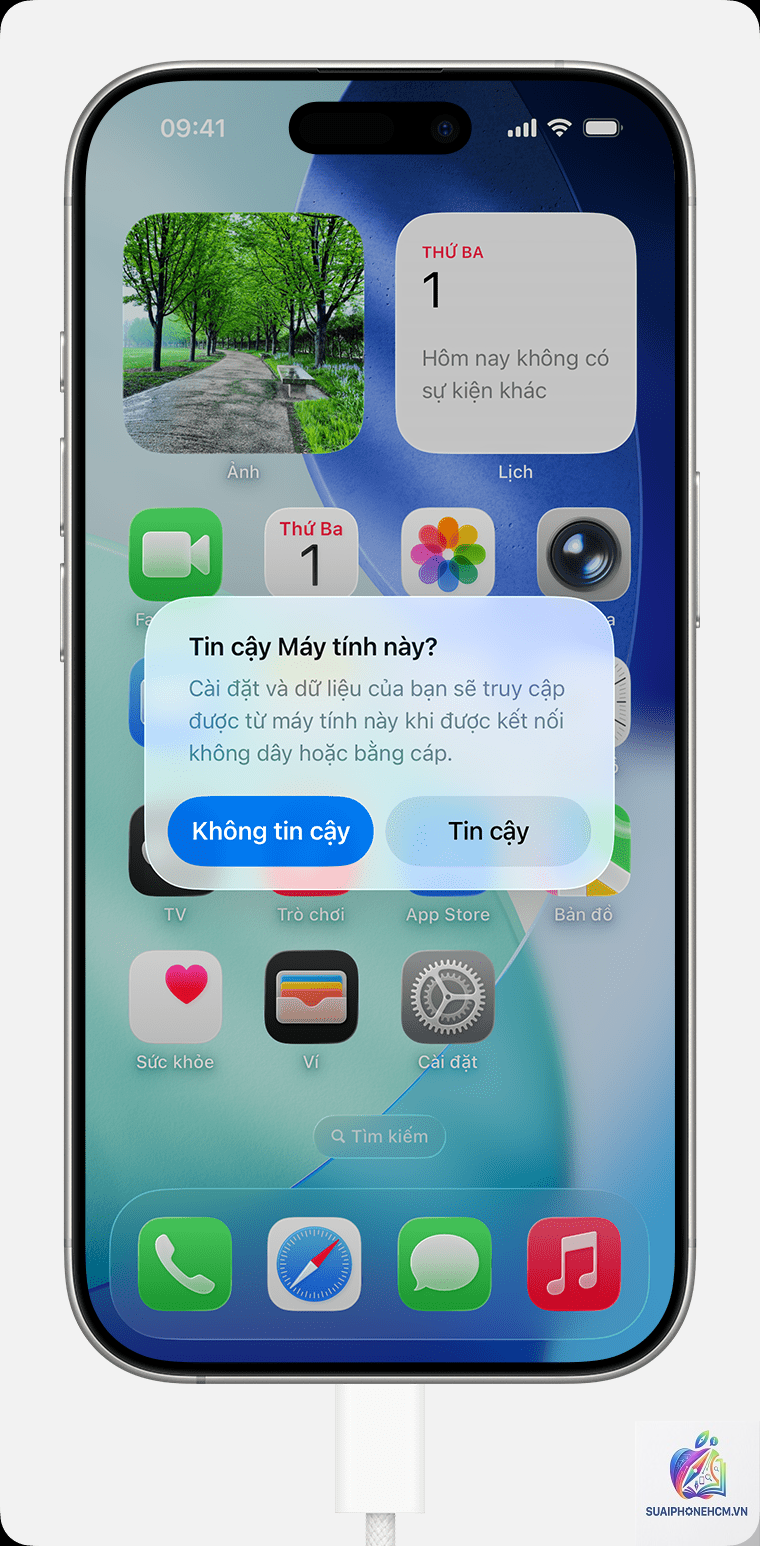
Cài đặt bảo mật quá mức: iPhone có tính năng “Tin cậy máy tính này” – nếu bạn vô tình chọn “Không tin cậy” hoặc bị giới hạn kết nối USB trong mục “Phụ kiện”, thiết bị sẽ không thể kết nối.
Phân loại lỗi iPhone không nhận thiết bị theo ngữ cảnh
Loại lỗi
Biểu hiện
Nguyên nhân điển hình
Máy tính không nhận iPhone
Không thấy iPhone trong iTunes/Finder, chỉ sạc được nhưng không sync
Driver lỗi, cáp hỏng, hoặc chưa bấm “Tin cậy”
iPhone không nhận tai nghe Lightning
Cắm tai nghe nhưng vẫn phát loa ngoài, không có biểu tượng tai nghe
Cổng Lightning bị bụi, tai nghe không tương thích, hoặc lỗi iOS
iPhone không nhận thẻ nhớ qua đầu đọc
Ứng dụng Files không hiển thị thẻ nhớ, hoặc báo lỗi tiêu thụ năng lượng quá mức
Đầu đọc không MFi, thẻ nhớ hỏng, hoặc iPhone không đủ nguồn
iPhone không nhận bộ chuyển đổi (Hub)
Cắm hub USB-C/Lightning nhưng các cổng không hoạt động
Hub không tương thích với iPhone, thiếu driver hoặc hub yếu
Hướng dẫn chi tiết cách khắc phục iPhone không nhận thiết bị
Bước 1: Kiểm tra phần cứng cơ bản
Bắt đầu bằng cách kiểm tra dây cáp và cổng kết nối. Dùng một cáp Lightning chính hãng hoặc có chứng nhận MFi để thử. Nếu iPhone sạc được nhưng không kết nối dữ liệu, rất có thể dây cáp chỉ hỗ trợ sạc, không hỗ trợ truyền dữ liệu. Vệ sinh cổng Lightning trên iPhone bằng tăm bông khô hoặc dụng cụ chuyên dụng. Tránh dùng vật kim loại vì có thể làm hỏng chân cắm.
Kiểm tra cổng USB trên máy tính bằng cách cắm một thiết bị khác (chuột, USB) xem có hoạt động không. Nếu không, hãy thử đổi sang cổng USB 3.0 hoặc cổng khác trên mainboard. Với MacBook, ” – hãy bấm “Trust” và nhập mật mã. Nếu
Đây là dấu hiệu cho thấy dây cáp chỉ có chức năng sạc, hoặc cổng USB trên máy tính không hỗ trợ truyền dữ liệu. Cũng có thể driver Apple Mobile Device USB chưa được cài đặt. Hãy thử đổi cáp và cập nhật driver.
Làm sao để biết dây Lightning có hỗ trợ truyền dữ liệu không?
Kiểm tra trên bao bì sản phẩm: nếu ghi “Charger Only” thì không hỗ trợ dữ liệu. Cáp chính hãng của Apple luôn hỗ trợ cả sạc và dữ liệu. Bạn cũng có thể cắm vào máy tính và xem iPhone có hiện trong Device Manager không.
iPhone không nhận thiết bị sau khi cập nhật iOS, phải làm sao?
Thử khởi động lại iPhone và máy tính. Nếu vẫn lỗi, vào Settings > General > Transfer or Reset iPhone > Reset > Reset Network Settings. Lưu ý thao tác này sẽ xóa mật khẩu WiFi đã lưu. Sau đó cập nhật iOS lên bản mới nhất nếu có.
Có thể dùng đầu đọc thẻ nhớ Lightning cho iPhone không?
Có, nhưng cần đầu đọc chính hãng Apple hoặc có chứng nhận MFi. Một số đầu đọc giá rẻ chỉ hoạt động với thẻ SD chuẩn, không hỗ trợ thẻ microSD nếu không có adapter. Nếu iPhone không nhận thẻ, hãy kiểm tra định dạng thẻ (FAT32 hoặc exFAT) và dung lượng tối đa (iPhone thường hỗ trợ tối đa 256GB).
Tại sao iPhone không nhận tai nghe Lightning nhưng vẫn sạc được?
Lỗi thường do cổng Lightning bị oxy hóa hoặc tai nghe không tương thích. Vệ sinh cổng cẩn thận, thử tai nghe trên iPhone khác. Nếu tai nghe là loại có chip DAC, hãy đảm bảo iPhone đã bật quyền truy cập phụ kiện trong Settings > Face ID & Passcode.
Kết luận
Lỗi iPhone không nhận thiết bị không phải là vấn đề quá phức tạp nếu bạn hiểu rõ nguyên nhân và có cách tiếp cận có hệ thống. Bắt đầu từ kiểm tra phần cứng cơ bản (cáp, cổng), sau đó cập nhật driver và phần mềm, cài đặt lại quyền truy cập, và cuối cùng là can thiệp sâu hơn như khôi phục hệ thống. Luôn ưu tiên sử dụng phụ kiện chính hãng hoặc MFi để đảm bảo tính tương thích và tránh gây hại cho thiết bị. Nếu đã thử tất cả các cách trên mà vẫn không khắc phục được, rất có thể phần cứng iPhone gặp vấn đề – bạn nên mang đến trung tâm bảo hành uy tín để kiểm tra. Việc xử lý sớm sẽ giúp bạn không bị gián đoạn công việc và bảo vệ dữ liệu quan trọng.