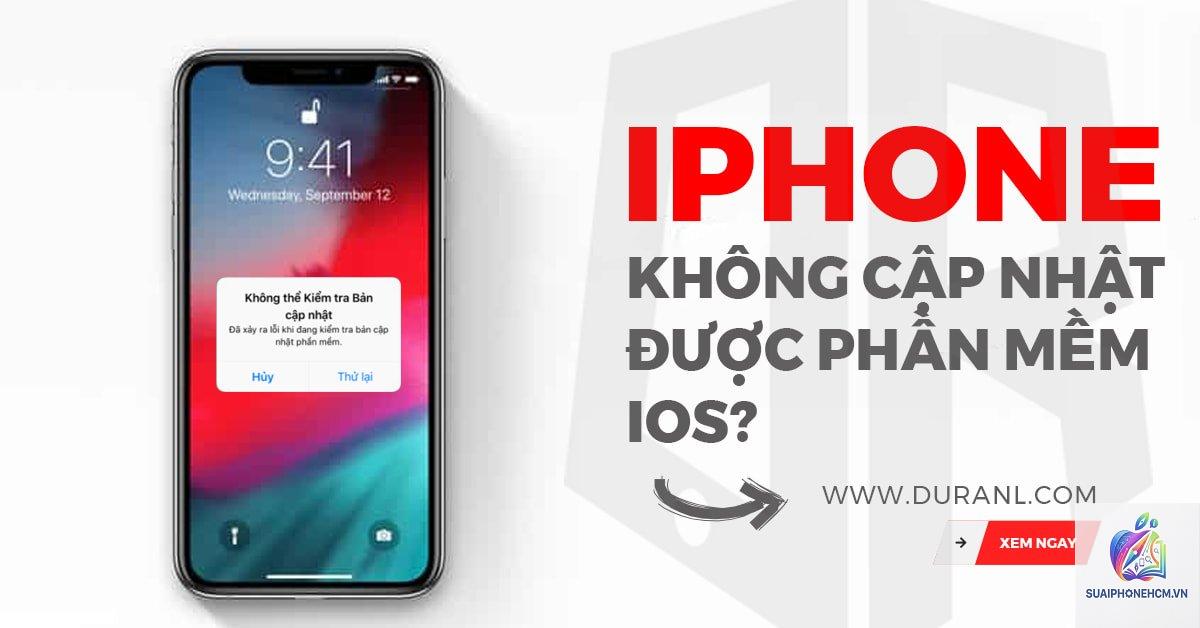
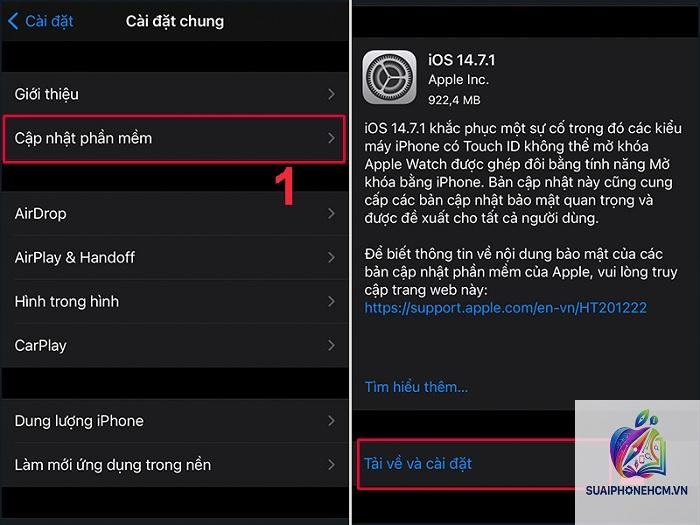
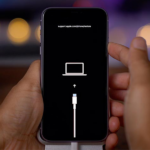
iPhone không cập nhật được iOS là một trong những lỗi phổ biến khiến người dùng Apple đau đầu. Khi bạn nhấn vào Cài đặt > Cập nhật phần mềm nhưng máy không phản hồi, báo lỗi hoặc treo ở logo Apple, rất có thể thiết bị của bạn đang gặp vấn đề về dung lượng, kết nối mạng, pin hoặc xung đột phần mềm. Bài viết này sẽ phân tích chi tiết từng nguyên nhân và đưa ra hướng dẫn khắc phục dứt điểm, giúp bạn đưa iPhone trở lại hoạt động trơn tru.
iOS là hệ điều hành di động do Apple phát triển. Mỗi bản cập nhật iOS thường mang đến tính năng mới, bản vá bảo mật và tối ưu hiệu năng. Khi iPhone không thể cập nhật, đồng nghĩa với việc thiết bị của bạn đang bỏ lỡ những cải tiến quan trọng, tiềm ẩn nguy cơ bảo mật. Lỗi này có thể xảy ra ở bất kỳ phiên bản iPhone nào, từ iPhone 6s đến iPhone 15 Pro Max, và trên các hệ điều hành từ iOS 12 đến iOS 18.
Thực tế, quá trình cập nhật iOS yêu cầu sự đồng bộ giữa phần cứng, phần mềm và máy chủ Apple. Nếu một trong ba yếu tố này gặp trục trặc, quá trình cập nhật sẽ thất bại. Vì vậy, hiểu rõ bản chất của từng nguyên nhân là chìa khóa để khắc phục triệt để.
Nguyên nhân khiến iPhone không cập nhật được iOS
Dựa trên kinh nghiệm xử lý hàng trăm ca lỗi cập nhật, tôi tổng hợp 12 nguyên nhân chính, được chia làm 4 nhóm:
Nhóm 1: Dung lượng lưu trữ không đủ
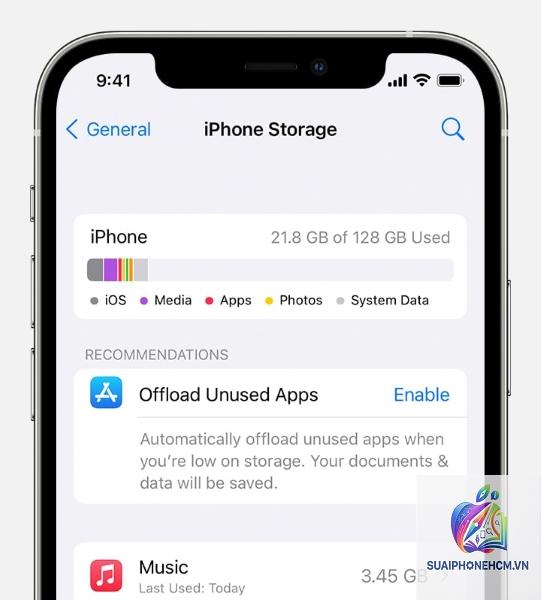
Mỗi bản cập nhật iOS yêu cầu một khoảng trống nhất định trên bộ nhớ trong. Ví dụ, iOS 18 yêu cầu tối thiểu 8-12 GB dung lượng trống. Nếu iPhone của bạn đầy ảnh, video, ứng dụng, quá trình tải và giải nén gói cập nhật sẽ thất bại. Đây là nguyên nhân phổ biến nhất.
Nhóm 2: Kết nối mạng không ổn định
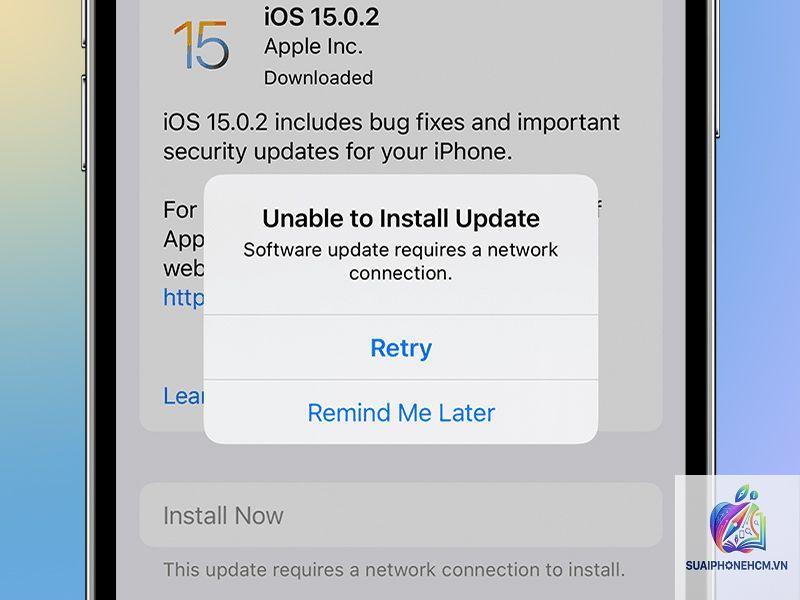
WiFi yếu, nhiễu sóng hoặc chập chờn
Mạng di động bị giới hạn băng thông
DNS bị chặn hoặc cấu hình sai
Server Apple quá tải vào ngày ra mắt bản cập nhật lớn
Nhóm 3: Vấn đề về pin và nguồn điện
Apple yêu cầu iPhone phải có ít nhất 50% pin trước khi cập nhật qua OTA. Nếu pin yếu hoặc máy đang sạc không ổn định, quá trình cập nhật có thể bị gián đoạn. Một số trường hợp pin chai khiến máy tự tắt nguồn giữa chừng, dẫn đến lỗi nặng hơn.
Nhóm 4: Xung đột phần mềm và lỗi hệ thống
Hồ sơ cấu hình (MDM) chặn cập nhật
iPhone đã jailbreak hoặc can thiệp hệ thống
Lỗi múi giờ, ngày tháng sai
Phần mềm beta hết hạn
Bug firmware do cập nhật OTA trước đó bị lỗi
Máy chủ Apple tạm thời ngừng hoạt động
Hướng dẫn chi tiết khắc phục iPhone không cập nhật được iOS
Bạn nên thực hiện tuần tự để tránh mất dữ liệu không đáng có.
Bước 1: Kiểm tra dung lượng trống
Vào Cài đặt > Cài đặt chung > Bộ nhớ iPhone. Nếu dung lượng trống dưới 10 GB, bạn cần xóa bớt ảnh, video, ứng dụng không dùng đến. Mẹo: vào mục “Đề xuất” để xem các ứng dụng chiếm nhiều bộ nhớ nhất, xóa cache ứng dụng bằng cách gỡ và cài lại.
Bước 2: Kiểm tra kết nối WiFi và pin
Đảm bảo WiFi có tốc độ tải xuống ổn định trên 5 Mbps.
Ưu tiên xóa video dài, ứng dụng không dùng, nhạc đã tải offline, và xóa cache Safari. Vào Cài đặt > Safari > Xóa lịch sử và dữ liệu website. Bạn cũng có thể dùng tính năng “Giảm bớt” trong iCloud để tối ưu ảnh gốc.
Tại sao iPhone cũ không cập nhật được iOS 18?
Apple ngừng hỗ trợ các dòng máy cũ sau 5-6 năm. iPhone 6s, iPhone SE (thế hệ 1) chỉ hỗ trợ tối đa iOS 15. Nếu iPhone của bạn thuộc danh sách không được hỗ trợ, bạn không thể cập nhật. Hãy kiểm tra tại Cài đặt > Cài đặt chung > Giới thiệu > Phiên bản phần mềm.
iPhone báo “Cập nhật phần mềm thất bại” có mất dữ liệu không?
Thông thường không mất dữ liệu nếu bạn nhấn “Cập nhật” (không phải “Khôi phục”). Tuy nhiên, nếu lỗi xảy ra ở giữa quá trình, bạn cần kết nối với iTunes/Finder để hoàn tất. Trong trường hợp xấu nhất, Apple sẽ yêu cầu khôi phục cài đặt gốc, dẫn đến mất dữ liệu chưa backup.
Làm sao để biết server Apple đang bảo trì?
Truy cập apple.com/support/systemstatus. Nếu iOS Software Update hiển thị màu đỏ, bạn phải chờ. Thông thường Apple bảo trì vào thứ ba hàng tuần theo giờ Mỹ.
iPhone đã jailbreak có cập nhật được iOS không?
Không. Các thiết bị jailbreak bị thay đổi hệ thống file, khiến quá trình xác thực chữ ký số thất bại. Bạn phải khôi phục nguyên bản qua iTunes trước khi cập nhật.
Tôi nên đợi bao lâu trước khi liên hệ hỗ trợ Apple?
Nếu đã thử tất cả các bước trên (bao gồm cập nhật qua iTunes) mà vẫn thất bại, bạn nên liên hệ hỗ trợ Apple. Họ có thể kiểm tra phần cứng hoặc cấp quyền cập nhật thủ công.
Kết luận
iPhone không cập nhật được iOS là lỗi có thể xử lý được nếu bạn bình tĩnh làm theo quy trình. Nguyên nhân chủ yếu đến từ dung lượng, mạng, pin hoặc xung đột phần mềm. Hãy bắt đầu bằng việc kiểm tra bộ nhớ, force restart, và chuyển sang cập nhật qua máy tính nếu cần. Nếu mọi cách đều thất bại, việc liên hệ Apple hoặc đưa máy đến trung tâm bảo hành uy tín là lựa chọn cuối cùng. Đừng quên backup dữ liệu thường xuyên để tránh rủi ro không đáng có. Với hướng dẫn chi tiết trên, hy vọng bạn sẽ sớm cập nhật thành công và tận hưởng những tính năng mới nhất từ Apple.