iPhone của bạn đột nhiên hiện logo Apple và không thể khởi động vào màn hình chính? Bạn đang cuống cuồng tìm kiếm câu trả lời cho vấn đề iPhone bị treo táo phải làm sao? Đây là một trong những lỗi phổ biến nhất trên các dòng iPhone. Hiện tượng máy chỉ hiển thị logo Apple và xoay vòng bất tận khiến người dùng hoang mang vì tưởng máy hỏng nặng. Thực tế, hầu hết các trường hợp iPhone bị treo logo táo đều có thể khắc phục ngay tại nhà mà không cần đến trung tâm bảo hành. Bài viết này sẽ đi sâu vào nguyên nhân, các phương pháp xử lý từ cơ bản đến chuyên sâu, cũng như những sai lầm thường gặp khiến tình trạng tồi tệ hơn.
iPhone bị treo táo là gì? Hiểu đúng về lỗi logo Apple
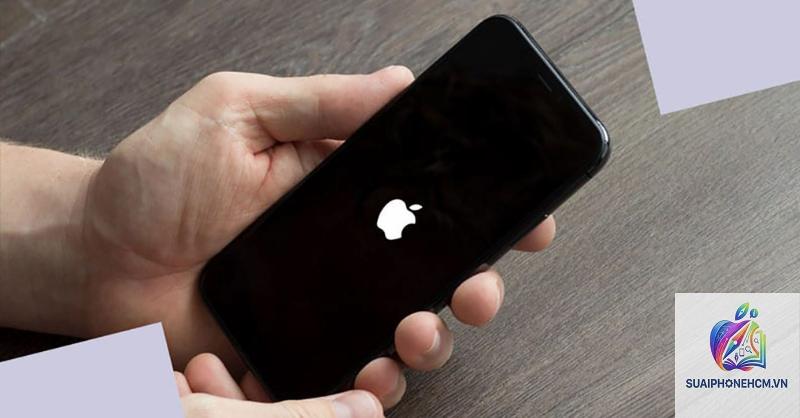
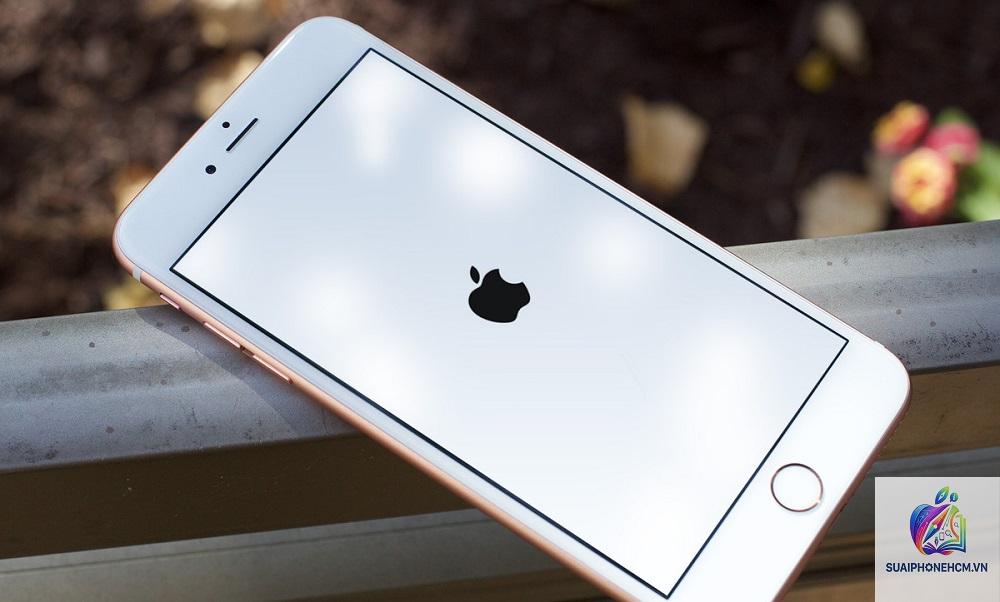
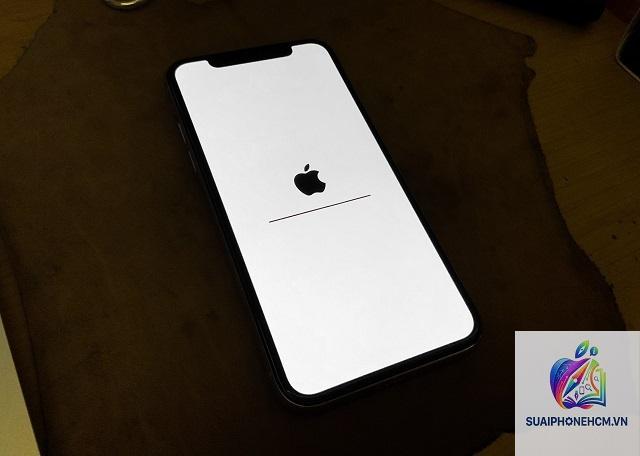
Khi iPhone khởi động, máy sẽ trải qua quá trình POST (Power-On Self-Test) và nạp hệ điều hành iOS. Nếu quá trình này gặp lỗi nghiêm trọng, thiết bị sẽ mắc kẹt ở màn hình hiển thị logo Apple. Một số trường hợp có kèm hiệu ứng vòng tròn xoay bên dưới logo. Đây là dấu hiệu cho thấy phần mềm hoặc firmware gặp vấn đề, hoặc có thể xuất phát từ lỗi phần cứng. Hiểu đúng bản chất giúp bạn lựa chọn cách xử lý chính xác.
Nguyên nhân khiến iPhone bị treo logo Apple
Có nhiều lý do gây ra lỗi iPhone bị treo logo táo.
Khởi động lại giữa chừng khi đang cập nhật iOS: Nếu nguồn điện bị ngắt hoặc người dùng tắt máy khi đang cập nhật, file hệ thống bị hỏng.
Jailbreak trái phép: Can thiệp vào hệ thống bằng jailbreak có thể phá vỡ cơ chế bảo mật bootloader.
Dung lượng bộ nhớ đầy: Pineapple error (lỗi quả dứa) thường xảy ra khi bộ nhớ trong quá tải, không đủ không gian cho quá trình khởi động.
Lỗi pin hoặc nguồn điện: Pin yếu hoặc không đủ điện áp khiến chip PMIC không thể cung cấp đủ năng lượng cho quá trình POST.
Màn hình hoặc cảm biến Face ID bị hỏng: Một số lỗi phần cứng liên quan đến màn hình, camera TrueDepth có thể làm máy treo logo do không vượt qua được self-test.
Phân loại mức độ lỗi iPhone bị treo táo
Không phải mọi trường hợp iPhone bị treo logo Apple đều giống nhau. Dựa vào hành vi của máy, có thể chia thành 3 cấp độ:
Mức độ
Biểu hiện
Khả năng khắc phục tại nhà
Nhẹ
Logo Apple hiện ra, có vòng xoay, sau 10-15 phút tự khởi động lại hoặc vào được màn hình chính
Cao
Trung bình
Logo Apple xuất hiện, không có vòng xoay, kẹt mãi không thoát, có thể vào chế độ DFU
Khá cao
Nặng
Logo nhấp nháy liên tục, kèm âm thanh lạ, không vào được Recovery hay DFU
Thấp, cần phần cứng
Hướng dẫn chi tiết: iPhone bị treo táo phải làm sao?
Hãy thực hiện theo thứ tự, kiểm tra kết quả sau mỗi bước.
1. Force Restart (Khởi động cứng)
Đây là thao tác đầu tiên khi gặp bất kỳ lỗi treo máy nào. Force restart không ảnh hưởng đến dữ liệu.
iPhone 8 trở lên (gồm cả các dòng X, 11, 12, 13, 14, 15, 16): Nhấn nhanh nút Tăng âm lượng, thả ra => nhấn nhanh nút Giảm âm lượng, thả ra => giữ nút Nguồn đến khi màn hình tối và xuất hiện logo Apple.
iPhone 7/7 Plus: Giữ đồng thời nút Nguồn và nút Giảm âm lượng đến khi logo Apple xuất hiện trở lại.
iPhone 6s trở xuống: Giữ nút Home và nút Nguồn đồng thời.
Nếu thao tác đúng, máy sẽ tắt hẳn và khởi động lại hoàn toàn. Lặp lại 3 lần nếu lần đầu không hiệu quả.
2. Sạc pin và kiểm tra nguồn điện
Nhiều trường hợp iPhone bị treo logo chỉ vì pin cạn kiệt hoặc mức điện áp quá thấp. Cắm sạc chính hãng với cáp đạt chuẩn MFi. Để sạc ít nhất 30 phút trước khi thử force restart lại. Nếu màn hình hiện biểu tượng pin màu đỏ, đợi đến khi pin đạt ít nhất 10% mới thử khởi động.
3. Khôi phục qua Recovery Mode (Chế độ khôi phục)
Phương pháp này dùng khi force restart không giải quyết được. Recovery Mode cho phép cài đặt lại iOS mà không xóa dữ liệu (nếu chọn Update) hoặc xóa toàn bộ (nếu chọn Restore).
Kết nối iPhone với máy tính qua cáp USB. Mở Finder (macOS Catalina trở lên) hoặc iTunes (Windows).
Đưa iPhone vào chế độ Recovery:
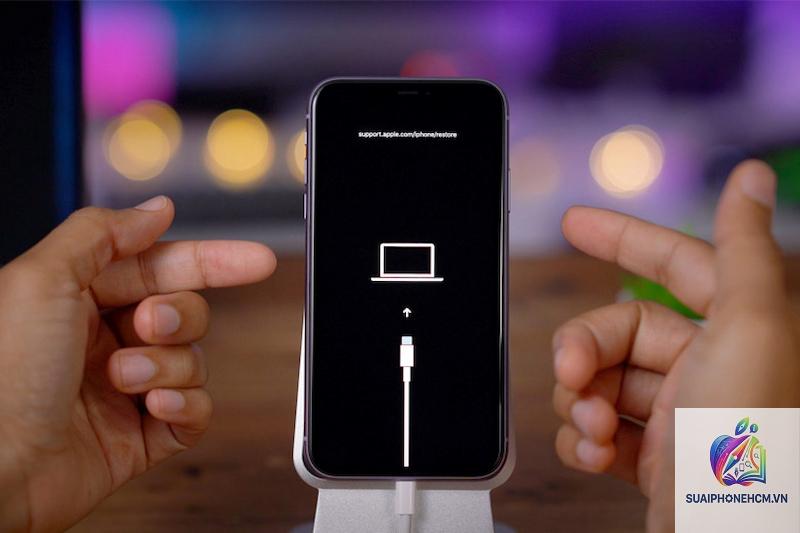
iPhone 8 trở lên: Nhấn nhanh Tăng/Giảm âm lượng, giữ nút Nguồn và không thả cho đến khi màn hình hiển thị logo kết nối với iTunes.
iPhone 7/7 Plus: Giữ nút Giảm âm lượng cùng nút Nguồn.
iPhone 6s/SE: Giữ nút Home và nút Nguồn.
Trên máy tính, chọn “Update” để cài lại iOS mà không mất dữ liệu. Quá trình tải file iOS (khoảng 5-6 GB) có thể kéo dài 30-60 phút.
4. Sử dụng DFU Mode (Device Firmware Update) – Cấp cứu cuối cùng
DFU Mode là chế độ can thiệp sâu hơn Recovery, cho phép nạp lại toàn bộ firmware, kể cả bootloader. Phương pháp này xóa sạch ổ cứng nên cần sao lưu dữ liệu trước đó (nếu còn khả năng). Thường áp dụng khi máy bị lỗi do jailbreak hỏng hoặc cập nhật thất bại nặng.
Đưa máy vào DFU: Khác nhau theo từng dòng máy, nhưng nguyên tắc chung là kết hợp nút nguồn và âm lượng trong trình tự đặc biệt cho đến khi màn hình tối hoàn toàn (không có logo hay chữ).
Trên máy tính, iTunes/Finder sẽ thông báo “iPhone đã phát hiện ở chế độ khôi phục”. Chọn “Restore iPhone” để tải firmware mới nhất.
DFU thành công khi màn hình hoàn toàn đen dù đã cắm cable. Nếu thấy logo Apple hoặc ảnh kết nối iTunes là chưa đúng.
5. Kiểm tra phần cứng khi không có phản hồi
Nếu đã thử cả Recovery và DFU nhưng máy vẫn treo logo hoặc không vào được hai chế độ này, khả năng cao là hư phần cứng. Các linh kiện thường gặp vấn đề:
Pin hoặc IC nguồn: Đo dòng tiêu thụ bằng ampe kế, nếu chỉ có 0.2A và dao động không ổn định là dấu hiệu pin chết hoặc IC power hỏng.
NAND flash: Lỗi bộ nhớ trong thường làm máy treo logo liên tục, kèm hành vi nhấp nháy logo không đều.
Màn hình hoặc cáp màn hình: Một số dòng iPhone dùng cơ chế khởi động phải nhận diện được màn hình mới cho phép boot. Nếu màn hình hỏng hoặc không kết nối đúng, máy sẽ treo logo.
Trong trường hợp này, bạn nên mang máy đến trung tâm có máy đo dòng, máy hàn nhiệt để kiểm tra.
Sai lầm thường gặp khi xử lý iPhone bị treo táo
Rất nhiều người dùng vì nóng vội hoặc thiếu hiểu biết đã làm tình hình tồi tệ hơn.
Nhấn nhiều nút cùng lúc lung tung: Mỗi dòng máy có tổ hợp phím riêng. Dùng sai tổ hợp cho iPhone 8 trên máy iPhone 7 sẽ không có tác dụng.
Rút dây sạc giữa lúc update: Đây là nguyên nhân hàng đầu khiến máy chết vĩnh viễn. Khi đang nạp iOS qua iTunes, tuyệt đối không rút cáp cho đến khi quá trình hoàn tất.
Tự ý tháo máy khi không có chuyên môn: Việc tháo các linh kiện như pin, màn hình có thể gây chập điện, làm hỏng IC trên mainboard.
Cắm sạc không đúng cách: Dùng cáp sạc kém chất lượng hoặc adapter không chính hãng có thể tạo ra điện áp gợn sóng làm hỏng chip PMIC.
Lưu ý quan trọng khi xử lý lỗi treo logo Apple
Để tăng tỷ lệ thành công và bảo vệ thiết bị, hãy ghi nhớ những lưu ý sau:
Sao lưu dữ liệu thường xuyên: Dùng iCloud hoặc iTunes backup định kỳ. Nếu chẳng may phải restore, bạn sẽ không mất dữ liệu quý giá.
Chỉ tải iOS từ nguồn chính thống: Không tải file IPSW từ trang lạ vì có thể chứa malware hoặc file firmware không tương thích.
Kiểm tra cáp và cổng kết nối: Cổng Lightning bẩn hoặc lỏng cũng có thể gây mất kết nối khi vào chế độ Recovery. Dùng tăm bông vệ sinh nhẹ nhàng.
Nếu dùng iPhone đã qua sửa chữa: Máy từng thay pin, màn hình, hoặc mainboard không chính hãng có nguy cơ cao gặp lỗi treo logo do linh kiện kém chất lượng.
Không tự ý nạp lại firmware nhiều lần: Quá nhiều lần restore có thể làm mòn NAND, giảm tuổi thọ ổ nhớ.
So sánh: Khi nào nên tự xử lý và khi nào cần gọi thợ?
Tiêu chí
Tự xử lý tại nhà
Gọi thợ sửa chữa
Chi phí
Miễn phí (chỉ mất thời gian)
Từ 200.000 – 1.000.000 VNĐ hoặc cao hơn
Rủi ro mất dữ liệu
Có thể mất nếu restore
Thợ có thiết bị đọc chip có thể giữ dữ liệu
Thời gian
30 phút – 2 giờ
1 – 3 ngày nếu cần thay linh kiện
Yêu cầu kỹ thuật
Cơ bản, làm theo hướng dẫn
Cần chuyên môn phần cứng
Hiệu quả với lỗi phần mềm
Rất cao
Không cần thiết
Hiệu quả với lỗi phần cứng
Không
Cao
Nếu bạn thuộc trường hợp iPhone bị treo táo do lỗi phần mềm (sau khi cập nhật, jailbreak, hết dung lượng), hãy tự thử các bước trên. Chỉ nên đưa đến trung tâm khi đã thử hết cách mà máy vẫn không vào được chế độ Recovery hoặc DFU, hoặc có dấu hiệu chập chờn nguồn.
Bảng thống kê thời gian khắc phục theo từng phương pháp
Phương pháp
Thời gian trung bình
Tỉ lệ thành công (lỗi phần mềm)
Force restart
1 – 3 phút
20%
Sạc pin và force restart
40 phút (gồm chờ sạc)
35%
Recovery Mode (Update)
45 – 90 phút
60%
Recovery Mode (Restore)
30 – 60 phút
85%
DFU Mode restore
20 – 40 phút
95%
Ứng dụng thực tế: Câu chuyện cứu iPhone khỏi treo logo
Anh Minh, một kỹ sư phần mềm, đã cập nhật iOS 17 beta lên thiết bị iPhone 14 Pro Max của mình và nhận được màn hình logo Apple bất tử. Máy vào được Recovery mode nhưng khi update lần đầu báo lỗi 4013. Anh đã vệ sinh cổng Lightning, đổi cáp sang loại chính hãng, và chuyển sang máy tính Windows dùng iTunes bản mới nhất. Kết quả, DFU mode thành công sau 2 lần thử, máy restore về iOS 17.0.3 ổn định. Trường hợp này cho thấy ngay cả khi gặp lỗi nặng, kiên trì làm đúng quy trình vẫn có thể tự cứu được.
Câu hỏi thường gặp về iPhone bị treo táo
iPhone bị treo táo có mất dữ liệu không?
Nếu bạn chỉ force restart hoặc update iOS qua Recovery mode (chọn Update), dữ liệu sẽ được giữ nguyên. Nếu chọn Restore hoặc dùng DFU, toàn bộ dữ liệu sẽ bị xóa. Vì vậy hãy ưu tiên Update trước.
Lỗi treo táo có phải do virus không?
Phần lớn không phải. iOS là hệ điều hành đóng, virus trên iPhone rất hiếm. Nguyên nhân thường do lỗi firmware, jailbreak hoặc hư phần cứng.
Tại sao iPhone của tôi cứ bật lên logo rồi tắt?
Đây là triệu chứng boot loop. Thường do pin yếu, lỗi cập nhật, hoặc mainboard hỏng. Hãy thử force restart và sạc đầy. Nếu không được, cần đưa máy đi kiểm tra IC nguồn.
Có thể dùng phần mềm bên ngoài để cứu iPhone treo logo không?
Một số công cụ như ReiBoot, Tenorshare Reiboot có thể giúp đưa máy vào chế độ Recovery hoặc DFU dễ dàng hơn. Tuy nhiên, tính năng sửa lỗi cơ bản vẫn dựa trên iTunes nên
Một số trường hợp nhẹ có thể tự hết sau khi máy cạn pin và sạc lại. Tuy nhiên, đa số cần can thiệp bằng thao tác force restart hoặc cài lại iOS.
Kết luận
iPhone bị treo táo không phải là dấu chấm hết cho thiết bị của bạn. Với hướng dẫn chi tiết từ force restart, Recovery mode đến DFU mode, hơn 90% trường hợp lỗi phần mềm có thể tự xử lý thành công. Điều quan trọng là giữ bình tĩnh, thực hiện đúng thao tác theo từng bước, và không làm những điều sai lầm như rút cáp giữa chừng. Nếu đã thử mọi cách mà máy vẫn không có phản hồi, hãy tin tưởng vào các trung tâm sửa chữa uy tín có trang thiết bị đo đạc chuyên sâu. Hy vọng bài viết này đã giúp bạn trả lời được câu hỏi iPhone bị treo táo phải làm sao và tự tin cứu máy của mình.