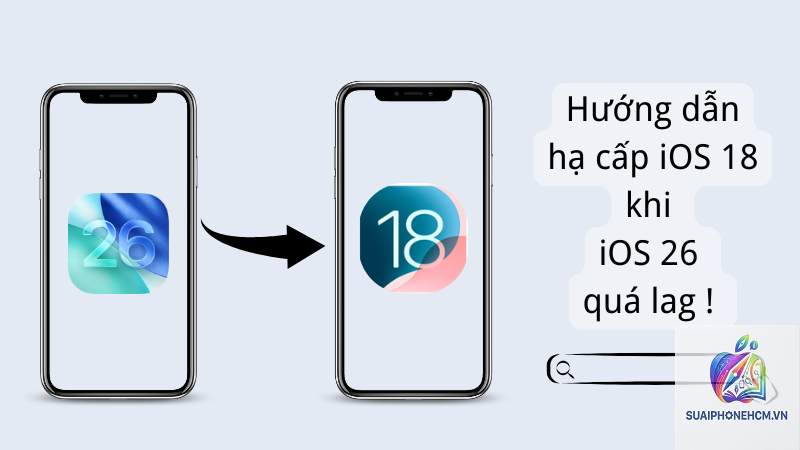
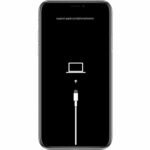
Việc hạ cấp iOS (iOS rollback) là thao tác mong muốn đưa iPhone về phiên bản cũ hơn. Tuy nhiên, không ít người dùng gặp phải tình trạng iPhone rollback iOS lỗi khiến quá trình thất bại, máy có thể rơi vào vòng lặp recovery mode, boot loop, hoặc báo lỗi không xác định. Hiểu rõ bản chất của việc hạ iOS, nguyên nhân gây lỗi và các giải pháp thực tế sẽ giúp bạn chủ động xử lý mà không cần mang máy ra tiệm.
Rollback iOS Là Gì? Tại Sao iPhone Bị Chặn Hạ iOS?
Rollback iOS là quá trình đưa hệ điều hành của iPhone từ phiên bản cao hơn về phiên bản thấp hơn. Apple không khuyến khích hành động này vì lý do bảo mật và ổn định hệ thống. Công ty thực hiện cơ chế signing window – cửa sổ ký xác nhận firmware. Khi Apple ngừng ký cho một phiên bản iOS cũ, bạn không thể rollback về phiên bản đó bằng phương pháp chính thống.
Cơ Chế Signing Window Apple
Mỗi lần Apple phát hành iOS mới, họ sẽ duy trì việc ký số cho phiên bản trước đó trong một khoảng thời gian ngắn (thường từ vài ngày đến vài tuần). Nếu bạn thực hiện khôi phục iPhone bằng iTunes hoặc Finder sau khi window đóng, hệ thống sẽ từ chối và báo lỗi. Đây là lý do chính khiến iPhone rollback iOS lỗi xảy ra với đại đa số người dùng.
Các Loại Lỗi Rollback iOS Thường Gặp
Mã lỗi
Mô tả
Nguyên nhân phổ biến
3194
Mất kết nối với apple.com/verify
File hosts bị chỉnh sửa, dùng phần mềm bên thứ ba
4013/4014
Kết nối USB bị gián đoạn, lỗi baseband
Cáp lỗi, cổng USB yếu, firmware bị hỏng
9
Không thể kết nối thiết bị
Driver chưa đúng, cổng USB không tương thích
14
Lỗi không xác định khi xác minh
iTunes lỗi thời, file IPSW không tương thích
1110
Thiết bị không được hỗ trợ
Dùng sai phiên bản iOS cho model máy
Lỗi 3194 Khi Rollback iOS
Đây là lỗi phổ biến nhất khi iPhone rollback iOS lỗi. iTunes không thể xác minh chữ ký số của firmware vì apple.com/verify bị chặn bởi file hosts (thường do người dùng từng chỉnh để hạ iOS bất thành). Cách khắc phục là kiểm tra và xóa các dòng liên quan đến gs.apple.com trong hosts trên Windows (C:WindowsSystem32driversetchosts) hoặc macOS (/etc/hosts).
Lỗi 4013 Khi Hạ iOS Bị Dừng Giữa Chừng
Lỗi này thường xuất hiện ở các dòng iPhone 7/7 Plus trở lên. Nguyên nhân có thể do chip baseband (modem) gặp vấn đề, cáp Lightning bị lỏng, hoặc cổng USB trên máy tính cung cấp dòng không ổn định. Thử đổi cổng USB 2.0, dùng cáp chính hãng, và tắt các ứng dụng ngốn CPU trong khi rollback.
Trước khi bắt đầu, hãy kiểm tra tình trạng signing của phiên bản bạn muốn hạ bằng các công cụ trực tuyến như ipsw.me. Nhập tên thiết bị, chọn phiên bản iOS cũ, nếu dấu chấm xanh xuất hiện là còn ký, dấu đỏ là đã đóng. Không thể rollback về phiên bản không còn được ký bằng phương pháp thông thường.
Bước 2: Chuẩn Bị File IPSW Chính Thức
Tải file IPSW đúng model iPhone (ví dụ iPhone 12 Pro, iPhone 13 Mini) từ nguồn tin cậy như ipsw.me hoặc trực tiếp từ máy chủ Apple. Tránh dùng file IPSW đã chỉnh sửa vì sẽ gây lỗi khi xác minh.
Bước 3: Đưa iPhone Vào DFU Mode
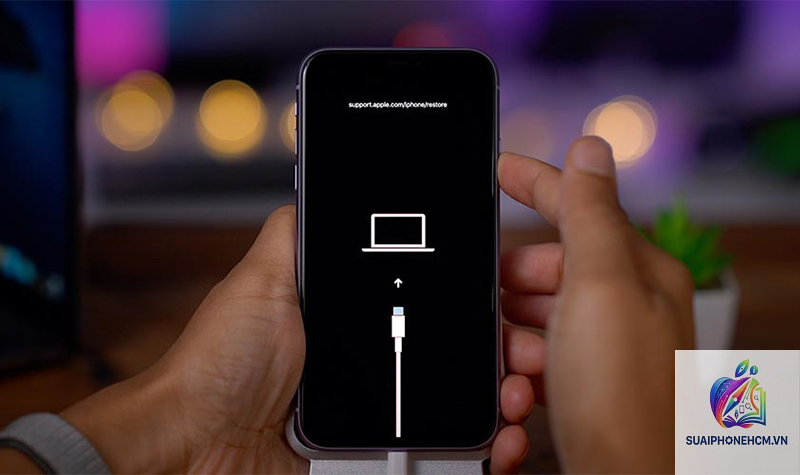
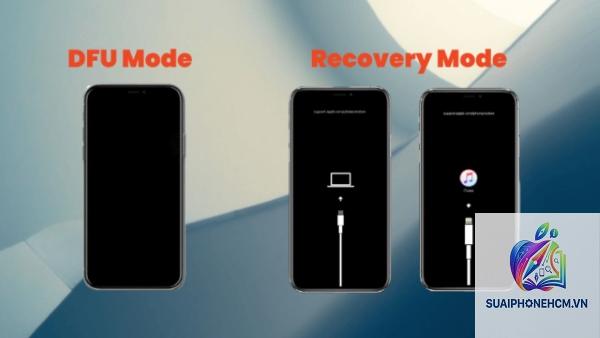
DFU mode là chế độ cần thiết để rollback iOS khi máy không thể boot. Tắt máy, nhấn giữ nút nguồn 3 giây, giữ tiếp nút Volume Down thêm 10 giây, nhả nút nguồn nhưng giữ nút Volume Down thêm 5 giây. Nếu màn hình đen hoàn toàn là thành công. Kết nối với iTunes/Finder, giữ Option (Mac) hoặc Shift (Windows) và chọn file IPSW.
Bước 4: Xử Lý Lỗi Hosts
Nếu gặp lỗi 3194, truy cập file hosts theo đường dẫn:
Windows: Mở Notepad với quyền Admin → File → Open → C:WindowsSystem32driversetchosts → Xóa bất kỳ dòng nào chứa gs.apple.com hoặc apple.com/verify.
Mac: Mở Terminal, gõ sudo nano /etc/hosts, xóa dòng liên quan, nhấn Control+O và Enter để lưu.
Bước 5: Sử Dụng iTunes Bản Cũ (Nếu Cần)
iTunes phiên bản mới nhất đôi khi không tương thích với việc rollback iOS. Gỡ bỏ iTunes hiện tại trên Windows, tải phiên bản 12.6.x hoặc 12.5.x từ archive.org. Trên macOS Catalina trở lên, Finder là bắt buộc, không thể dùng iTunes cũ. Người dùng Mac có thể dùng Apple Configurator 2 để thử nghiệm.
Sai Lầm Thường Gặp Khi Thực Hiện Rollback iOS
Dùng phần mềm bên thứ ba như 3uTools, ReiBoot, hoặc iMyFone: Các công cụ này thường can thiệp sâu vào hệ thống, dễ gây lỗi host file, làm mất dữ liệu, thậm chí biến máy thành cục chặn giấy nếu sai phiên bản.
Không sao lưu dữ liệu: Rollback iOS xóa toàn bộ dữ liệu. Sao lưu qua iCloud hoặc iTunes trước khi thực hiện. Sau khi hạ iOS, bạn không thể khôi phục bản sao lưu từ iOS cao hơn về iOS thấp hơn.
Chọn sai model iPhone: File IPSW dành cho iPhone 13 Pro Max không thể dùng cho iPhone 13 Pro. Kiểm tra model number ở mặt sau máy.
Tin vào các lời khuyên hạ iOS bất chấp: Nhiều hướng dẫn cổ vũ dùng iCloud Bypass hoặc jailbreak để hạ iOS gây mất bảo hành và tiềm ẩn rủi ro bảo mật.
Lợi Ích Và Hạn Chế Khi Rollback iOS
Lợi ích
Khôi phục hiệu năng: Một số bản iOS cũ chạy mượt hơn trên iPhone đời cũ.
Trả lại tính năng bị mất: Ví dụ từ iOS 16 xuống iOS 15 lấy lại cử chỉ tắt nguồn cũ.
Fix lỗi pin: Nếu iOS mới gây hao pin bất thường, rollback có thể cải thiện.
Hạn chế
Mất bảo mật: Phiên bản iOS cũ không có bản vá lỗ hổng mới nhất, dễ bị tấn công.
Mất dữ liệu: Không thể phục hồi backup từ iOS mới hơn.
Không hỗ trợ app: Nhiều ứng dụng yêu cầu iOS phiên bản tối thiểu, sau một thời gian sẽ không hoạt động.
So Sánh: Rollback iOS Chính Thức Và Sử Dụng Công Cụ Bên Thứ Ba
Tiêu chí
Rollback chính thức (iTunes/Finder)
Công cụ bên thứ ba (3uTools, iMazing)
An toàn
Rất an toàn nếu iOS còn được ký
Rủi ro cao, dễ gây lỗi hệ thống
Tỉ lệ thành công
Phụ thuộc vào signing window
Có thể thành công nếu đúng công cụ, nhưng không đảm bảo
Bảo hành
Không ảnh hưởng tới bảo hành
Có thể làm mất bảo hành
Dễ sử dụng
Yêu cầu thao tác thủ công chính xác
Giao diện đơn giản hơn
Nếu đã thử mọi cách mà iPhone rollback iOS lỗi vẫn không giải quyết được, nguyên nhân có thể là phần cứng (cáp, chip) hoặc iOS bạn muốn hạ đã bị Apple chặn ký vĩnh viễn. Lúc này giải pháp duy nhất là nâng lên iOS mới nhất hoặc chấp nhận sử dụng phiên bản hiện tại.
Câu Hỏi Thường Gặp Về iPhone Rollback iOS Lỗi
Có thể rollback iPhone từ iOS 17 về iOS 16 không?
Có, nhưng chỉ trong vòng vài tuần sau khi iOS 17 ra mắt, khi Apple còn ký cho iOS 16.6.1 hoặc 16.7. Kiểm tra ipsw.me trước. Nếu hết hạn, không thể rollback bằng cách thông thường. Một số phương pháp jailbreak hoặc blobs (SHSH) có thể giúp, nhưng yêu cầu kỹ thuật rất cao và không dành cho người dùng phổ thông.
Rollback iOS có làm mất dữ liệu không?
Có, mỗi lần rollback iOS là xóa sạch máy. Bạn cần sao lưu dữ liệu trước. Lưu ý: sao lưu từ iOS mới hơn không thể khôi phục lên iOS cũ hơn. Do đó, nếu có dữ liệu quan trọng, hãy lưu riêng bằng cách sync với máy tính hoặc dịch vụ đám mây (Google Photos, Note) trước khi rollback.
Tại sao rollback iPhone bị lỗi 14?
Lỗi 14 thường do file IPSW không tương thích hoặc bị hỏng. Hãy tải lại file từ nguồn chính thống, kiểm tra dung lượng file và đảm bảo iTunes/Finder ở phiên bản mới nhất. Đôi khi lỗi 14 cũng xuất hiện khi cáp USB bị chập chờn hoặc cổng máy tính yếu điện.
Dùng SHSH blobs có fix được lỗi rollback không?
SHSH blobs (Signature HaSH) là cách duy nhất để rollback iOS khi Apple đã đóng cửa sổ ký. Nếu
Thông báo này xuất hiện khi firmware không được Apple chấp nhận. Hãy kiểm tra lại phiên bản iOS bạn muốn hạ còn được ký không, thử đưa máy vào DFU mode và khôi phục bằng file IPSW đúng model. Nếu vẫn lỗi, nâng lên iOS mới nhất là giải pháp duy nhất để máy hoạt động trở lại.
Lưu Ý Quan Trọng Trước Khi Tiến Hành Rollback iOS
Rollback chỉ khả thi trong cửa sổ thời gian rất ngắn sau khi Apple phát hành bản iOS mới.
Không bao giờ dùng file IPSW không rõ nguồn gốc. Virus và mã độc có thể được nhúng vào file.
Nếu iPhone thuộc diện bảo hành AppleCare+. Rollback iOS không làm mất bảo hành, nhưng nếu quá trình gây hỏng phần cứng do lỗi người dùng, Apple có quyền từ chối bảo hành.
Đối với iPhone đời cũ (6, 6s, SE, 7, 8), việc hạ xuống iOS 12 hoặc 13 có thể cải thiện tốc độ, nhưng khó thành công vì signing window đã đóng từ lâu.
Kết Luận
Việc gặp iPhone rollback iOS lỗi là điều khó tránh khỏi nếu bạn không nắm rõ cơ chế ký firmware của Apple và không chuẩn bị kỹ lưỡng. Xác định xem phiên bản bạn muốn hạ còn được ký hay không là yếu tố sống còn. Sử dụng đúng file IPSW, DFU mode, và kiểm tra file hosts có thể giải quyết phần lớn lỗi. Nếu mọi cách thất bại, hãy cập nhật lên iOS mới nhất thay vì cố gắng rollback gây hại thiết bị. Rollback iOS là một biện pháp can thiệp kỹ thuật cao, chỉ dành cho người có kinh nghiệm hoặc khi thực sự cần thiết. Trong hầu hết trường hợp, chạy iOS mới nhất với các bản sửa lỗi từ Apple vẫn là lựa chọn an toàn và bền vững nhất.