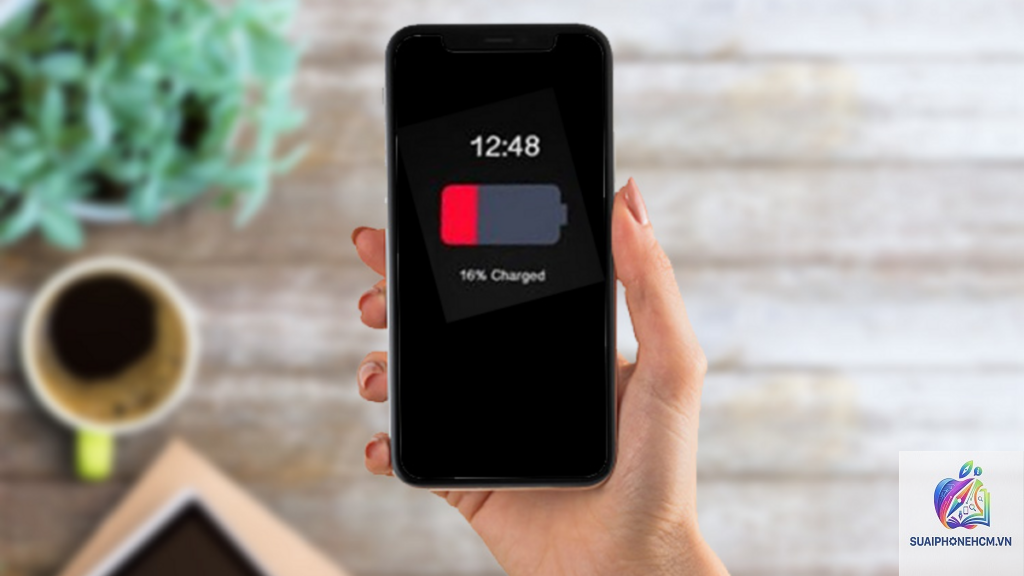
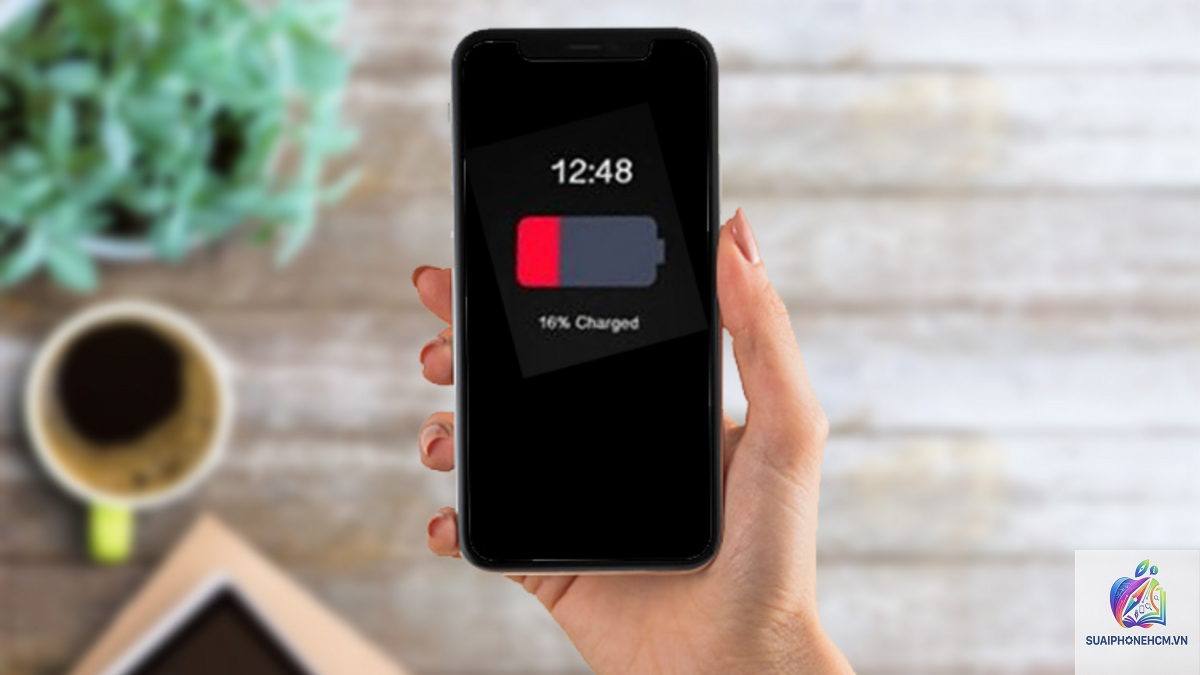
Rất nhiều người dùng iPhone gặp tình trạng pin tụt nhanh khi để qua đêm, dù không sử dụng máy. Sáng hôm sau mở máy, pin đã giảm từ 100% xuống còn 80% hoặc thấp hơn. Hiện tượng này không chỉ gây bất tiện mà còn làm giảm tuổi thọ pin và ảnh hưởng đến trải nghiệm sử dụng. Bài viết này sẽ phân tích tất cả nguyên nhân gây ra iPhone pin tụt nhanh khi để qua đêm và hướng dẫn bạn cách khắc phục hiệu quả nhất.
Khi bạn không chạm vào máy, iPhone vẫn tiêu thụ năng lượng cho các hoạt động nền.
Ứng dụng chạy ngầm
Nhiều ứng dụng như Facebook, Messenger, Zalo, Instagram liên tục làm mới dữ liệu nền để cập nhật thông báo. Nếu bạn không tắt tính năng này, chúng sẽ ngốn pin ngay cả khi máy ở chế độ chờ. Một số ứng dụng còn chạy ngầm để đồng bộ ảnh, tải xuống nội dung, khiến pin giảm đáng kể.
Dịch vụ định vị (GPS) và làm mới ứng dụng nền
Dịch vụ định vị cho phép các app như Maps, Weather, hoặc ứng dụng thời tiết xác định vị trí của bạn. Nếu bật cho nhiều ứng dụng không cần thiết, GPS sẽ hoạt động liên tục, tiêu hao pin. Tương tự, tính năng Background App Refresh cập nhật nội dung app trong nền gây hao pin mỗi khi có thay đổi.
Kết nối không dây (Wi-Fi, Bluetooth)
Wi-Fi và Bluetooth dù không kết nối vẫn quét tìm mạng/thiết bị xung quanh. Điều này tiêu tốn năng lượng, đặc biệt khi bạn ở khu vực có nhiều tín hiệu. Nếu quên tắt trước khi đi ngủ, iPhone sẽ liên tục tìm kiếm, dẫn đến tụt pin.
Tín hiệu di động yếu
Khi ở vùng sóng yếu, iPhone phải tăng công suất ăng-ten để duy trì kết nối. Quá trình này rất hao pin. Nếu bạn để điện thoại ở nơi sóng chập chờn, pin vẫn giảm nhanh dù không dùng.
Pin chai / sức khỏe pin kém
Pin lithium-ion sau một thời gian sử dụng sẽ bị chai. Dung lượng tối đa giảm dưới 80% khiến thời gian chờ ngắn hơn, pin tụt nhanh hơn khi không sạc. Đây là nguyên nhân phổ biến gây iPhone pin tụt nhanh khi để qua đêm ở máy cũ.
Lỗi phần mềm / iOS chưa tối ưu
Một số bản iOS có lỗi gây hao pin bất thường, chẳng hạn như bug dịch vụ nền, lỗi đồng bộ iCloud, hoặc xung đột ứng dụng. Sau khi cập nhật iOS mới, có thể xuất hiện hiện tượng pin tụt nhanh trong vài ngày do hệ thống đang lập chỉ mục lại dữ liệu.
Cách Kiểm Tra Tình Trạng Pin iPhone
Trước khi khắc phục, bạn cần kiểm tra sức khỏe pin để biết pin có bị chai hay không.
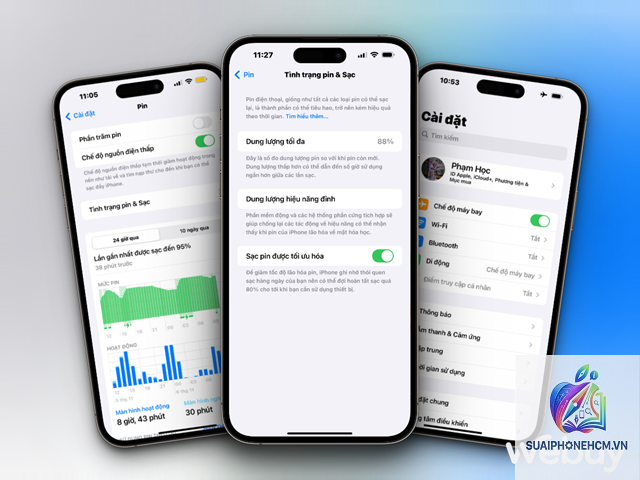
Vào Cài đặt > Pin > Tình trạng pin.
Xem chỉ số Dung lượng tối đa. Nếu dưới 80%, pin đã chai và cần thay.
Kiểm tra mục Hiệu suất tối đa: nếu hiện “iPhone đã tắt nguồn do pin không thể cung cấp năng lượng cần thiết” thì pin có vấn đề.
Dung lượng tối đa
Tình trạng
Ảnh hưởng
90% – 100%
Pin tốt
Hao pin qua đêm có thể do nguyên nhân phần mềm
80% – 89%
Pin hơi chai
Thời gian chờ giảm nhẹ, vẫn dùng được
Dưới 80%
Pin chai nặng
Pin tụt nhanh rõ rệt, cần thay pin sớm
Hướng Dẫn Chi Tiết Khắc Phục iPhone Pin Tụt Nhanh Qua Đêm
Bật chế độ Máy bay
Trước khi đi ngủ, bật chế độ Máy bay từ Trung tâm điều khiển. Điều này ngắt toàn bộ kết nối không dây, GPS, và sóng di động. iPhone sẽ gần như không tiêu thụ năng lượng. Sau khi tắt máy bay, máy sẽ tự bắt sóng lại.
Tắt làm mới ứng dụng nền
Vào Cài đặt > Cài đặt chung > Làm mới ứng dụng nền. Chọn “Tắt” hoặc chỉ bật cho những ứng dụng thực sự cần như Mail, Chat. Tắt các app mạng xã hội, game để tiết kiệm pin khi máy ở chế độ chờ.
Tắt dịch vụ định vị cho ứng dụng không cần thiết
Vào Cài đặt > Quyền riêng tư > Dịch vụ định vị. Rà soát danh sách, chuyển các ứng dụng không cần theo dõi vị trí thành “Khi sử dụng” hoặc “Không bao giờ”. Đặc biệt tắt định vị cho app thời tiết, bản đồ, mạng xã hội trước khi đi ngủ.
Tắt Wi-Fi và Bluetooth khi không dùng
Vuốt mở Trung tâm điều khiển và tắt Wi-Fi, Bluetooth bằng cách chạm vào biểu tượng. Lưu ý nếu tắt từ Control Center chỉ ngắt kết nối tạm thời, muốn tắt hẳn hãy vào Cài đặt. Hoặc bật chế độ Máy bay sẽ tắt toàn bộ.
Sử dụng chế độ Nguồn điện thấp
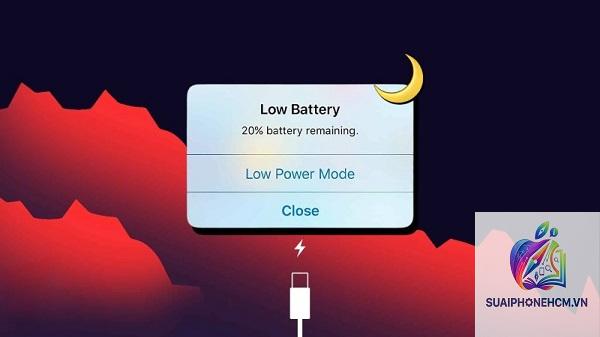
Chế độ Nguồn điện thấp (Low Power Mode) tự động kích hoạt khi pin dưới 20%.
Nguyên nhân phổ biến nhất là ứng dụng chạy ngầm hoặc tín hiệu di động yếu. Kiểm tra mục Pin trong Cài đặt để xem ứng dụng nào hao pin nhiều nhất. Tắt làm mới nền và dịch vụ định vị cho app đó. Nếu sóng yếu, bật chế độ Máy bay hoặc chuyển sang chế độ chỉ 3G/4G.
Có nên tắt hoàn toàn iPhone vào ban đêm không?
Tắt máy giúp tiết kiệm pin tuyệt đối nhưng không tiện cho việc nhận cuộc gọi khẩn hoặc báo thức. Nếu không cần liên lạc, tắt máy là cách tốt nhất.
Sau khi cập nhật iOS, nếu pin tụt nhanh bất thường trong nhiều ngày, đó có thể là lỗi iOS.
Có. Chế độ Máy bay ngắt tất cả kết nối không dây, GPS, sóng di động. Khi đó iPhone chỉ tiêu thụ điện năng tối thiểu cho màn hình tắt và các tiến trình cốt lõi. Thử nghiệm cho thấy pin chỉ mất 1-2% sau 8 tiếng nếu bật Máy bay.
Thay pin mới có giải quyết được hiện tượng pin tụt nhanh qua đêm không?
Nếu nguyên nhân do pin chai (dung lượng tối đa dưới 80%), thay pin mới sẽ khắc phục triệt để. Tuy nhiên, nếu pin còn tốt thì vấn đề nằm ở phần mềm hoặc ứng dụng, thay pin không có tác dụng.
Có ứng dụng nào giúp kiểm tra hao pin qua đêm không?
Bạn không cần ứng dụng bên thứ ba. Vào Cài đặt > Pin, xem biểu đồ sử dụng pin trong 24 giờ qua. Kéo xuống dưới để thấy danh sách ứng dụng tiêu thụ pin. Nếu một app chiếm hơn 30% pin mà bạn không dùng đến, đó là thủ phạm.
Kết Luận
iPhone pin tụt nhanh khi để qua đêm thường do sự kết hợp của nhiều yếu tố: ứng dụng nền, dịch vụ định vị, kết nối không dây, tín hiệu yếu, pin chai hoặc lỗi phần mềm. Việc xác định đúng nguyên nhân giúp bạn áp dụng giải pháp hiệu quả như bật chế độ Máy bay, tắt làm mới ứng dụng nền, giảm độ sáng, cập nhật iOS, hoặc thay pin khi cần. Hãy kiểm tra sức khỏe pin và theo dõi mức tiêu thụ pin trong Cài đặt để chủ động kiểm soát tình trạng pin. Với các biện pháp trên, bạn sẽ không còn lo lắng về tình trạng hao pin vào mỗi buổi sáng.