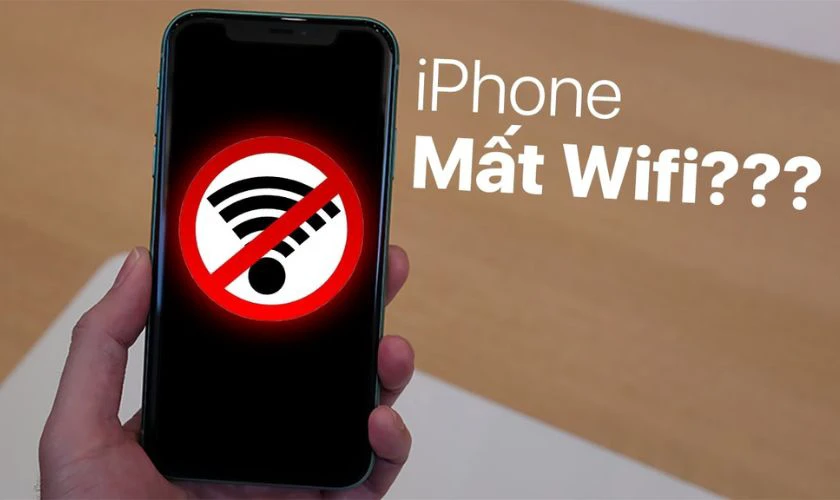
Việc iPhone không dò được WiFi là một lỗi phổ biến khiến nhiều người dùng Apple phiền lòng. Khi chiếc điện thoại thông minh đột nhiên không thể quét hoặc hiển thị bất kỳ mạng WiFi nào xung quanh, mọi hoạt động từ lướt web, xem video đến làm việc đều bị gián đoạn. Nguyên nhân có thể đến từ cả phần cứng lẫn phần mềm, nhưng tin vui là phần lớn các trường hợp đều có thể tự xử lý tại nhà. Bài viết này sẽ phân tích chi tiết lý do vì sao iPhone không dò được WiFi và hướng dẫn bạn từng bước khắc phục triệt để.
Lỗi “iPhone không dò được WiFi” khác với tình trạng đã kết nối nhưng không vào mạng. Ở đây, iPhone hoàn toàn không liệt kê được danh sách các mạng WiFi khả dụng trong khu vực. Thiết bị vẫn bật chức năng WiFi nhưng không thấy sóng từ router, modem hay điểm phát hotspot. Điều này thường xảy ra do chip WiFi bị lỗi, cài đặt mạng bị xung đột, hoặc do lỗi phần mềm tạm thời trên iOS.
Nguyên nhân chính khiến iPhone không dò được WiFi
Nguyên nhân phần cứng
Chip WiFi bị hư hỏng vật lý: Sau khi iPhone bị rơi, va đập mạnh hoặc dính nước, chip WiFi có thể bị lỏng chân hoặc cháy, dẫn đến mất khả năng quét sóng.
Anten WiFi đứt hoặc lỏng: Kết nối giữa anten và mainboard bị suy yếu khiến tín hiệu không được thu đúng cách.
Mô-đun WiFi tích hợp chết: Trên các dòng iPhone cũ như iPhone 6, iPhone 7, lỗi IC WiFi thường gặp do tuổi thọ linh kiện.
Nguyên nhân phần mềm
Cài đặt mạng bị lỗi: Xung đột cấu hình DNS, proxy hoặc IP tĩnh gây nhiễu quá trình quét WiFi.
Lỗi iOS tạm thời: Bản cập nhật iOS bị lỗi hoặc bộ nhớ cache hệ thống tích tụ quá nhiều.
Chế độ máy bay hoặc VPN gây ảnh hưởng: Đôi khi chế độ máy bay tắt sóng di động nhưng vẫn để WiFi, nhưng lỗi logic có thể vô hiệu hóa quét.
Xung đột ứng dụng: Một số ứng dụng quản lý mạng của bên thứ ba can thiệp sâu vào cấu hình WiFi.
Nguyên nhân từ thiết bị phát WiFi
Router đang ẩn SSID: Nếu bạn cố tình ẩn tên WiFi trên router, iPhone sẽ không dò được tên mạng, phải thêm thủ công.
Băng tần không tương thích: Một số router chỉ phát băng tần 5GHz trong khi iPhone đời cũ chỉ hỗ trợ 2.4GHz.
Router bị treo, quá tải: Router treo khiến không phát sóng dù đèn vẫn sáng.
Phân loại tình trạng iPhone không dò được WiFi
Loại lỗi
Biểu hiện
Khắc phục nhanh
Không thấy mạng nào cả
Biểu tượng WiFi mờ, không có danh sách
Reset mạng, kiểm tra router
Thấy mạng nhưng không kết nối được
Hiện tên WiFi nhưng chấm than
Quên mạng, nhập lại mật khẩu
Mất WiFi sau khi rơi
WiFi biến mất hoàn toàn sau va đập
Kiểm tra phần cứng tại trung tâm
Mất WiFi sau khi cập nhật iOS
Trước cập nhật dùng tốt, sau đó mất
Reset cài đặt mạng hoặc restore
7 cách khắc phục iPhone không dò được WiFi chi tiết
Cách 1: Kiểm tra nhanh bật/tắt WiFi và chế độ máy bay
Bước cơ bản nhất nhưng thường bị bỏ qua. Vào Cài đặt > WiFi, tắt công tắc, đợi 10 giây rồi bật lại. Đồng thời kiểm tra xem chế độ máy bay có đang bật không, nếu có hãy tắt đi. Kết hợp khởi động lại iPhone bằng cách nhấn giữ nút nguồn và nút âm lượng, trượt để tắt nguồn và bật lại sau 30 giây.
Cách 2: Đặt lại cài đặt mạng (Reset Network Settings)
Đây là giải pháp hiệu quả nhất cho lỗi iPhone không dò được WiFi do phần mềm. Vào Cài đặt > Cài đặt chung > Chuyển hoặc Đặt lại iPhone > Đặt lại cài đặt mạng. Thao tác này xóa toàn bộ mật khẩu WiFi đã lưu, cấu hình VPN, cài đặt Bluetooth và APN. iPhone sẽ khởi động lại, bạn cần nhập lại mật khẩu WiFi thủ công. Lưu ý: không ảnh hưởng đến dữ liệu cá nhân.
Cách 3: Kiểm tra và khởi động lại router WiFi
Lỗi có thể đến từ router thay vì iPhone. Bạn hãy rút nguồn router, modem, chờ khoảng 2-3 phút rồi cắm lại. Đợi đèn ổn định, sau đó trên iPhone vào WiFi xem đã quét được mạng chưa. Nếu router có tính năng ẩn SSID, hãy tạm thời bỏ ẩn để kiểm tra. Đồng thời đảm bảo router không ở chế độ MAC Filter đang chặn iPhone.
Cách 4: Cập nhật iOS lên phiên bản mới nhất
Apple thường xuyên phát hành bản cập nhật để sửa lỗi WiFi. Vào Cài đặt > Cài đặt chung > Cập nhật phần mềm, nếu có bản mới hãy tải về và cài đặt. Lưu ý sao lưu dữ liệu trước khi cập nhật. Nếu iPhone đang ở bản beta, bạn nên cài bản chính thức vì bản beta có thể gây lỗi quét WiFi không ổn định.
Cách 5: Thêm mạng WiFi thủ công
Trong trường hợp router ẩn SSID hoặc do lỗi quét tạm thời,
Vào Cài đặt > Cài đặt chung > Giới thiệu, kéo xuống mục WiFi. Nếu thấy “Địa chỉ WiFi: Không khả dụng” thì lỗi phần cứng. Nếu vẫn hiện địa chỉ MAC nhưng không quét được mạng thì nhiều khả năng lỗi phần mềm hoặc router.
Reset cài đặt mạng trên iPhone có mất dữ liệu không?
Không mất dữ liệu cá nhân như ảnh, nhạc, ứng dụng. Chỉ mất mật khẩu WiFi, cấu hình VPN, Bluetooth đã ghép đôi và APN. Đây là biện pháp an toàn nên thử đầu tiên.
Tại sao iPhone không dò được WiFi ở nhà nhưng ở nơi khác lại bình thường?
Vấn đề nằm ở router WiFi tại nhà bạn. Hãy kiểm tra cài đặt ẩn SSID, băng tần (2.4GHz/5GHz), chế độ bảo mật (nên để WPA2), và xóa filter MAC. Khởi động lại router hoặc cập nhật firmware.
Lỗi iPhone không dò được WiFi có tự hết không?
Có thể tự hết nếu là lỗi tạm thời do bộ nhớ cache, nhưng thường không kéo dài. Nếu không tự khỏi sau 1-2 ngày, bạn nên chủ động reset mạng. Để lâu có thể ảnh hưởng đến pin và hiệu suất máy.
Chi phí sửa chip WiFi cho iPhone là bao nhiêu?
Tùy dòng máy và mức độ hư hỏng. iPhone 7, 7 Plus thay chip WiFi khoảng 500.000 – 800.000 VNĐ (hàn lại). Các dòng X, 11, 12, 13 có thể từ 1.000.000 đến 2.500.000 VNĐ nếu hàn chip hoặc thay mới. Nên tham khảo giá tại trung tâm uy tín trước khi quyết định.
Kết luận
iPhone không dò được WiFi là lỗi có thể khắc phục bằng nhiều cách, từ đơn giản như khởi động lại máy đến phức tạp như sửa chữa phần cứng. Hy vọng qua 7 cách trên, bạn sẽ tìm ra giải pháp phù hợp. Hãy bắt đầu từ các bước cơ bản nhất trước khi quyết định can thiệp sâu. Nếu bạn đã thử tất cả mà vẫn không được, đừng ngần ngại liên hệ trung tâm bảo hành Apple hoặc cửa hàng sửa chữa chuyên nghiệp để được hỗ trợ. Việc xử lý kịp thời sẽ giúp iPhone hoạt động ổn định trở lại và tránh ảnh hưởng đến trải nghiệm hàng ngày của bạn.