iPhone không vào được mạng 4G là tình trạng phổ biến khiến nhiều người dùng lo lắng, đặc biệt khi cần truy cập Internet tốc độ cao ngoài vùng phủ Wi-Fi. Lỗi này có thể xuất phát từ cấu hình sai, SIM hỏng, nhà mạng gặp sự cố hoặc phần cứng máy có vấn đề. Theo thống kê từ các trung tâm bảo hành, có tới 60% trường hợp iPhone mất kết nối 4G có thể tự khắc phục tại nhà mà không cần thay linh kiện. Bài viết này sẽ phân tích toàn diện nguyên nhân và hướng dẫn bạn từng bước đưa iPhone trở lại kết nối 4G ổn định.
4G là công nghệ mạng di động thế hệ thứ tư, cho phép truyền dữ liệu tốc độ cao lên đến 150 Mbps hoặc hơn. Trên iPhone, kết nối 4G được quản lý qua bộ thu phát sóng (baseband) và được kích hoạt thông qua cài đặt di động. Khi iPhone không vào được mạng 4G, thiết bị chỉ có thể hoạt động ở băng tần 3G hoặc 2G chậm hơn, hoặc mất sóng hoàn toàn. Điều này thường xảy ra do sự gián đoạn trong quá trình đăng ký mạng, lỗi phần mềm hoặc tín hiệu yếu.
Phân loại nguyên nhân iPhone không vào được mạng 4G
Chia làm ba nhóm chính: nguyên nhân từ cài đặt, từ nhà mạng/SIM và từ phần cứng. Mỗi nhóm có dấu hiệu nhận biết riêng.
Nguyên nhân từ cài đặt và phần mềm
Chế độ dữ liệu di động bị tắt hoặc chọn sai băng tần.
Không hỗ trợ băng tần 4G của nhà mạng cho dòng iPhone cũ.
Nguyên nhân từ phần cứng
Anten sóng bị lỏng hoặc hỏng do va đập.
Bo mạch baseband chết, thường gặp sau khi rơi rớt hoặc vào nước.
Linh kiện khuếch đại tín hiệu suy yếu theo thời gian.
Hướng dẫn khắc phục iPhone không vào được mạng 4G từ A đến Z
Thực hiện lần lượt theo thứ tự từ đơn giản đến phức tạp. Kiểm tra kết quả sau mỗi bước.
Bước 1: Kiểm tra chế độ dữ liệu di động và vùng phủ sóng
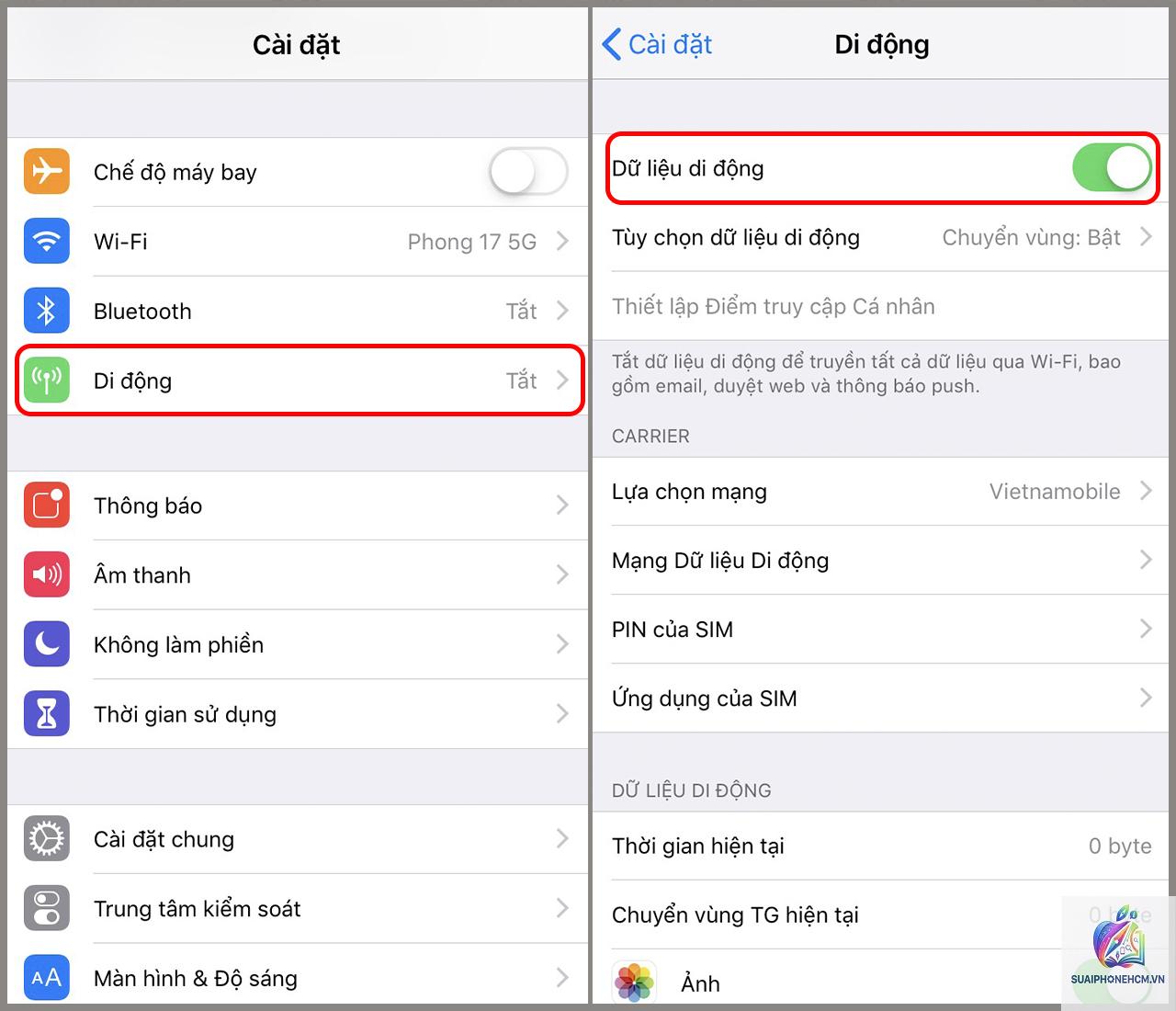
Vào Cài đặt > Di động > Dữ liệu di động. Đảm bảo đã bật. Kéo xuống kiểm tra nhà mạng hiện tại, nếu không hiển thị tên nhà mạng, có thể đang mất sóng. Đưa iPhone ra nơi thoáng hoặc lên cao. Nếu trong nhà, hãy thử ra ngoài trời.
Bước 2: Chọn đúng băng tần 4G
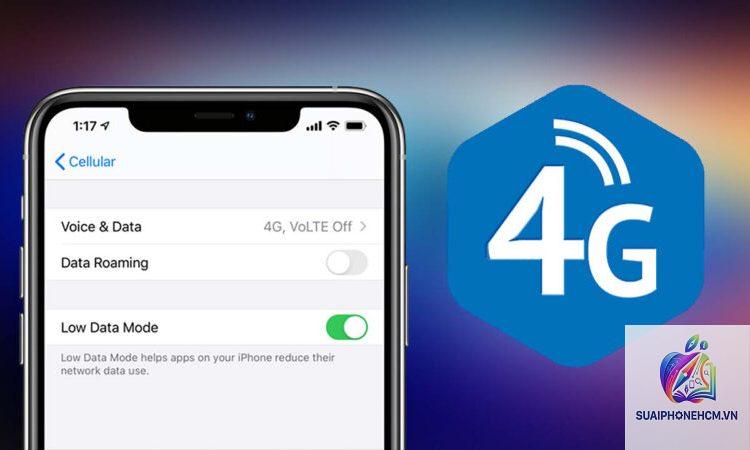
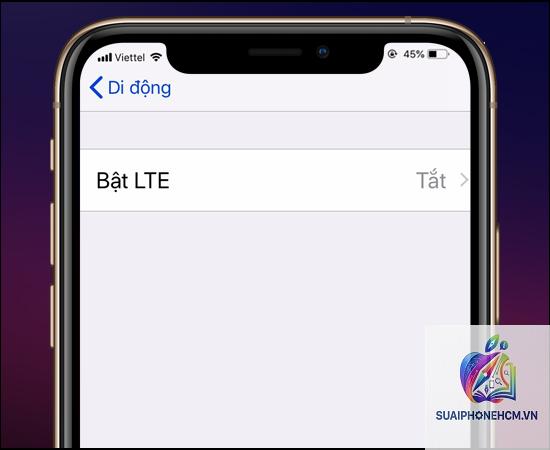
Vào Cài đặt > Di động > Tùy chọn dữ liệu di động > Thoại & Dữ liệu. Chọn “LTE” (tên gọi 4G trên iPhone). Ở một số dòng cũ như iPhone 5s, có thể hiển thị “4G”. Đảm bảo không còn “3G” hoặc “2G”.
Bước 3: Cập nhật lại cài đặt APN
Kéo xuống mục “Mạng dữ liệu di động” trong Cài đặt > Di động. Tìm cột APN. Thông số APN đúng tùy từng nhà mạng. Ví dụ: Viettel là viettel.vn, VinaPhone là m3-world, MobiFone là mobifone.vn. Để lại các trường username và password trống (hoặc nhập theo hướng dẫn nhà mạng). Nếu không chắc, hãy gọi tổng đài hoặc reset APN về mặc định bằng nút “Reset cài đặt” ở cuối trang.
Bước 4: Đặt lại cấu hình mạng
Vào Cài đặt > Cài đặt chung > Chuyển hoặc Đặt lại iPhone > Đặt lại > Đặt lại cấu hình mạng. Thao tác này xóa mọi mật khẩu Wi-Fi đã lưu và cài đặt di động, iPad sẽ tự động tìm lại mạng 4G. Không ảnh hưởng đến dữ liệu cá nhân.
Bước 5: Kiểm tra SIM và cập nhật iOS
Tháo SIM ra, lau nhẹ chân SIM bằng vải khô, gắn lại. Nếu có thể, thử SIM trên máy khác để biết SIM hỏng hay máy hỏng. Đồng thời vào Cài đặt > Cài đặt chung > Cập nhật phần mềm. Nếu có bản iOS mới, hãy cập nhật vì các bản vá thường sửa lỗi kết nối.
Bước 6: Liên hệ nhà mạng hoặc kiểm tra phần cứng
Gọi tổng đài hỏi về tình trạng mạng khu vực, gói 4G của bạn còn hạn không. Nếu SIM mới gắn vào máy khác vẫn không có 4G thì SIM lỗi. Trường hợp SIM tốt nhưng iPhone vẫn không vào được mạng 4G sau tất cả các bước trên, có khả năng phần cứng – cụ thể là bo mạch baseband – đã hỏng. Cần mang đến trung tâm uy tín để kiểm tra.
So sánh các tình huống lỗi 4G trên các dòng iPhone
Dòng iPhone
Nguyên nhân thường gặp nhất
Giải pháp nhanh
iPhone 6/6 Plus trở xuống
Không hỗ trợ băng tần 4G của một số nhà mạng Việt Nam ở vùng sâu
Chuyển sang băng tần 3G hoặc thay máy đời mới
iPhone 7/8/SE
Lỗi baseband do main chip suy yếu sau nhiều năm sử dụng
Khôi phục iOS qua iTunes rồi kiểm tra, nếu không được thì sửa bo
iPhone X/XR/11
Lỗi cập nhật iOS làm mất cấu hình mạng
Đặt lại cấu hình mạng hoặc cập nhật bản iOS mới nhất
iPhone 12/13/14/15
SIM eSIM bị lỗi đăng ký hoặc nhà mạng chưa hỗ trợ 5G/4G+
Thiết lập lại eSIM, kiểm tra cài đặt 5G tự động
Sai lầm thường gặp khi tự xử lý lỗi iPhone không vào được mạng 4G
Reset toàn bộ cài đặt không cần thiết: Nhiều người vào Chuyển hoặc Đặt lại iPhone > Xóa tất cả nội dung và cài đặt, dẫn đến mất dữ liệu. Chỉ nên dùng “Đặt lại cấu hình mạng”.
Thay SIM không kiểm tra: Mượn SIM bạn bè gắn vào máy thử, nếu không có 4G thì vội vàng đi sửa phần cứng, trong khi chỉ cần cài lại APN.
Không cập nhật iOS: Bỏ qua bản cập nhật khiến lỗi mạng kéo dài, đặc biệt sau khi Apple phát hành bản vá lỗi baseband.
Can thiệp phần cứng tại nhà: Tự tháo máy, cậy anten sóng có thể làm hỏng thêm linh kiện.
Lưu ý quan trọng khi khắc phục
Sao lưu dữ liệu iCloud hoặc iTunes trước khi thực hiện các bước reset.
Khi đặt lại cấu hình mạng, bạn sẽ phải nhập lại mật khẩu Wi-Fi. Hãy ghi chú sẵn.
Nếu iPhone đã từng vào nước hoặc bị rơi, khả năng lỗi phần cứng rất cao. Hãy ưu tiên mang đến trung tâm sửa chữa chuyên nghiệp.
Một số nhà mạng có yêu cầu cấu hình thêm VoLTE (thoại qua 4G). Nếu không đúng, iPhone có thể chỉ bắt được 3G khi gọi.
Đối với iPhone đời mới dùng eSIM, hãy liên hệ nhà mạng để gửi lại cấu hình eSIM nếu mất kết nối.
Câu hỏi thường gặp (FAQ) về iPhone không vào được mạng 4G
Tại sao iPhone của tôi chỉ hiển thị 3G sau khi cập nhật iOS?
Một số bản iOS thay đổi cài đặt ưu tiên mạng. Vào Cài đặt > Di động > Tùy chọn dữ liệu di động > Thoại & Dữ liệu, chọn LTE. Nếu đã chọn LTE mà vẫn 3G, hãy reset cấu hình mạng.
iPhone cũ có thể không hỗ trợ 4G không?
Có. iPhone 5 và 5c chỉ hỗ trợ 4G trên vài băng tần, nếu nhà mạng sử dụng băng tần khác thì máy không bắt được 4G. iPhone 5s trở lên hỗ trợ gần như đầy đủ băng tần 4G phổ biến tại Việt Nam.
Làm sao biết SIM bị hỏng hay iPhone hỏng phần cứng?
Thử gắn SIM vào một máy iPhone khác. Nếu máy kia vẫn bắt 4G bình thường, SIM tốt, vấn đề nằm ở iPhone của bạn. Ngược lại, SIM hỏng thì cần đổi SIM mới từ nhà mạng.
Đặt lại cấu hình mạng có mất dữ liệu không?
Chỉ mất các mật khẩu Wi-Fi và cài đặt APN, không mất ảnh, danh bạ hay ứng dụng.
Đã làm hết cách mà iPhone vẫn không vào được mạng 4G?
Liên hệ trung tâm bảo hành ủy quyền Apple hoặc cửa hàng sửa chữa uy tín. Nhân viên sẽ kiểm tra bo mạch, anten và thay thế linh kiện nếu cần.
Kết luận
Lỗi iPhone không vào được mạng 4G thường đến từ cài đặt sai sót, SIM yếu hoặc vùng phủ mạng. Phần lớn trường hợp có thể tự xử lý trong 15 phút bằng các bước kiểm tra dữ liệu di động, cập nhật APN và reset cấu hình mạng. Với những máy đời cũ hoặc đã qua sử dụng lâu năm, khả năng hư baseband sẽ cao hơn; khi ấy cần nhờ đến sự hỗ trợ chuyên môn. Hiểu rõ bản chất kết nối và áp dụng đúng thứ tự khắc phục sẽ giúp bạn tiết kiệm thời gian và chi phí, đảm bảo iPhone luôn trong trạng thái kết nối nhanh nhất.