Tính năng nhận diện khuôn mặt (Face ID) trên iPhone đã trở thành một phần quan trọng trong trải nghiệm người dùng, từ mở khóa điện thoại, xác thực giao dịch cho đến truy cập ứng dụng. Tuy nhiên, nhiều người gặp tình trạng iPhone camera không nhận diện khuôn mặt, gây gián đoạn công việc và khó chịu. Lỗi này có thể xuất phát từ nhiều nguyên nhân khác nhau, từ phần mềm, môi trường sử dụng đến hư hỏng phần cứng. Bài viết này sẽ đi sâu vào từng vấn đề, cung cấp cho bạn hướng dẫn chi tiết để khắc phục nhanh chóng và hiệu quả.
Hệ thống camera TrueDepth trên iPhone (từ iPhone X trở đi) không chỉ là một camera đơn thuần. Nó bao gồm nhiều bộ phận như cảm biến ánh sáng cấu trúc, máy chiếu điểm hồng ngoại, camera hồng ngoại và camera thông thường. Khi bạn nhìn vào màn hình, máy chiếu sẽ phát ra hơn 30.000 điểm hồng ngoại lên khuôn mặt, camera hồng ngoại đọc các điểm này và tạo ra bản đồ 3D chính xác. Sau đó, chip bảo mật A-series so sánh dữ liệu với khuôn mặt đã đăng ký. Nếu bất kỳ bộ phận nào trong chuỗi này gặp trục trặc, hiện tượng iPhone camera không nhận diện khuôn mặt sẽ xảy ra.
Các thành phần chính của hệ thống Face ID
Máy chiếu điểm (Dot projector): Chiếu chùm tia hồng ngoại lên khuôn mặt.
Camera hồng ngoại (Infrared camera): Đọc hình ảnh điểm chiếu và chuyển thành dữ liệu 3D.
Đèn chiếu hồng ngoại (Flood illuminator): Hỗ trợ chiếu sáng trong điều kiện thiếu sáng.
Cảm biến tiệm cận (Proximity sensor): Phát hiện khi điện thoại được đưa lên gần mặt.
Camera trước thông thường: Chụp ảnh 2D để hỗ trợ nhận diện.
Bất kỳ bộ phận nào bị che khuất, bám bẩn hoặc hư hỏng đều có thể khiến Face ID không hoạt động. Vì vậy, trước khi kết luận iPhone camera không nhận diện khuôn mặt do phần cứng, bạn cần kiểm tra các yếu tố cơ bản.
Nguyên nhân phổ biến khiến iPhone camera không nhận diện khuôn mặt
Có hai nhóm nguyên nhân chính: phần mềm và phần cứng.
Nguyên nhân từ phần mềm và cài đặt
Nhiều người dùng vội vàng nghĩ đến hỏng hóc vật lý, nhưng thực tế phần lớn lỗi xuất phát từ thiết lập hoặc xung đột tạm thời trên hệ điều hành iOS.
Cập nhật iOS chưa hoàn chỉnh: Sau khi nâng cấp lên phiên bản iOS mới, một số file cấu hình Face ID có thể bị lỗi. Apple thường phát hành các bản vá nhanh chóng.
Khởi động lại máy: Các tiến trình nền liên quan đến camera có thể bị treo. Một thao tác khởi động lại đơn giản thường giải quyết được vấn đề.
Xóa dữ liệu Face ID: Nếu khuôn mặt đã đăng ký bị thay đổi quá nhiều (râu, kính, khẩu trang), iPhone có thể không nhận diện được.
Cảm biến bị vô hiệu hóa tạm thời: Khi bạn nhấn nút nguồn 5 lần liên tiếp, tính năng SOS sẽ kích hoạt và Face ID bị tắt cho đến khi nhập mật khẩu.
Xung đột với ứng dụng camera bên thứ ba: Một số ứng dụng can thiệp sâu vào quyền camera có thể gây gián đoạn.
Nguyên nhân từ phần cứng và môi trường
Nếu các bước kiểm tra phần mềm không mang lại hiệu quả, bạn cần xem xét các yếu tố vật lý.
Nguyên nhân
Triệu chứng
Giải pháp sơ bộ
Màn hình dán cường lực hoặc ốp lưng che camera
Face ID không hoạt động ngay sau khi dán ốp mới
Tháo ốp/ miếng dán và thử lại
Bụi bẩn bám trên vùng notch
Nhận diện chập chờn, lúc được lúc không
Lau sạch bằng vải mềm khô
Hơi ẩm hoặc nước vào khu vực TrueDepth
Face ID thông báo lỗi ngay lập tức
Để khô tự nhiên 24-48 giờ
Cảm biến tiệm cận bị hỏng
Màn hình không tối khi áp tai, Face ID không kích hoạt
Cần kiểm tra tại trung tâm bảo hành
Camera hồng ngoại hoặc máy chiếu bị lỗi
Face ID hoàn toàn không hoạt động dù đã reset
Thay thế linh kiện chính hãng
iPhone bị rơi vỡ màn hình, vỡ camera
Hiển thị thông báo lỗi phần cứng
Sửa chữa tại trung tâm uy tín
Hướng dẫn khắc phục iPhone camera không nhận diện khuôn mặt chi tiết từng bước
Bạn nên thực hiện tuần tự để tránh mất thời gian với các thao tác không cần thiết.
Bước 1: Kiểm tra môi trường và phụ kiện
Đầu tiên, hãy tháo toàn bộ ốp lưng và miếng dán màn hình. Dùng vải microfiber lau sạch vùng notch (phần tai thỏ) phía trên màn hình. Đảm bảo không có vết bẩn, dầu mỡ hay mảnh vụn nào che khuất camera trước. Thử đặt iPhone ở khoảng cách 25-50 cm trước mặt, giữ thẳng đứng và nhìn thẳng vào màn hình. Nếu trước đó bạn vừa thay ốp lưng dày hoặc dán kính cường lực có viền đen, đây rất có thể là thủ phạm.
Bước 2: Thiết lập lại Face ID và khởi động lại máy
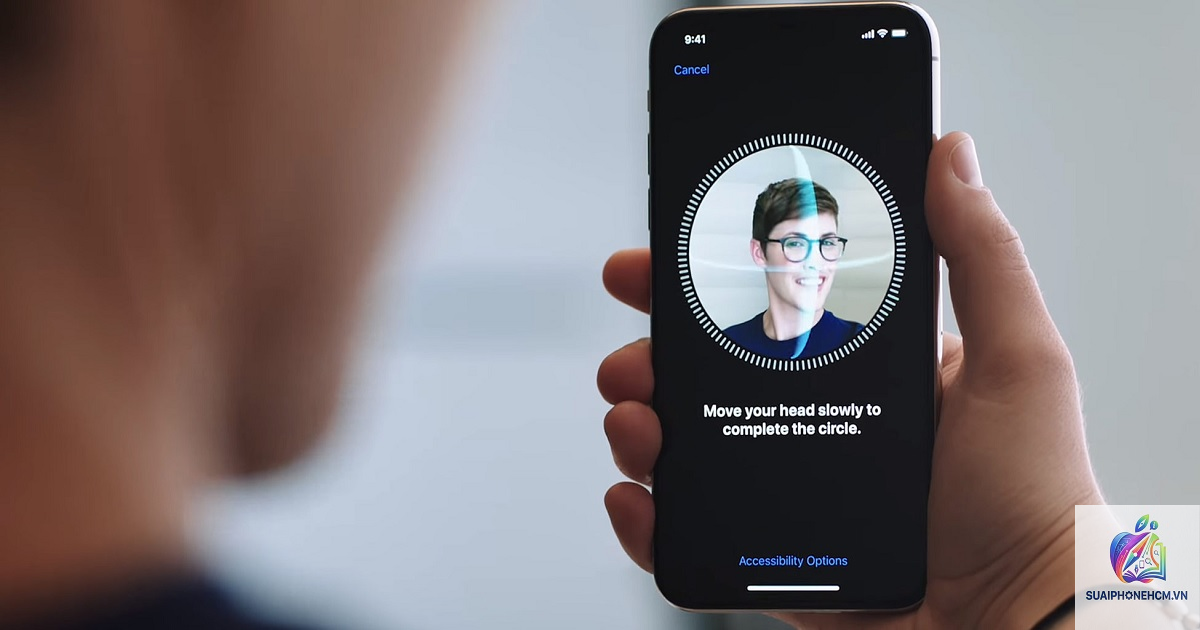
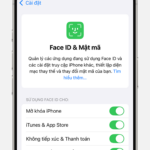
Vào Cài đặt > Face ID & Mật mã, nhập mật khẩu. Chọn “Đặt lại Face ID” nếu đã có dữ liệu cũ. Sau đó khởi động lại iPhone bằng cách nhấn giữ nút nguồn và nút âm lượng (trên các dòng có Face ID) cho đến khi xuất hiện thanh trượt, kéo để tắt máy. Đợi 30 giây rồi bật lại. Vào lại phần cài đặt và chọn “Thiết lập Face ID”, đưa khuôn mặt vào khung hình và xoay nhẹ để quét đầy đủ góc cạnh.
Bước 3: Cập nhật iOS lên phiên bản mới nhất
Apple thường xuyên phát hành các bản cập nhật khắc phục lỗi liên quan đến Face ID. Vào Cài đặt > Cài đặt chung > Cập nhật phần mềm. Nếu có bản cập nhật, hãy tải về và cài đặt. Quá trình này có thể mất 15-30 phút, đảm bảo iPhone có dung lượng trống trên 1GB và pin trên 50% hoặc đang sạc.
Bước 4: Reset tất cả cài đặt hoặc khôi phục máy
Nếu các bước trên không hiệu quả,
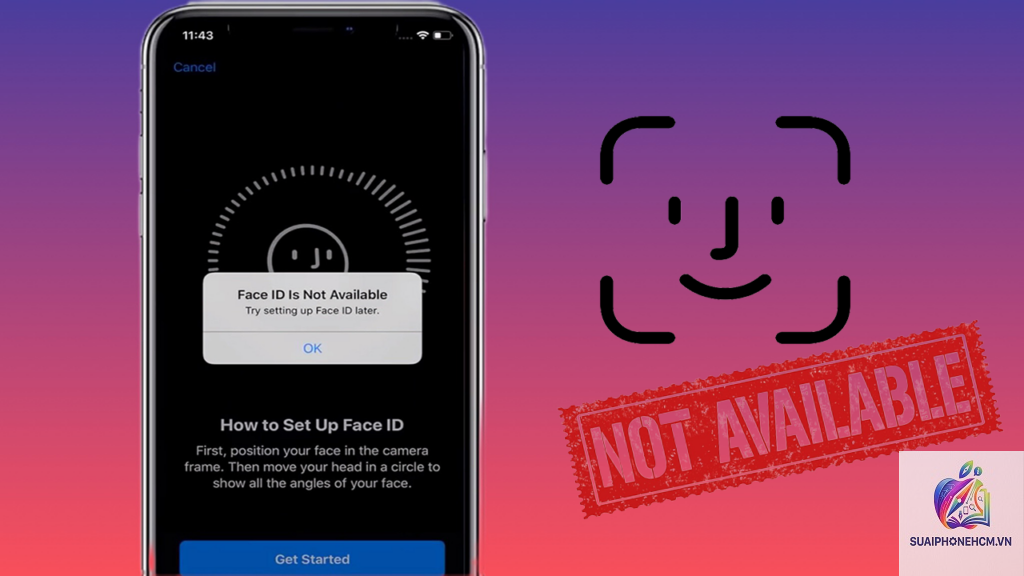
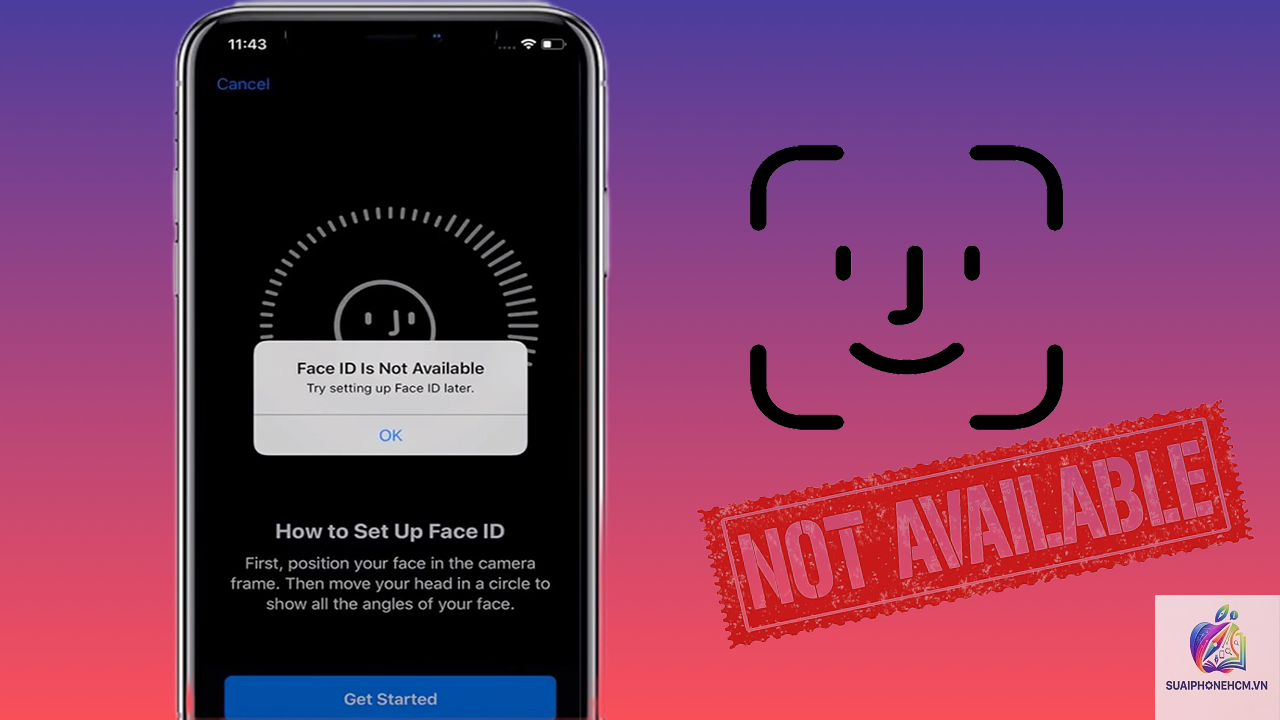
Vào Cài đặt > Face ID & Mật mã, nếu tùy chọn “Thiết lập Face ID” không thể bấm hoặc hiển thị màu xám kèm thông báo “Face ID không khả dụng”,
Một số loại kính râm có thể chặn tia hồng ngoại, khiến camera không thể đọc được điểm chiếu trên khuôn mặt. Hãy tháo kính ra hoặc đổi sang kính có tròng trong suốt. Tương tự, khẩu trang y tế cũng che mất phần lớn khuôn mặt, khiến Face ID không hoạt động (trừ khi
Thông thường, thay pin không liên quan đến cảm biến TrueDepth vì pin được đặt ở phía dưới bo mạch. Tuy nhiên, nếu kỹ thuật viên thao tác mạnh hoặc làm lỏng dây cáp kết nối giữa màn hình và main, Face ID có thể bị ảnh hưởng. Hãy chọn cửa hàng uy tín và yêu cầu kiểm tra Face ID trước khi nhận máy.
Bảo hành iPhone có hỗ trợ sửa lỗi Face ID không?
Nếu iPhone còn trong thời hạn bảo hành chính hãng (1 năm) hoặc bạn có gói AppleCare+, Apple sẽ sửa chữa miễn phí nếu lỗi do phần cứng. Tuy nhiên, nếu máy bị rơi vỡ hoặc vào nước, bạn có thể phải trả phí. Hãy mang máy đến trung tâm bảo hành ủy quyền để được kiểm tra chính xác.
Lưu ý quan trọng khi sửa chữa Face ID
Không giống như cảm biến vân tay Touch ID, Face ID không thể sửa chữa đơn thuần bằng cách thay thế camera trước. Bộ phận TrueDepth được mã hóa riêng với từng máy, do đó việc thay thế linh kiện thường yêu cầu lập trình lại chip bảo mật. Chỉ có các trung tâm bảo hành chính hãng của Apple hoặc những cửa hàng có trang bị máy móc chuyên dụng mới làm được điều này. Nếu bạn mang máy đến nơi không có chuyên môn, Face ID có thể không bao giờ hoạt động trở lại.
Kết luận
iPhone camera không nhận diện khuôn mặt là lỗi phổ biến nhưng hoàn toàn có thể xử lý nếu bạn xác định đúng nguyên nhân. Đừng vội vàng thay thế linh kiện khi chưa thực hiện các bước kiểm tra phần mềm đơn giản. Hãy bắt đầu từ việc lau chùi vùng notch, tháo ốp lưng, khởi động lại máy và cập nhật iOS. Nếu mọi cách đều thất bại, hãy tìm đến các trung tâm bảo hành chính hãng hoặc cửa hàng sửa chữa uy tín có kinh nghiệm với dòng iPhone đời mới. Việc duy trì thói quen bảo vệ điện thoại khỏi va đập, nước và bụi bẩn cũng giúp giảm thiểu rủi ro gặp phải lỗi này trong tương lai.