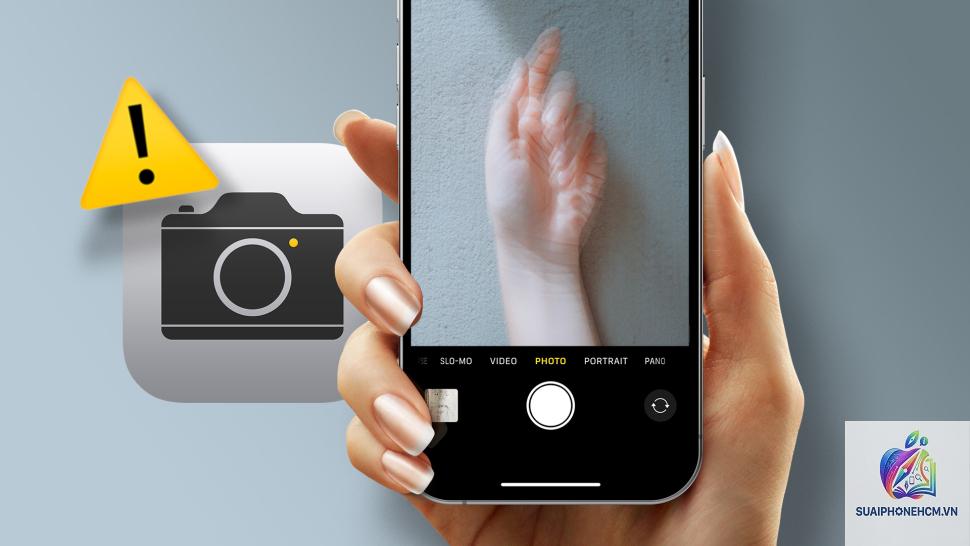
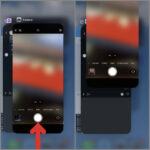
iPhone camera bị nhấp nháy là lỗi thường gặp khiến nhiều người dùng lo lắng. Hiện tượng màn hình rung, nhấp nháy liên tục khi mở camera không chỉ ảnh hưởng đến trải nghiệm chụp ảnh mà còn có thể là dấu hiệu của hư hỏng phần cứng nghiêm trọng. Bài viết này phân tích chi tiết các nguyên nhân từ đơn giản đến phức tạp, đồng thời hướng dẫn bạn từng bước kiểm tra và sửa lỗi tại nhà hoặc tại trung tâm bảo hành.
Bản chất của hiện tượng iPhone camera bị nhấp nháy
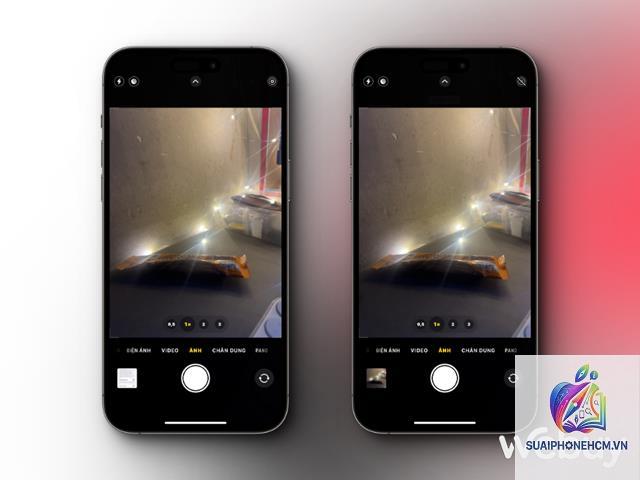
Nhấp nháy camera trên iPhone là hiện tượng khung hình hiển thị trên màn hình bị dao động, nhòe hoặc chớp tắt liên tục. Khác với rung lắc do tay cầm, đây là lỗi kỹ thuật từ cảm biến hoặc phần mềm. Camera TrueDepth và camera sau trên các dòng iPhone từ X đến 15 Pro Max đều có thể gặp phải tình trạng này.
Theo thống kê từ các trung tâm sửa chữa uy tín, khoảng 70% trường hợp camera nhấp nháy trên iPhone có thể khắc phục bằng cách cập nhật phần mềm hoặc reset cài đặt. Số còn lại liên quan đến lỗi cảm biến OIS (chống rung quang học) hoặc kết nối cáp flex bị lỏng.
Phân loại nguyên nhân iPhone camera bị nhấp nháy
1. Nguyên nhân từ phần mềm
Lỗi tương thích ứng dụng: Một số app camera bên thứ ba như Instagram, TikTok, Snapchat xung đột với hệ điều hành iOS gây nhấp nháy.
Phiên bản iOS lỗi thời: Apple thường phát hành bản vá sửa lỗi camera hàng tháng. Phiên bản iOS cũ có thể gây xung đột driver camera.
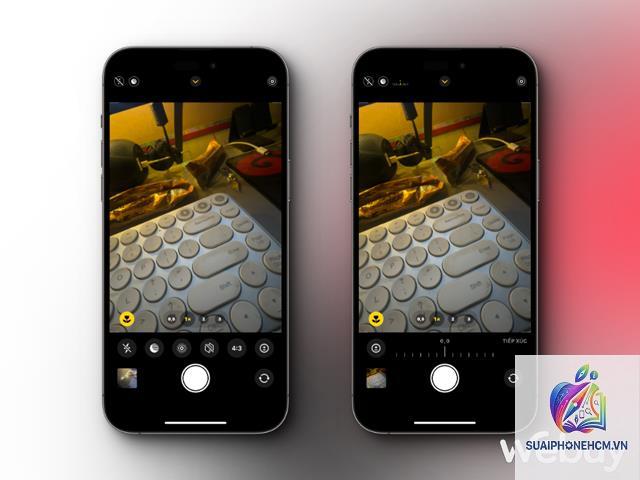
Xung đột cài đặt: Tính năng giảm thiểu chuyển động hoặc dải động rộng (HDR) đôi khi bị lỗi khiến hình ảnh nhấp nháy.
Thiếu bộ nhớ ảo: Khi RAM đầy (hơn 90%), camera không đủ tài nguyên xử lý khung hình liên tục.
Lỗi do Jailbreak: Thiết bị đã Jailbreak dễ gặp lỗi kernel liên quan đến truy cập camera.
2. Nguyên nhân từ phần cứng
Lỗi cảm biến OIS (Optical Image Stabilization): Cuộn từ trong ống kính chống rung bị kẹt hoặc đứt dây, thường gặp ở iPhone 12 Pro, 13 Pro, 14 Pro.
Hỏng cáp flex camera: Cáp kết nối giữa camera và mainboard bị mài mòn do va đập hoặc bị oxy hóa sau khi vào nước.
Mainboard chập chờn: IC quản lý nguồn camera trên mainboard bị lỗi hàn, thường sau khi máy bị rơi hoặc vào nước.
Kính camera bị nứt: Ánh sáng khúc xạ bất thường qua kính vỡ gây nhấp nháy quang học.
Nhiễu điện từ: Sạc không chính hãng hoặc ốp lưng có từ tính gây nhiễu tín hiệu camera.
Dấu hiệu nhận biết mức độ nghiêm trọng
Mức độ
Biểu hiện
Khả năng tự sửa
Nhẹ
Nhấp nháy 1-2 giây khi mở camera, sau đó ổn định
Cao (reset phần mềm)
Trung bình
Nhấp nháy liên tục, nhưng không xuất hiện trong video đã quay
Trung bình (update iOS)
Nặng
Nhấp nháy dù ở app nào, video quay cũng bị giật
Thấp (cần thay linh kiện)
Nghiêm trọng
Màn hình đen hoặc xanh khi bật camera, kèm nóng máy
Không (sửa mainboard)
Hướng dẫn khắc phục iPhone camera bị nhấp nháy từ cơ bản đến nâng cao
Bước 1: Kiểm tra nguồn sáng và môi trường
Đèn huỳnh quang hoặc đèn LED tần số thấp (50-60Hz) có thể khiến camera iPhone bị nhấp nháy. Hãy đưa máy ra ngoài trời nắng hoặc phòng có đèn sợi đốt. Nếu hết nhấp nháy, nguyên nhân do tần số đèn, bạn không cần sửa máy. Bật chế độ Camera>Chống nhấp nháy (PAL) trong cài đặt để xử lý.
Bước 2: Đóng ứng dụng bên thứ ba
Đôi khi Facebook, Messenger hoặc các app chat gọi video chiếm quyền truy cập camera nền. Vào Cài đặt>Quyền riêng tư>Camera, tắt quyền của tất cả app lạ. Sau đó khởi động lại iPhone, chỉ dùng camera mặc định để test.
Bước 3: Cập nhật lên phiên bản iOS mới nhất
Apple phát hành iOS 17.4.1 đã vá lỗi nhấp nháy camera trên iPhone 14 và 15 series. Vào Cài đặt>Cập nhật phần mềm>tải về bản mới. Sau khi cập nhật, camera thường hoạt động ổn định trở lại nếu lỗi do phần mềm.
Bước 4: Đặt lại tất cả cài đặt
Thao tác này không xóa dữ liệu nhưng reset toàn bộ cấu hình hệ thống. Vào Cài đặt>Cài đặt chung>Chuyển hoặc đặt lại iPhone>Đặt lại>Đặt lại tất cả cài đặt. Sau khi reset, cấu hình camera được khôi phục về mặc định, loại bỏ xung đột.
Bước 5: Kiểm tra chế độ chống rung
Nếu iPhone camera bị nhấp nháy khi quay video, hãy vào Cài đặt>Camera>Ghi hình>Bật ổn định hình ảnh nâng cao. Tùy chọn này giúp giảm rung lắc cơ học. Nếu vẫn nhấp nháy, tắt tính năng HDR thông minh trong cùng mục.
Bước 6: Xóa bộ nhớ đệm ứng dụng Camera
Vào Cài đặt>Chung>Lưu trữ ứng dụng>Camera>Xóa ứng dụng nhưng giữ dữ liệu. Sau đó cài lại từ App Store. Cách này giải phóng cache bị lỗi khiến camera giật.
Sai lầm thường gặp khi tự sửa iPhone camera bị nhấp nháy
Dùng lực mạnh mở máy: Cạy camera bằng dao hoặc tua vít không chuyên dụng dễ làm đứt cáp flex, hư kính.
Không sao lưu trước khi reset: Trường hợp reset toàn bộ dữ liệu (Erase All Content) có thể mất ảnh và danh bạ.
Thay pin không chính hãng: Pin kém chất lượng phát ra nhiễu điện từ ảnh hưởng trực tiếp đến cảm biến camera.
Bỏ qua nhiệt độ môi trường: Để iPhone dưới ánh nắng trực tiếp quá lâu khiến cảm biến quá nhiệt, gây nhấp nháy tạm thời. Để nguội máy 15 phút là có thể hết lỗi.
Dùng ốp lưng có nam châm: Ốp lưng MagSafe không chính hãng với từ tính yếu có thể làm lệch cuộn OIS, gây nhấp nháy vĩnh viễn.
So sánh lỗi nhấp nháy camera giữa các dòng iPhone
Dòng máy
Nguyên nhân đặc thù
Tỉ lệ gặp
Cách khắc phục tối ưu
iPhone 14 Pro Max
Lỗi OIS thế hệ mới do ống kính 48MP
5%
Cập nhật iOS + reset
iPhone 13 Pro
Hỏng IC nguồn camera trên main
8%
Hàn lại IC tại trung tâm
iPhone 12
Lỏng cáp flex sau va đập
12%
Vệ sinh, cố định lại cáp
iPhone 11
Lỗi phần mềm do iOS cũ
15%
Update iOS lên bản mới nhất
iPhone X/XS
Kính camera bị mờ do thời gian
20%
Thay kính camera
Khi nào cần mang iPhone đến trung tâm bảo hành?
Bạn nên đến trung tâm uỷ quyền Apple hoặc cửa hàng sửa chữa uy tín nếu camera vẫn nhấp nháy sau khi thực hiện tất cả bước trên. Các dấu hiệu cấp cứu bao gồm: máy nóng bất thường, phồng pin, màn hình bị sọc màu khi bật camera. Với lỗi phần cứng, việc thay thế camera chính hãng tại các trung tâm như 24hStore, Di Động Việt, Minh Cường thường có giá từ 800.000đ đến 3.500.000đ tùy đời máy.
Thời gian bảo hành camera mới thường là 6-12 tháng. Tránh tự thay linh kiện trôi nổi vì chất lượng thấp, chỉ sau 1-2 tháng lại tái phát lỗi.
Lưu ý quan trọng khi sử dụng camera iPhone để tránh nhấp nháy
Luôn tắt ứng dụng camera khi không dùng để giải phóng RAM.
Không hướng camera trực tiếp vào nguồn sáng mạnh như mặt trời hoặc laser.
Sử dụng cáp sạc chính hãng hoặc MFi, tránh sạc kém chất lượng gây nhiễu.
Vệ sinh kính camera bằng khăn microfiber ít nhất 1 lần/tuần.
Đặt iPhone ở chế độ máy bay 10 giây trước khi mở camera nếu thấy nhấp nháy nhẹ.
Tránh sạc pin khi đang quay video lâu, nhiệt độ cao dễ làm hỏng cảm biến.
Câu hỏi thường gặp về iPhone camera bị nhấp nháy
Vì sao iPhone 14 Pro Max camera bị nhấp nháy khi quay video 4K 60fps?
Ở chế độ 4K 60fps, cảm biến hoạt động hết công suất, tiêu thụ nhiều điện năng. Nếu pin yếu (dưới 20%) hoặc máy nóng, iPhone tự động giảm khung hình để bảo vệ phần cứng, gây ra hiện tượng giật nhẹ. Sạc pin đầy và để máy nguội 30 phút trước khi quay.
IPhone camera bị nhấp nháy có thể tự hết không?
Có thể nếu nguyên nhân là nhiễu điện từ tạm thời hoặc ứng dụng xung đột. Thông thường, lỗi sẽ hết sau khi khởi động lại máy hoặc cập nhật iOS. Nhưng nếu do phần cứng, tình trạng chỉ nặng hơn theo thời gian, không tự khỏi.
Thay camera mới có hết nhấp nháy không?
Nếu lỗi xuất phát từ cảm biến OIS hoặc cảm biến ảnh, thay camera chính hãng sẽ giải quyết triệt để. Tuy nhiên, nếu nguyên nhân từ mainboard, thay camera không có tác dụng. Cần chẩn đoán chính xác trước khi thay thế.
Nước vào camera có gây nhấp nháy không?
Có. Hơi nước hoặc ẩm mốc trong cụm camera gây đoản mạch, làm cảm biến hoạt động bất thường. Đưa ngay máy đến trung tâm để sấy khô và vệ sinh chuyên nghiệp. Không sạc hay bật camera khi bị ướt.
Lỗi camera nhấp nháy có ảnh hưởng đến Face ID không?
Camera TrueDepth (camera trước) dùng chung cáp với cảm biến Face ID trên các dòng iPhone từ X đến 14. Nếu cáp bị hư, Face ID cũng có thể không hoạt động. Khi sửa, cần thay đúng bộ linh kiện ghép đôi.
Kết luận
iPhone camera bị nhấp nháy là lỗi có thể đến từ cả phần mềm và phần cứng, nhưng hơn 70% trường hợp có thể khắc phục tại nhà với vài thao tác đơn giản. Điều quan trọng là xác định đúng nguyên nhân – thử kiểm tra nguồn sáng, ứng dụng, cập nhật iOS trước khi quyết định thay linh kiện. Với những máy đã qua sử dụng 2-3 năm, việc bảo trì định kỳ và sử dụng linh kiện chính hãng là chìa khóa giữ camera hoạt động ổn định. Nếu đã thử tất cả mà không hết nhấp nháy, đừng ngại mang máy đến trung tâm uy tín để được hỗ trợ chuyên sâu, tránh tự sửa gây hư hỏng nặng thêm.