Khi bạn đang ghi lại những khoảnh khắc quan trọng nhưng phát hiện iPhone camera quay video không có tiếng, cảm giác bực mình là điều khó tránh. Lỗi này xuất hiện trên nhiều dòng máy từ iPhone 11, 12, 13 cho đến iPhone 14, 15 và có thể do nhiều nguyên nhân khác nhau. Bài viết này sẽ phân tích chi tiết từng nguyên nhân, đồng thời cung cấp hướng dẫn xử lý cụ thể, giúp bạn lấy lại âm thanh quay video chỉ trong vài phút.
Nguyên Nhân Khiến iPhone Camera Quay Video Không Có Tiếng
Trước khi bắt đầu khắc phục, cần hiểu rõ nguồn gốc vấn đề. Lỗi mất âm thanh khi quay video có thể chia thành hai nhóm chính: lý do phần mềm và lỗi phần cứng.
Nguyên Nhân Phần Mềm Liên Quan Đến Cài Đặt Âm Thanh
Chế độ im lặng hoặc không rung: Công tắc gạt bên hông máy ở chế độ im lặng không ảnh hưởng đến micro quay video, nhưng nếu bạn tắt âm lượng thông qua Control Center khi quay, video có thể không ghi được âm thanh.
Ứng dụng Camera đang sử dụng sai micro: Một số ứng dụng bên thứ ba chiếm quyền micro khiến Camera mặc định của iOS không thể truy cập.
Lỗi cập nhật iOS: Các bản beta hoặc bản cập nhật iOS không ổn định có thể vô hiệu hóa chức năng thu âm khi quay video.
Xung đột với ứng dụng chỉnh sửa âm thanh: Nếu bạn vừa sử dụng các app như GarageBand hay Voice Memos, đôi khi chúng giữ lại quyền micro khiến Camera không có âm thanh.
Nguyên Nhân Phần Cứng Liên Quan Đến Micro iPhone
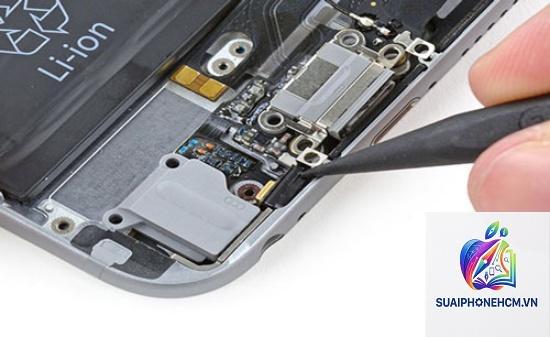
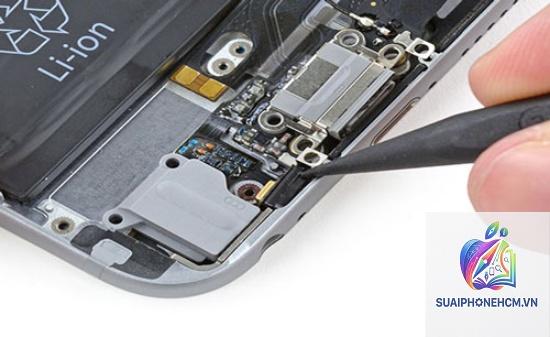
Micro bị bụi bẩn hoặc vật cản: Micro chính nằm ở cạnh dưới (gần cổng Lightning) và micro phụ ở mặt sau camera. Bụi mịn hoặc mảnh vụn có thể chặn đường thu âm.
Micro bị ẩm ướt hoặc oxy hóa: Nước ngọt, mồ hôi hoặc hơi nước sau khi tập thể dục có thể gây chập chờn kết nối micro.
Lỏng hoặc đứt cáp micro: Sau khi rơi rớt hoặc va đập mạnh, cáp nối từ micro bo mạch có thể bị lỏng, dẫn đến mất tiếng khi quay.
Cách Kiểm Tra Nhanh iPhone Camera Quay Video Không Có Tiếng
Trước khi thực hiện các bước khắc phục phức tạp, hãy thực hiện kiểm tra nhanh để xác định lỗi thuộc về phần mềm hay phần cứng.
Kiểm Tra Bằng Ứng Dụng Ghi Âm (Voice Memos)
Mở ứng dụng Voice Memos, nhấn nút ghi và nói vài câu. Dừng lại và phát lại. Nếu nghe rõ giọng nói, micro chính (phía dưới) còn hoạt động tốt. Nếu không, micro đó có vấn đề. Tiếp tục kiểm tra micro phụ (mặt sau) bằng cách quay video ở chế độ slo-mo hoặc telephoto – nếu chế độ đó có âm thanh thì micro phụ hỏng.
Kiểm Tra Bằng Ứng Dụng Camera Quay Thường
Quay một video ngắn (10 giây) ở chế độ Video thường. Sau đó phát lại trong ứngống Photos. Nếu không thấy biểu tượng loa hoặc âm lượng vạch màu xám, rất có thể iPhone camera quay video không có tiếng do lỗi phần cứng micro hoặc lỗi cài đặt.
Hướng Dẫn Chi Tiết Khắc Phục Lỗi iPhone Camera Quay Video Không Có Tiếng
Bước 1: Kiểm Tra Nút Im Lặng Và Âm Lượng
Gạt công tắc bên hông máy bật chế độ chuông (không thấy vạch cam).
Nhấn nút tăng âm lượng lên tối đa. Vào Cài đặt > Âm thanh & Haptics, đảm bảo thanh trượt Ringtones and Alerts không ở mức 0.
Thử quay video lại – nếu có âm thanh là do setting nhầm.
Bước 2: Khởi Động Lại iPhone
Khởi động lại máy có thể giải phóng bộ nhớ đệm và xóa các tiến trình chiếm quyền micro. Đối với iPhone không nút Home: nhấn Volume Up rồi Volume Down, giữ nút Power cho đến khi logo Apple xuất hiện. Với iPhone có Face ID cũng tương tự. Thử quay video sau khi máy khởi động lại.
Bước 3: Kiểm Tra Quyền Micro Trong Cài Đặt
Vào Cài đặt > Quyền riêng tư > Micro. Đảm bảo ứng dụng Camera được bật (có dấu gạch xanh). Nếu đã bật nhưng vẫn không có tiếng, hãy tắt quyền của các ứng dụng khác như Facebook, Messenger, Zalo để Camera độc quyền sử dụng micro.
Bước 4: Cập Nhật Hoặc Hạ Phiên Bản iOS
Nếu bạn đang dùng bản iOS beta hoặc phiên bản mới phát hành gần đây, lỗi phần mềm là khả năng cao. Vào Cài đặt > Cài đặt chung > Cập nhật phần mềm để cài bản iOS mới nhất. Trường hợp bản cập nhật gây lỗi,
Nguyên nhân thường là do micro phụ (dành cho camera) bị lỗi trong khi micro chính (dành cho cuộc gọi) vẫn hoạt động.
Chức năng Đặt lại tất cả cài đặt (Reset All Settings) chỉ khôi phục các thiết lập như mạng Wi-Fi, Bluetooth, âm thanh, màn hình về mặc định. Dữ liệu ảnh, danh bạ, ứng dụng vẫn được giữ nguyên. Chỉ khi chọn “Xóa tất cả nội dung và cài đặt” thì mới mất dữ liệu.
Vệ sinh micro bằng cồn có an toàn không?
Cồn isopropyl 90% bay hơi nhanh, ít gây hại cho linh kiện nếu sử dụng đúng cách. Nhỏ một giọt lên tăm bông rồi lau nhẹ khe micro, tránh để cồn chảy vào sâu bên trong. Tuyệt đối không dùng nước vì nước dẫn điện và dễ gây chập.
iPhone của tôi bị rơi và từ đó quay video không có tiếng, có thể tự sửa không?
Sau va đập, nguy cơ hư cáp micro hoặc bo mạch rất cao. Bạn không nên tự mở máy vì có thể làm hỏng các kết nối khác. Hãy mang đến trung tâm bảo hành uy tín để kiểm tra và hàn lại cáp hoặc thay micro mới.
Lỗi mất âm thanh khi quay video có liên quan đến bản cập nhật iOS không?
Nhiều người dùng gặp lỗi này sau khi lên iOS 16.3.1 hoặc iOS 17.0-beta. Apple thường phát hành bản sửa lỗi trong phiên bản tiếp theo. Nếu bạn không muốn reset, hãy cập nhật lên iOS mới nhất và kiểm tra lại.
Kết Luận
iPhone camera quay video không có tiếng không phải là lỗi hiếm gặp, nhưng hầu hết đều có thể xử lý được bằng các biện pháp cơ bản như kiểm tra cài đặt, vệ sinh micro hoặc khởi động lại máy. Nếu các giải pháp phần mềm không hiệu quả, bạn cần can thiệp phần cứng hoặc đến trung tâm sửa chữa uy tín. Hãy thực hiện tuần tự theo hướng dẫn trong bài viết để tránh mất thời gian và giảm thiểu rủi ro. Với bảo trì định kỳ, chiếc iPhone của bạn sẽ luôn sẵn sàng ghi lại những video đầy đủ âm thanh trong mọi tình huống.