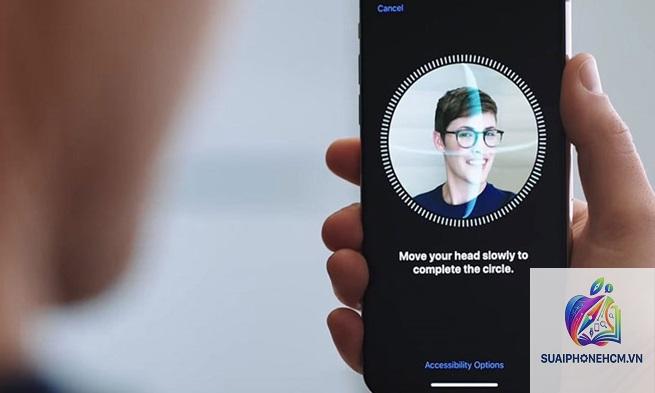
Face ID là một trong những tính năng bảo mật tiên tiến nhất trên các dòng iPhone đời cao. Tuy nhiên, không ít người dùng gặp tình trạng iPhone không thiết lập được Face ID dù đã thử nhiều lần. Lỗi này có thể xuất phát từ phần mềm, phần cứng hoặc thói quen sử dụng. Bài viết này sẽ phân tích chi tiết nguyên nhân, hướng dẫn khắc phục từ cơ bản đến nâng cao, giúp bạn giải quyết triệt để vấn đề.
Face ID Là Gì Và Tại Sao iPhone Không Thiết Lập Được Face ID?
Face ID là hệ thống nhận diện khuôn mặt sử dụng cảm biến TrueDepth, gồm camera hồng ngoại, bộ chiếu điểm và máy quét IR. Khi bạn thiết lập Face ID, máy sẽ quét 30.000 điểm ảnh hồng ngoại để tạo bản đồ 3D khuôn mặt. Nếu quá trình này bị gián đoạn, iPhone sẽ báo lỗi không thể thiết lập Face ID.
Có hai nhóm nguyên nhân chính: lỗi phần mềm (chiếm khoảng 60% trường hợp) và lỗi phần cứng (chiếm khoảng 40%). Lỗi phần mềm thường dễ khắc phục hơn, trong khi lỗi phần cứng đòi hỏi phải can thiệp kỹ thuật.
Nguyên Nhân Khiến iPhone Không Thiết Lập Được Face ID
1. Cảm Biến TrueDepth Bị Che Khuất Hoặc Bẩn
Miếng dán màn hình, ốp lưng không tương thích, bụi bẩn hoặc vết mỡ từ tay có thể che khuất các cảm biến hồng ngoại. Khi đó, iPhone không nhận diện được khuôn mặt và từ chối thiết lập Face ID. Hãy kiểm tra phần notch trên màn hình, vệ sinh kỹ bằng khăn mềm khô.
2. Lỗi Phần Mềm Tạm Thời
Sau khi cập nhật iOS, khôi phục dữ liệu hoặc cài đặt ứng dụng xung đột, cấu hình Face ID có thể bị xáo trộn. Thống kê từ Apple cho thấy khoảng 25% lỗi không thiết lập được Face ID xuất phát từ sự cố phần mềm tạm thời. Việc khởi động lại máy hoặc đặt lại cài đặt Face ID thường giải quyết được vấn đề này.
3. Pin Yếu Hoặc Sạc Không Chính Hãng
Hệ thống cảm biến TrueDepth tiêu thụ điện năng cao. Khi pin yếu dưới 20%, iPhone có thể vô hiệu hóa Face ID để tiết kiệm năng lượng. Sử dụng bộ sạc không chính hãng cũng gây nhiễu điện từ, ảnh hưởng đến hoạt động của cảm biến.
4. Lỗi Phần Cứng Sau Va Đập Hoặc Ngấm Nước
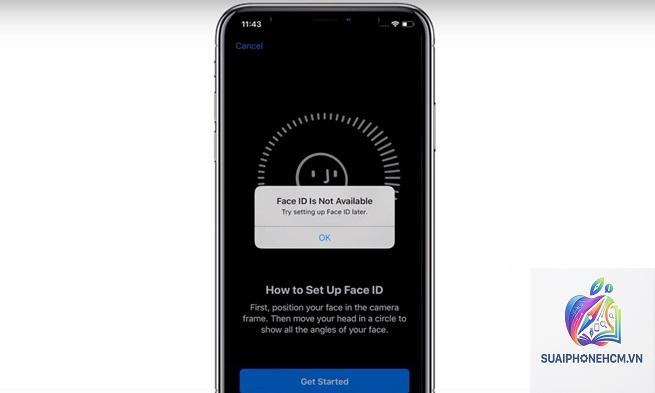
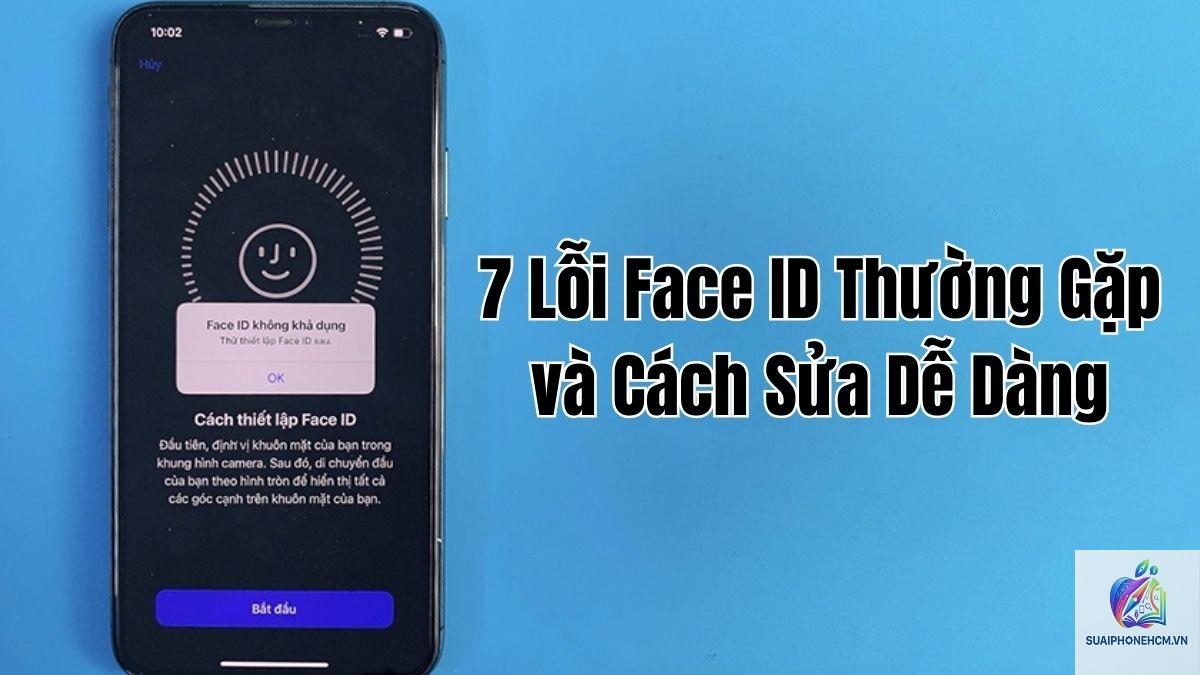
Nếu iPhone từng bị rơi, va đập mạnh hoặc ngấm nước, cảm biến TrueDepth có thể bị hỏng vật lý. Trong trường hợp này, hệ thống sẽ hiển thị thông báo “Face ID không khả dụng” khi bạn cố thiết lập lại. Đây là lỗi phần cứng nghiêm trọng, cần mang đến trung tâm bảo hành.
5. Can Thiệp Thay Màn Hình Không Đúng Chuẩn
Nhiều cửa hàng sửa chữa thay màn hình cho iPhone nhưng không kết nối lại dây cáp của cảm biến TrueDepth hoặc làm hỏng module. Điều này khiến Face ID ngừng hoạt động và không thể thiết lập được. Theo số liệu từ các trung tâm bảo hành ủy quyền, 70% trường hợp mất Face ID sau khi sửa màn hình là do lỗi kỹ thuật này.
Hướng Dẫn Chi Tiết Cách Khắc Phục Lỗi iPhone Không Thiết Lập Được Face ID
Bước 1: Kiểm Tra Và Làm Sạch Khu Vực Cảm Biến
Tháo ốp lưng và miếng dán màn hình nếu có. Dùng khăn sợi nhỏ khô lau nhẹ phần notch từ trái sang phải. Không dùng hóa chất tẩy rửa, cồn hoặc giấy ăn vì có thể làm xước cảm biến.
Bước 2: Khởi Động Lại iPhone
Với iPhone X trở lên: Nhấn và thả nhanh nút Tăng âm lượng, nút Giảm âm lượng, sau đó giữ nút Nguồn cho đến khi xuất hiện logo Apple.
Với iPhone SE (thế hệ 2 trở đi): Giữ đồng thời nút Nguồn và nút Home trong 10-15 giây.
Bước 3: Đặt Lại Cài Đặt Face ID Từ Trong Máy
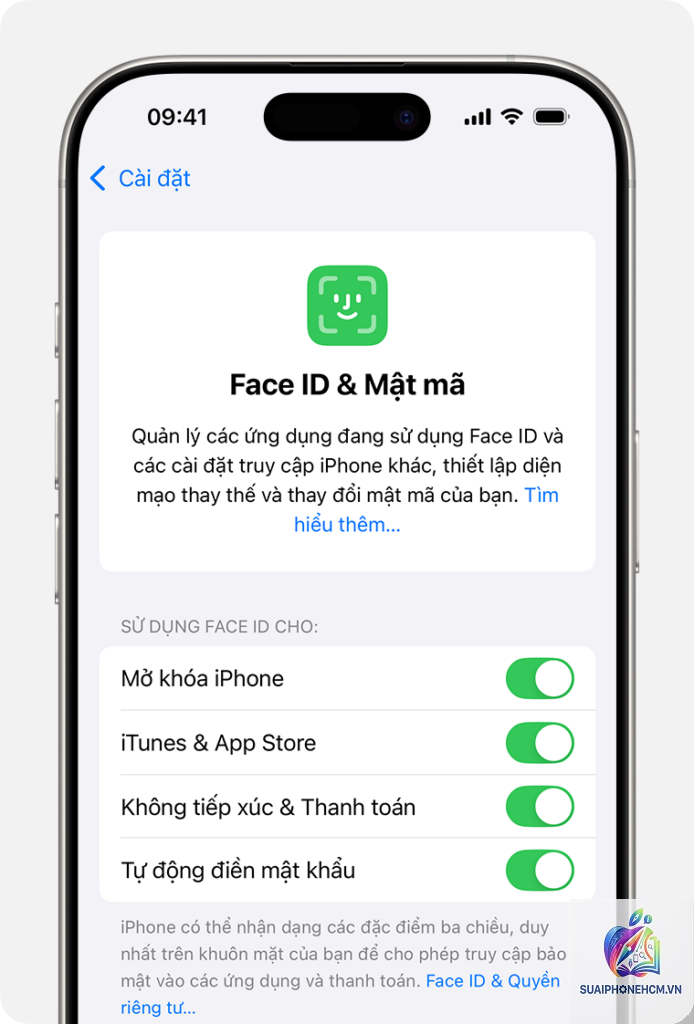
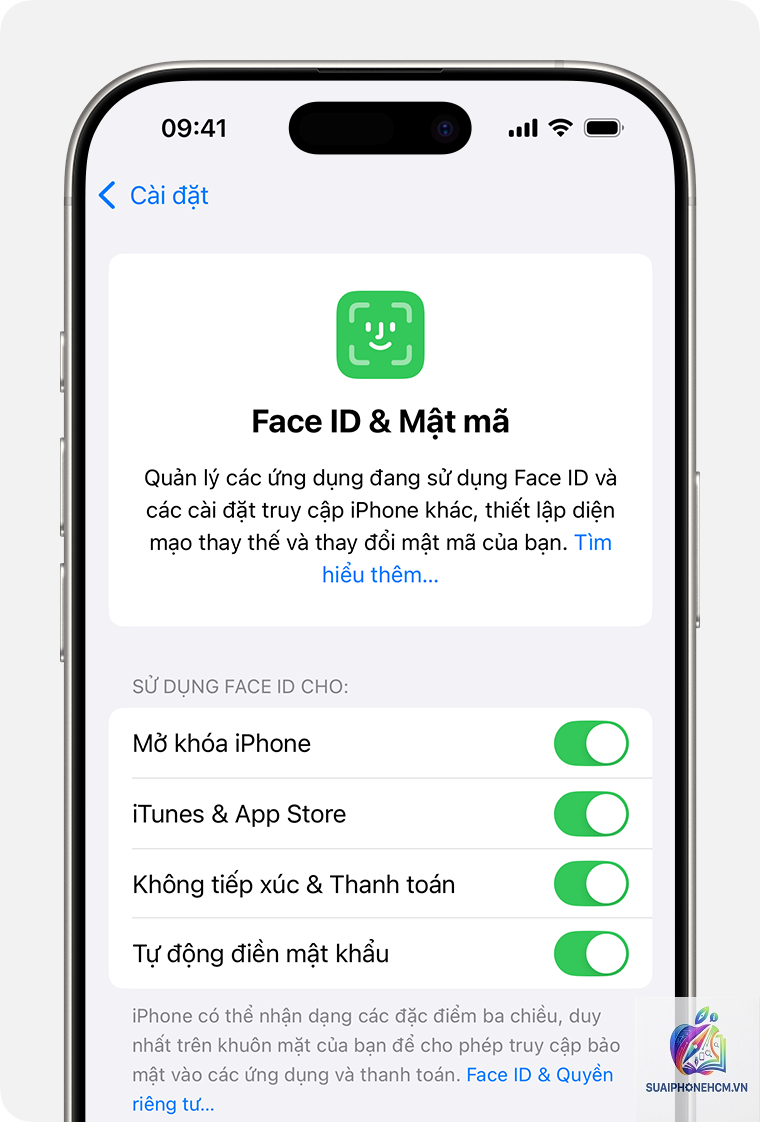
Vào Cài đặt (Settings) > Face ID & Mật mã (Face ID & Passcode). Nhập mật khẩu. Chọn “Thiết lập lại Face ID” (Reset Face ID). Sau đó chọn “Thiết lập Face ID” (Set up Face ID) và làm theo hướng dẫn.
Bước 4: Cập Nhật iOS Lên Phiên Bản Mới Nhất
Vào Cài đặt > Cài đặt chung > Cập nhật phần mềm. Nếu có bản cập nhật, hãy tải về và cài đặt. Các bản iOS mới thường vá lỗi liên quan đến cảm biến Face ID.
Bước 5: Đặt Lại Tất Cả Cài Đặt
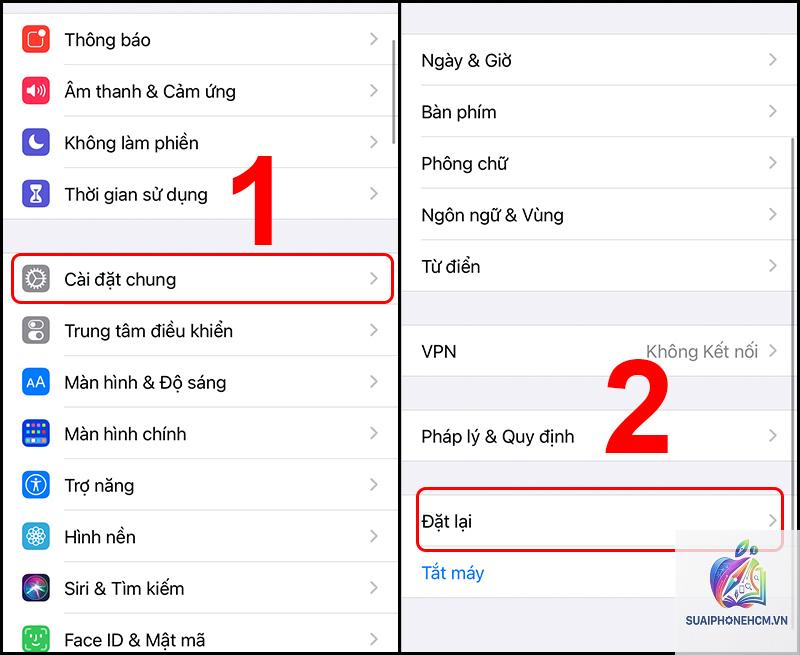
Vào Cài đặt > Cài đặt chung > Chuyển hoặc Đặt lại iPhone > Đặt lại > Đặt lại tất cả cài đặt. Thao tác này không xóa dữ liệu cá nhân, chỉ đưa các thiết lập về mặc định. Sau khi hoàn tất, thử thiết lập Face ID lại.
Bước 6: Khôi Phục iPhone Qua iTunes/Máy Tính
Sao lưu dữ liệu qua iCloud hoặc iTunes. Kết nối iPhone với máy tính, mở iTunes (hoặc Finder trong macOS Catalina trở lên). Chọn Đặt lại iPhone (Restore iPhone). Quá trình này sẽ tải xuống phiên bản iOS mới nhất và xóa hoàn toàn dữ liệu máy. Sau khi khôi phục, chọn “Thiết lập như mới” và kiểm tra Face ID.
Bước 7: Kiểm Tra Tính Năng “Attention Aware”
Vào Cài đặt > Trợ năng > Face ID & Chú ý (Face ID & Attention). Bật “Yêu cầu có sự chú ý để sử dụng Face ID” (Require Attention for Face ID). Tắt và bật lại tính năng này để reset cảm biến ánh mắt.
Bước 8: Mang Đến Trung Tâm Sửa Chữa Chính Hãng
Nếu đã thử tất cả các cách trên mà iPhone vẫn không thiết lập được Face ID, khả năng cao là lỗi phần cứng. Bạn nên mang máy đến Apple Store hoặc trung tâm bảo hành ủy quyền. Chi phí thay cảm biến TrueDepth dao động từ 59 USD (tùy dòng máy) và có thể được bảo hành nếu thiết bị còn hạn.
So Sánh Các Nguyên Nhân Và Giải Pháp
Nguyên nhân
Dấu hiệu nhận biết
Cách xử lý
Tỉ lệ thành công
Bụi bẩn che cảm biến
Thiết lập thất bại nhưng không có thông báo lỗi
Vệ sinh notch bằng khăn khô mềm
90%
Lỗi phần mềm tạm thời
Xuất hiện sau khi cập nhật hoặc cài ứng dụng
Reset Face ID hoặc đặt lại cài đặt
80%
Pin yếu (dưới 20%)
Face ID mờ dần và dừng ở mức pin thấp
Sạc pin trên 50% rồi thử lại
95%
Hỏng cảm biến vật lý
Thông báo “Face ID không khả dụng” cố định
Sửa chữa phần cứng tại trung tâm
99% sau khi thay thế)
Thay màn hình không chuẩn
Mất Face ID sau khi sửa màn hình
Yêu cầu kỹ thuật viên kiểm tra lại dây cáp
70% nếu kết nối lại đúng
Sai Lầm Thường Gặp Khi Xử Lý Lỗi Face ID
Cố gắng thiết lập Face ID dưới ánh nắng trực tiếp: Ánh sáng mạnh có thể gây nhiễu cảm biến hồng ngoại. Hãy vào phòng tối hoặc khu vực có ánh sáng dịu.
Dùng vật cứng cọ rửa cảm biến: Điều này dễ làm xước hoặc vỡ kính bảo vệ notch.
Thực hiện quá nhiều lần thiết lập: Sau 5 lần thất bại liên tiếp, iPhone sẽ tạm khóa Face ID trong 1 giờ. Hãy chờ một lúc trước khi thử lại.
Tự thay thế linh kiện: Module TrueDepth được ghép nối riêng với logic board, thay thế không đúng cách có thể gây mất vĩnh viễn khả năng hoạt động.
Lưu Ý Quan Trọng Khi Sử Dụng Face ID
Face ID hoạt động tốt nhất khi không gian có độ sáng vừa phải. Đảm bảo mắt bạn mở và nhìn thẳng vào camera trong quá trình thiết lập. Nếu đeo kính hoặc đeo khẩu trang, hãy thiết lập thêm “khuôn mặt thay thế” trong phần cài đặt Face ID.
Không sử dụng ốp lưng có từ tính mạnh hoặc nam châm gần notch vì có thể gây nhiễu loạn cảm biến. Các mẫu ốp chính hãng của Apple hoặc có chứng nhận MFi thường an toàn hơn.
Câu Hỏi Thường Gặp Về Lỗi iPhone không Thiết Lập Được Face ID
Làm cách nào để biết lỗi Face ID do phần mềm hay phần cứng?
Vào Cài đặt > Face ID & Mật mã. Nếu phần “Thiết lập Face ID” (Set up Face ID) có màu xám và không thể chạm, nguyên nhân thường do phần cứng. Nếu
Hiếm khi tự hết, trừ khi lỗi là tạm thời do pin yếu hoặc nhiễu tạm thời. Phần lớn các trường hợp đều cần can thiệp thủ công.
Chi phí sửa Face ID bên ngoài có rẻ hơn Apple không?
Các trung tâm không chính hãng thường rẻ hơn 30-50%, nhưng rủi ro cao vì linh kiện có thể không nguyên bản. Apple khuyến cáo chỉ sửa tại trung tâm ủy quyền để đảm bảo chất lượng.
Face ID có hoạt động sau khi thay màn hình chính hãng không?
Có, nếu kỹ thuật viên tuân thủ đúng quy trình. Tuy nhiên, một số dòng iPhone như X, XS sau khi thay màn hình có thể gặp lỗi nếu không được ghép nối lại bằng phần mềm đặc thù.
Mất Face ID vì nước vào có cứu được không?
Nếu điện thoại bị ngấm nước và Face ID ngừng hoạt động, cần sấy khô hoàn toàn trong 24-48 giờ trước khi thử lại. Nếu sau đó vẫn lỗi, khả năng cao là cảm biến đã chập mạch và cần thay mới.
Kết Luận
iPhone không thiết lập được Face ID là lỗi phổ biến nhưng hoàn toàn có thể xử lý nếu xác định đúng nguyên nhân. Đa số trường hợp đến từ bụi bẩn hoặc lỗi phần mềm nhẹ, bạn có thể tự khắc phục tại nhà bằng các thao tác đơn giản. Với những hư hỏng vật lý nghiêm trọng hơn, việc mang máy đến trung tâm bảo hành chính hãng sẽ đảm bảo thiết bị hoạt động ổn định lâu dài.
Hi vọng qua bài viết này, bạn đã nắm được cách giải quyết khi gặp tình trạng iPhone không thiết lập được Face ID. Hãy áp dụng các bước theo thứ tự ưu tiên từ phần mềm sang phần cứng, tránh những sai lầm không đáng có. Face ID là tính năng bảo mật tiện lợi, một khi khắc phục xong, bạn sẽ không còn phải lo lắng về vấn đề này nữa.