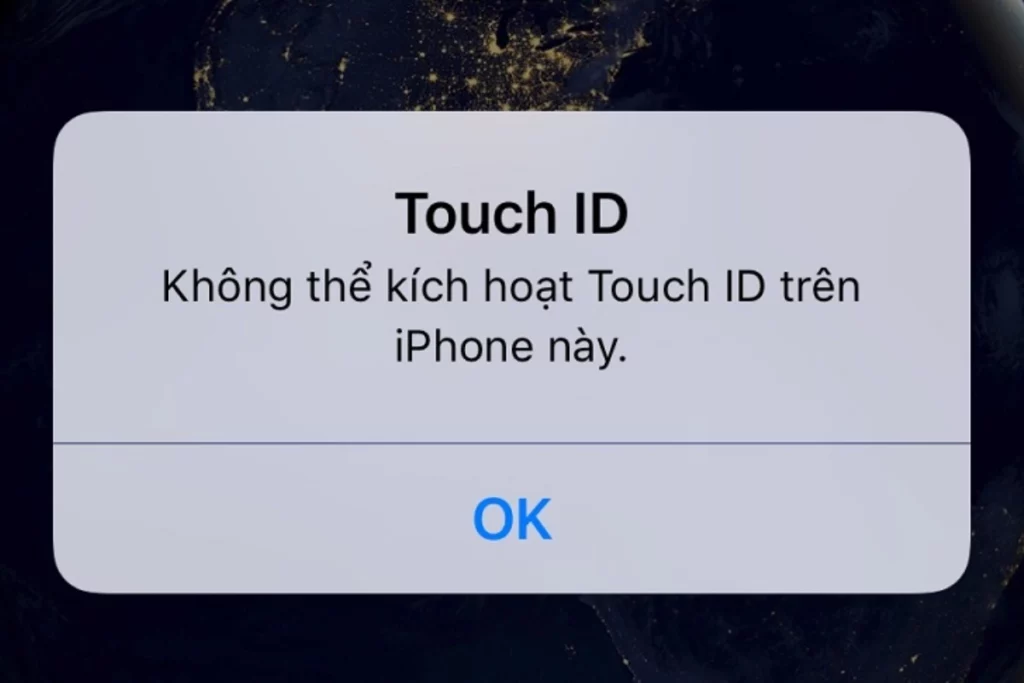
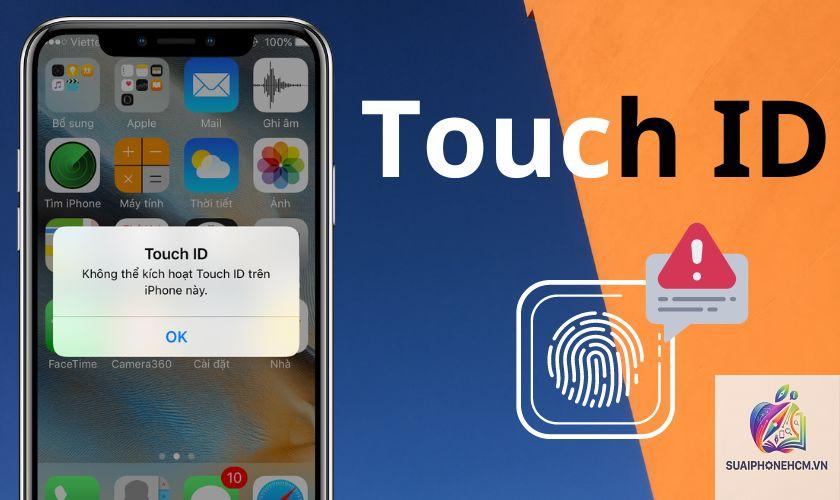
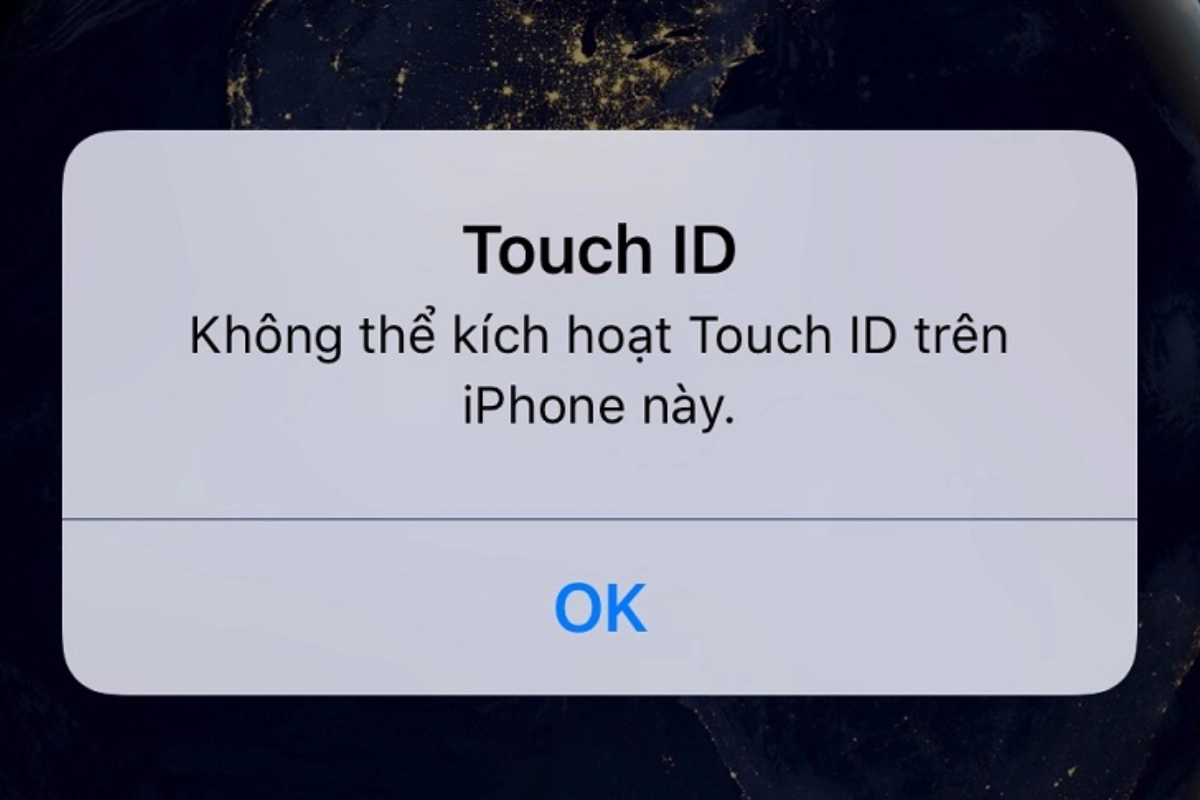
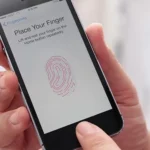
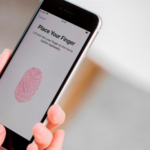
iPhone Touch ID báo lỗi là tình trạng thường gặp khi cảm biến vân tay trên các dòng iPhone đời cũ gặp trục trặc. Người dùng có thể thấy thông báo “Touch ID không hoạt động” hoặc “Không thể kích hoạt Touch ID trên iPhone này”. Vấn đề này xuất phát từ nhiều nguyên nhân khác nhau, từ bụi bẩn bám trên nút Home, lỗi phần mềm sau khi cập nhật iOS, cho đến hư hỏng vật lý ở cảm biến. Hiểu rõ bản chất sự cố sẽ giúp bạn xử lý nhanh chóng và chính xác, tránh mất thời gian hoặc chi phí sửa chữa không cần thiết.
Touch ID là công nghệ nhận dạng vân tay được Apple tích hợp lần đầu trên iPhone 5s. Cảm biến điện dung ở nút Home sẽ đọc các đường vân tay bằng cách đo sự khác biệt về điện tích giữa các đường gờ và rãnh. Khi đặt ngón tay, một vòng nhôm xung quanh nút Home kích hoạt cảm biến, tạo bản đồ vân tay và so sánh với dữ liệu đã lưu trong Secure Enclave. Lỗi xảy ra nếu quá trình đọc hoặc so sánh dữ liệu bị gián đoạn.
Cảm biến Touch ID được kết nối trực tiếp với bo mạch chủ qua cáp flex. Bất kỳ tác động nào vào nút Home hoặc bo mạch đều có thể khiến iPhone Touch ID báo lỗi. Apple cũng áp dụng cơ chế mã hóa giữa cảm biến và chip bảo mật, do đó việc thay thế nút Home không chính hãng sẽ làm mất chức năng Touch ID.
Nguyên nhân phổ biến khiến iPhone Touch ID báo lỗi
Bụi bẩn và mồ hôi bám trên nút Home
Đường vân tay là bề mặt tiếp xúc trực tiếp với cảm biến. Nếu tay bạn bị bẩn, ướt hoặc nút Home có lớp dầu mỡ, cảm biến sẽ không đọc được đầy đủ thông tin. Trong nhiều trường hợp, iPhone Touch ID báo lỗi chỉ vì lớp keo bảo vệ hoặc miếng dán màn hình che phủ một phần nút Home.
Lỗi phần mềm sau khi cập nhật iOS
Apple thường xuyên phát hành các bản cập nhật để vá lỗi bảo mật. Tuy nhiên, một số bản cập nhật có thể xung đột với trình điều khiển Touch ID, dẫn đến hiện tượng nhận dạng thất bại hoàn toàn. Các phiên bản iOS 15.x và 16.x từng ghi nhận nhiều phản ánh về lỗi này.
Cảm biến bị ẩm hoặc nước vào bên trong
Dù các dòng iPhone từ iPhone 6s trở đi đã có khả năng chống nước một phần, nhưng nút Home vẫn là điểm yếu. Nước hoặc hơi ẩm có thể làm đoản mạch cảm biến, khiến iPhone Touch ID báo lỗi vĩnh viễn nếu không được xử lý kịp thời.
Hỏng cáp flex nút Home
Cáp flex nối từ nút Home xuống bo mạch chủ rất mỏng, dễ bị đứt hoặc lỏng khi va đập mạnh. Khi cáp bị hỏng, máy không nhận được tín hiệu từ cảm biến và báo lỗi ngay lập tức.
Lỗi phần cứng bo mạch hoặc Secure Enclave
IC quản lý Touch ID trên bo mạch có thể bị chết do nhiệt, chập nước hoặc tuổi thọ. Lúc này, ngay cả khi thay nút Home mới, chức năng vẫn không hoạt động vì dữ liệu vân tay được mã hóa riêng giữa cảm biến cũ và chip bảo mật.
Phân loại các dòng iPhone gặp lỗi Touch ID
Touch ID xuất hiện trên từ iPhone 5s đến iPhone 8 Plus và iPhone SE (thế hệ 1, 2, 3).
Dòng máy
Công nghệ cảm biến
Mức độ phổ biến lỗi
Ghi chú
iPhone 5s
Thế hệ 1
Cao
Tuổi đời lâu, cảm biến dễ mòn
iPhone 6/6 Plus
Thế hệ 1
Cao
Nút Home lồi, dễ hở keo
iPhone 6s/6s Plus
Thế hệ 2
Trung bình
Tốc độ nhanh hơn, nhưng cáp flex yếu
iPhone 7/7 Plus
Thế hệ 2 (solid-state)
Trung bình
Nút Home không bấm được, lỗi phần mềm thường gặp
iPhone 8/8 Plus
Thế hệ 2
Thấp
Ít lỗi hơn, dễ thay thế nút Home
iPhone SE (2020, 2022)
Thế hệ 2
Thấp
Tương tự iPhone 8, nhưng ít báo lỗi
Lợi ích và hạn chế của Touch ID so với Face ID
Touch ID mang lại cảm giác quen thuộc và nhanh chóng khi mở khóa bằng dấu tay. Ưu điểm lớn là hoạt động tốt trong điều kiện thiếu sáng và không cần nhìn vào màn hình. Tuy nhiên, khi iPhone Touch ID báo lỗi, bạn mất hoàn toàn phương thức bảo mật này và phải nhập mật mã.
Face ID an toàn hơn nhưng lại yêu cầu khuôn mặt hướng về phía trước, khó dùng khi đeo khẩu trang hoặc nằm nghiêng. Dòng máy có Touch ID vẫn được ưa chuộng trong cộng đồng vì sự tiện lợi và chi phí sửa chữa thấp hơn.
Hướng dẫn chi tiết cách khắc phục iPhone Touch ID báo lỗi
Bước 1: Vệ sinh nút Home và ngón tay
Dùng khăn mềm, hơi ẩm lau sạch bề mặt nút Home.
Rửa tay sạch sẽ, lau khô trước khi đặt lên cảm biến.
Kiểm tra xem có miếng dán màn hình hoặc ốp lưng che khuất nút Home không.
Bước 2: Khởi động lại iPhone
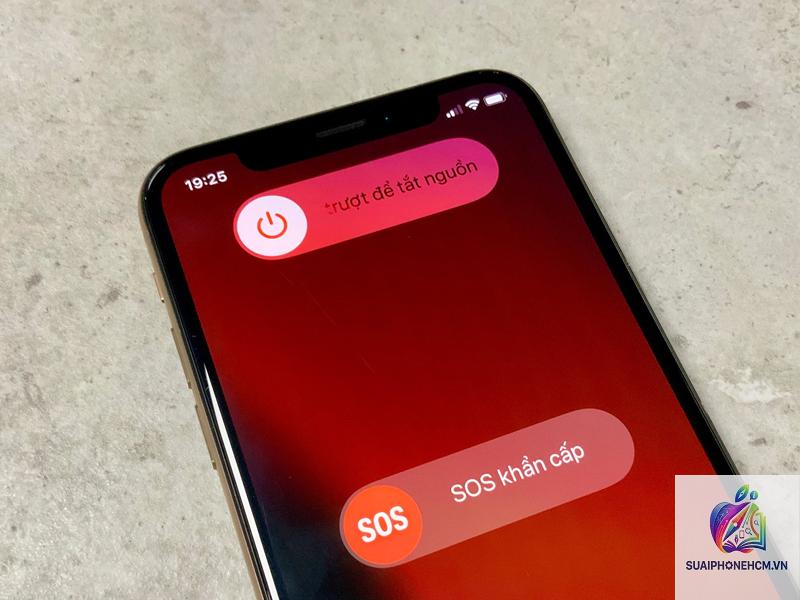
Nhấn giữ nút nguồn và nút Home (hoặc nút tăng/giảm âm lượng trên iPhone 7/8) cho đến khi xuất hiện logo Apple.
Thử đăng ký lại dấu vân tay sau khi khởi động.
Bước 3: Xóa và đăng ký lại vân tay
Vào Cài đặt > Touch ID & Mật mã > Nhập mật mã.
Xóa toàn bộ dấu vân tay hiện có.
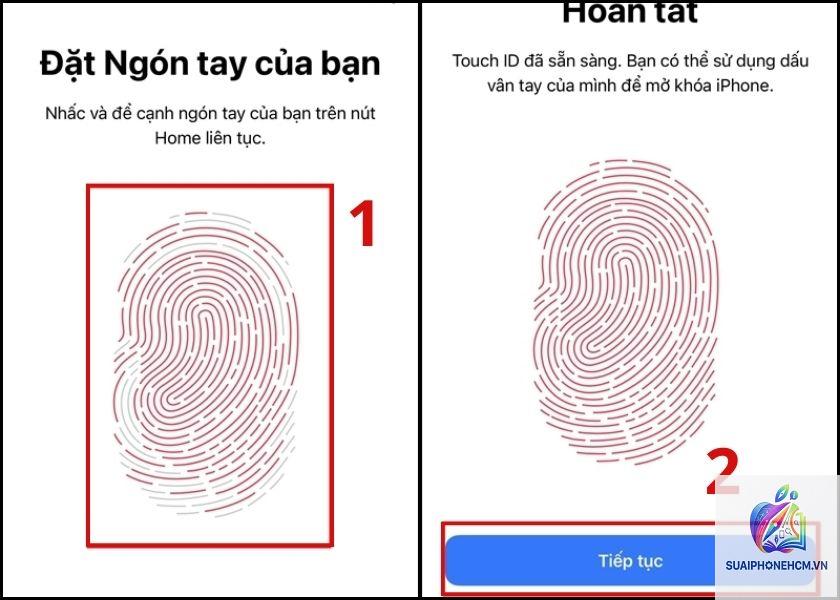
Chọn “Thêm dấu vân tay” và làm theo hướng dẫn, đặt ngón tay nhiều góc để cải thiện độ chính xác.
Bước 4: Cập nhật hoặc khôi phục iOS
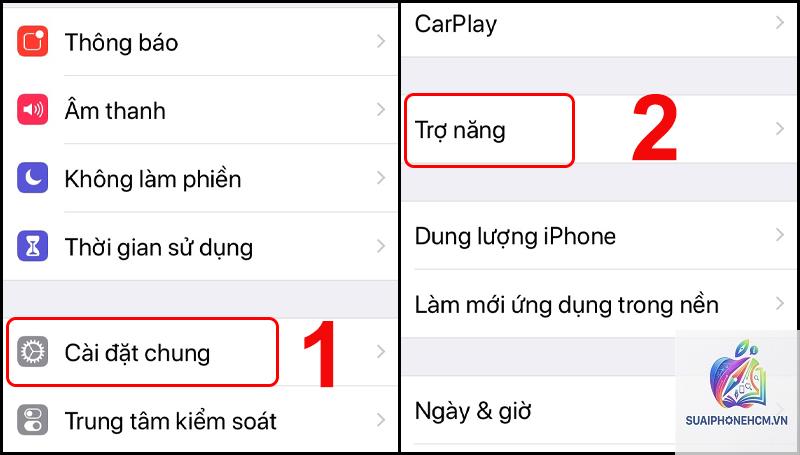
Kiểm tra Cài đặt > Cài đặt chung > Cập nhật phần mềm, cài bản iOS mới nhất.
Nếu lỗi vẫn tiếp diễn, sao lưu dữ liệu và khôi phục cài đặt gốc từ iTunes hoặc Finder.
Bước 5: Kiểm tra cáp flex và sửa chữa phần cứng
Nếu iPhone bị rơi hoặc vào nước, cần tháo máy kiểm tra cáp nối nút Home.
Việc thay nút Home mới trên cùng một bo mạch thường không khắc phục được lỗi vì mã hóa Secure Enclave. Chỉ có cách thay cả bo mạch hoặc đến trung tâm uy tín có thiết bị sao chép chip (hiện tại rất hạn chế).
Đối với iPhone 6s trở xuống, một số cửa hàng có thể hàn lại cáp flex bị đứt, chi phí thấp hơn.
Sai lầm thường gặp khi xử lý lỗi Touch ID
Tự thay nút Home trôi nổi: Đa số nút Home thay thế trên thị trường không có chip gốc, khiến Touch ID mất hoàn toàn. Bạn chỉ còn cách nhập mật mã.
Dùng hóa chất tẩy rửa mạnh: Cồn hoặc chất tẩy có thể làm hỏng lớp phủ cảm biến, khiến lỗi nặng hơn.
Không sao lưu dữ liệu trước khi khôi phục iOS: Nếu khôi phục gốc mà Touch ID vẫn lỗi, bạn mất dữ liệu vô ích.
Mang máy đến nơi sửa chữa kém: Nhiều nơi không có công nghệ ghép nối chip, chỉ thay linh kiện rẻ tiền và báo lỗi không sửa được.
Lưu ý quan trọng khi iPhone Touch ID báo lỗi
Không nên cố gắng tháo rời nút Home nếu không có kinh nghiệm vì dễ làm rách cáp flex. Khi lỗi xảy ra do nước, hãy tắt máy ngay lập tức, sấy khô bằng quạt mát và mang đến trung tâm bảo hành Apple hoặc cơ sở uy tín. Nếu máy còn bảo hành, bạn sẽ được hỗ trợ thay thế mà không mất phí.
Lưu ý rằng iPhone Touch ID báo lỗi vẫn có thể dùng như bình thường với mật mã, chỉ mất tính năng sinh trắc học. Bạn vẫn có thể thực hiện mua hàng qua App Store, xác thực ứng dụng bằng mật mã thay vì vân tay.
Câu hỏi thường gặp (FAQ)
Tôi có thể tự sửa lỗi Touch ID không hoạt động mà không cần thay nút Home không?
Có. Với các nguyên nhân do bụi bẩn hoặc phần mềm,
Khi thay màn hình không đúng cách, cáp nút Home dễ bị kẹt hoặc đứt. Nếu máy vẫn còn nút Home gốc, bạn cần kiểm tra lại kết nối. Trường hợp thay màn hình kèm nút Home giả, Touch ID sẽ không bao giờ hoạt động.
Có cách nào bỏ qua Touch ID và chỉ dùng mật mã không?
Hoàn toàn có thể. Vào Cài đặt > Touch ID & Mật mã, tắt tất cả các tùy chọn sử dụng vân tay. Bạn vẫn dùng được máy bình thường với mật mã.
Lỗi Touch ID có tự hết không?
Nếu nguyên nhân là do lỗi phần mềm tạm thời, khởi động lại máy có thể khiến nó hết. Nhưng nếu là lỗi phần cứng, tình trạng sẽ không tự biến mất và có thể nặng hơn theo thời gian.
Chi phí sửa Touch ID là bao nhiêu?
Tại các trung tâm ủy quyền Apple, chi phí thay thế toàn bộ màn hình (bao gồm nút Home gốc) dao động từ 1,5 triệu đến 4 triệu đồng tùy dòng máy. Cửa hàng bên ngoài có thể thay cáp bo mạch với giá vài trăm nghìn, nhưng không đảm bảo thành công.
Kết luận
iPhone Touch ID báo lỗi không phải là dấu chấm hết cho chiếc máy của bạn. Đa số trường hợp có thể tự khắc phục bằng các bước vệ sinh và cập nhật đơn giản. Với lỗi phần cứng, việc tìm đến địa chỉ sửa chữa uy tín là quyết định sáng suốt. Hy vọng những thông tin chi tiết trên giúp bạn xử lý dứt điểm tình trạng này và tiếp tục tận hưởng trải nghiệm mở khóa nhanh chóng từ Touch ID.