Cảm biến vân tay Touch ID trên iPhone từng là một bước đột phá về bảo mật và tiện lợi. Tuy nhiên, sau một thời gian sử dụng, không ít người dùng gặp phải tình trạng iPhone Touch ID nhận diện chậm, thậm chí không hoạt động. Vấn đề này gây ảnh hưởng trực tiếp đến trải nghiệm hàng ngày, từ việc mở khóa máy, thanh toán Apple Pay cho đến xác thực ứng dụng. Bài viết này sẽ phân tích sâu các nguyên nhân khiến Touch ID phản hồi chậm, đồng thời cung cấp hướng dẫn khắc phục cụ thể, giúp bạn khôi phục tốc độ nhận diện vân tay nhanh chóng.
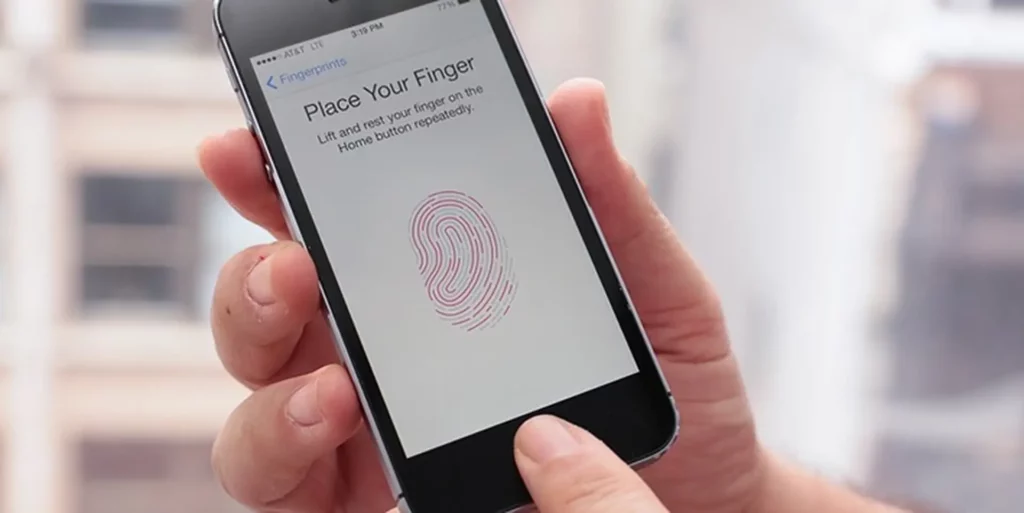
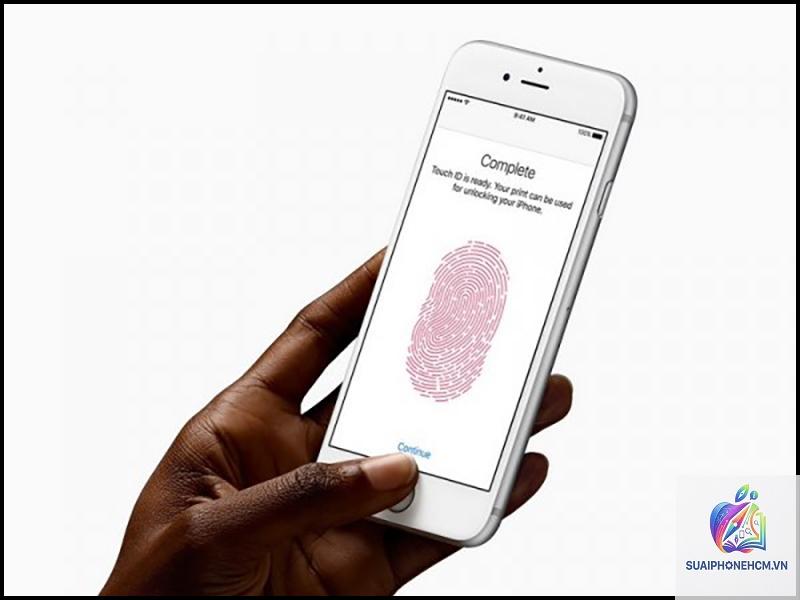
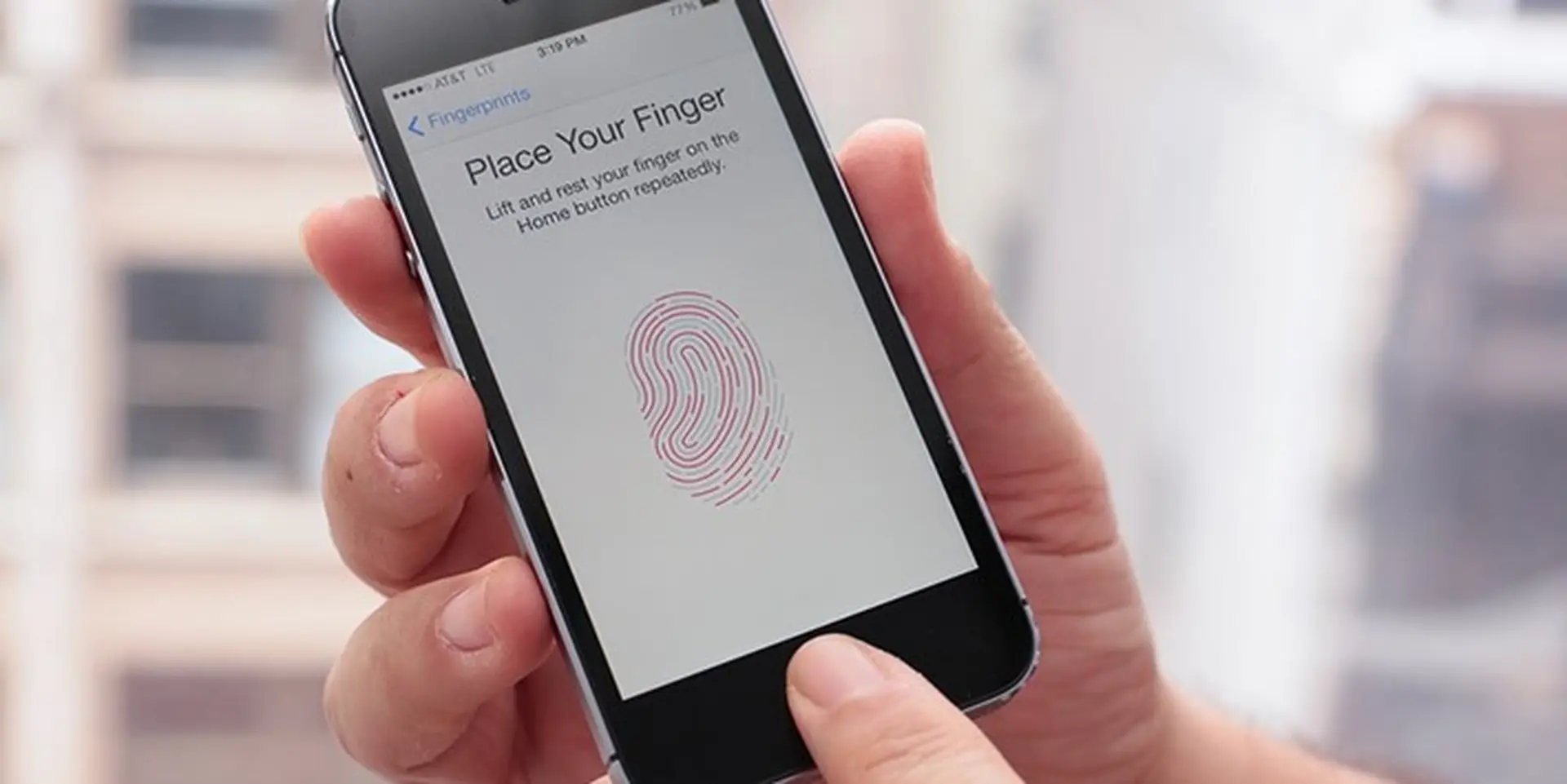
Touch ID là hệ thống nhận dạng vân tay do Apple phát triển, lần đầu xuất hiện trên iPhone 5S. Cảm biến được tích hợp ngay trong nút Home, sử dụng công nghệ điện dung cảm ứng để quét lớp da gồ ghề của ngón tay. Thông tin vân tay được mã hóa và lưu trữ trong Secure Enclave – một bộ xử lý bảo mật riêng biệt, không thể truy cập từ hệ điều hành iOS.
Khi bạn đặt ngón tay vào nút Home, các tấm cảm biến silicon sẽ phân tích các đường rãnh và điểm kết thúc của vân tay. Hệ thống so sánh dữ liệu này với mẫu đã đăng ký trong Secure Enclave. Nếu trùng khớp với độ chính xác nhất định, iPhone sẽ mở khóa chỉ trong vài mili giây. Thời gian phản hồi lý tưởng của Touch ID là dưới 0,5 giây. Khi thời gian này kéo dài lên hơn 1 giây hoặc cần nhiều lần chạm mới nhận, đó là dấu hiệu iPhone Touch ID nhận diện chậm.
Phân loại các dạng Touch ID trên iPhone
Thế hệ Touch ID
Mẫu iPhone áp dụng
Tốc độ lý thuyết
Đặc điểm
Touch ID thế hệ 1
iPhone 5S, iPhone 6/6 Plus
~0,5 giây
Cảm biến 96 ppi, dễ bị ảnh hưởng bởi ẩm ướt
Touch ID thế hệ 2
iPhone 6S/6S Plus, iPhone SE (thế hệ 1), iPhone 7/8
~0,2 giây
Cảm biến 288 ppi, nhanh hơn đáng kể, ít lỗi hơn
Touch ID trên nút Home cứng
iPhone 7/8, iPhone SE (thế hệ 2, 3)
~0,15 giây
Sử dụng nút Home dạng cứng (không bấm lún), cần vệ sinh sạch sẽ
Nhìn chung, các phiên bản Touch ID thế hệ 2 trở lên có tốc độ nhận diện nhanh và chính xác hơn. Tuy nhiên, dù dòng máy nào đi nữa, hiện tượng iPhone Touch ID nhận diện chậm vẫn có thể xảy ra do nhiều yếu tố khách quan và chủ quan.
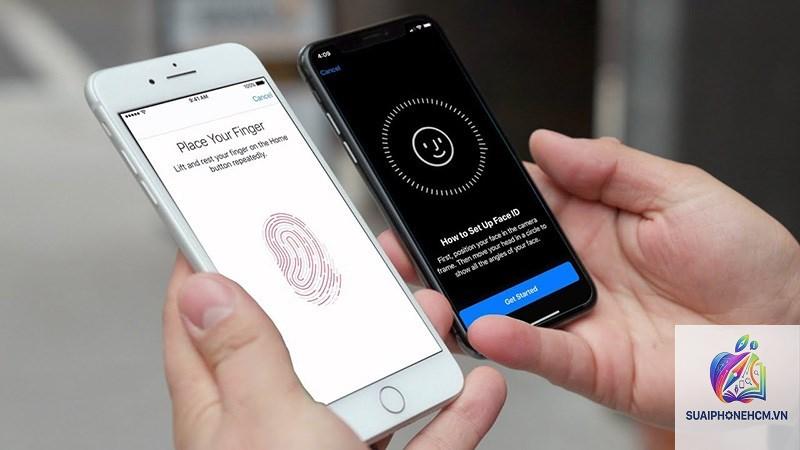
Lợi ích và hạn chế của Touch ID so với Face ID
Lợi ích
Hoạt động tốt ngay cả khi đeo khẩu trang hoặc trong môi trường thiếu sáng
Không bị ảnh hưởng bởi góc nhìn hoặc khoảng cách
Có thể xác thực thanh toán Apple Pay một cách nhanh chóng mà không cần nhìn vào máy
Tiết kiệm pin do không phải kích hoạt camera TrueDepth liên tục
Hạn chế khiến Touch ID chậm hơn Face ID
Dễ bị ảnh hưởng bởi bụi bẩn, mồ hôi, dầu trên ngón tay
Yêu cầu ngón tay phải khô ráo và sạch sẽ
Cảm biến cần tiếp xúc trực tiếp với nút Home, nếu nút Home bị hỏng hoặc có keo dán màn hình che phủ sẽ gây lỗi
Không hoạt động khi tay ướt hoặc đeo găng tay dày
Nguyên nhân chính khiến iPhone Touch ID nhận diện chậm
Hiện tượng iPhone Touch ID nhận diện chậm có thể bắt nguồn từ 4 nhóm nguyên nhân chính: phần cứng, phần mềm, môi trường và thói quen sử dụng.
1. Nguyên nhân liên quan đến phần cứng
Bụi bẩn và dầu mỡ bám trên nút Home: Đây là nguyên nhân phổ biến nhất. Cảm biến Touch ID hoạt động dựa trên sự tiếp xúc trực tiếp giữa ngón tay và các điện cực. Nếu nút Home bị phủ một lớp bụi, mồ hôi khô, hoặc dầu từ tay, khả năng dẫn điện sẽ giảm, khiến quá trình quét vân tay bị chậm hoặc thất bại.
Mòn cảm biến hoặc lớp kính bảo vệ: Sau thời gian dài sử dụng, lớp kính sapphire trên nút Home có thể bị xước nhỏ, ảnh hưởng đến độ chính xác của tia tĩnh điện. Cảm biến bên trong cũng có thể bị lão hóa, dẫn đến thời gian phản hồi gia tăng.
Hỏng cáp flex nút Home: iPhone bị rơi rớt hoặc va đập mạnh có thể làm đứt hoặc lỏng cáp kết nối giữa nút Home và bo mạch chủ. Khi đó, Touch ID không chỉ chậm mà đôi khi còn không hoạt động hoàn toàn.
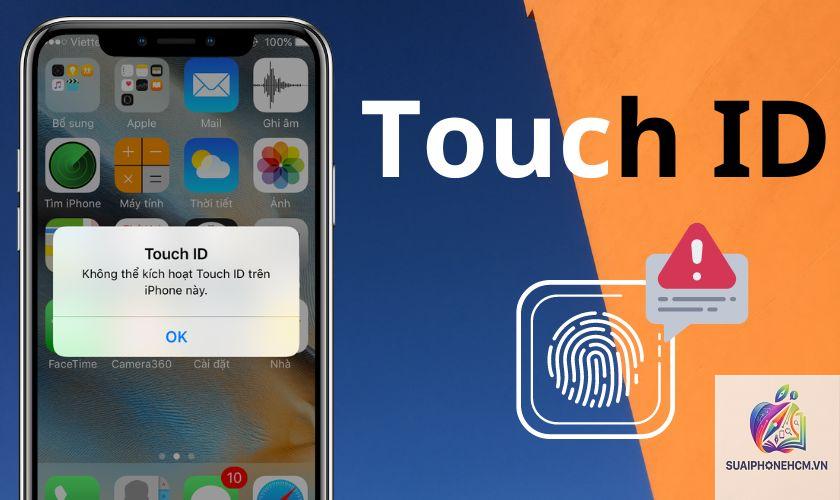
Thay màn hình, nút Home không chính hãng: Nhiều người dùng thay màn hình giá rẻ hoặc nút Home không đúng chuẩn Apple. Điều này khiến cảm biến vân tay mất kết nối với Secure Enclave, dẫn đến hiện tượng Touch ID bị chậm hoặc báo lỗi “Không thể kích hoạt Touch ID”.
2. Nguyên nhân liên quan đến phần mềm
Lỗi iOS hoặc cập nhật phiên bản cũ: Một số bản iOS có thể gặp lỗi về driver cảm biến vân tay. Apple thường phát hành bản vá trong các bản cập nhật nhỏ. Nếu bạn đang dùng phiên bản iOS cũ chưa được tối ưu, tốc độ Touch ID sẽ giảm.
Xung đột ứng dụng hoặc jailbreak: Thiết bị đã jailbreak hoặc cài tweak can thiệp vào hệ thống bảo mật có thể làm suy yếu thuật toán nhận diện vân tay. Touch ID sẽ chậm hơn vì phải xử lý nhiều lớp bảo mật trung gian.
Dung lượng bộ nhớ đầy: Khi bộ nhớ trong gần đầy, hệ thống phải làm việc vất vả hơn để xử lý dữ liệu. Điều này ảnh hưởng gián tiếp đến tốc độ phản hồi của Touch ID, vì Secure Enclave cũng cần tài nguyên để truy xuất mẫu vân tay.
3. Nguyên nhân từ môi trường và cơ thể người dùng
Tay ướt hoặc đẫm mồ hôi: Nước làm ngắt mạch điện dung, khiến cảm biến không thể đọc được vân tay rõ nét. Kết quả là Touch ID yêu cầu chạm lại nhiều lần.
Ngón tay bị trầy xước, bong da: Vân tay bị thay đổi do vết thương hoặc da bị nứt nẻ vào mùa đông sẽ không khớp với mẫu đã đăng ký.
Nhiệt độ quá thấp hoặc quá cao: Ở môi trường dưới 0°C hoặc trên 45°C, các linh kiện bán dẫn trong cảm biến hoạt động kém ổn định, làm chậm quá trình xử lý tín hiệu.
4. Thói quen sử dụng sai cách
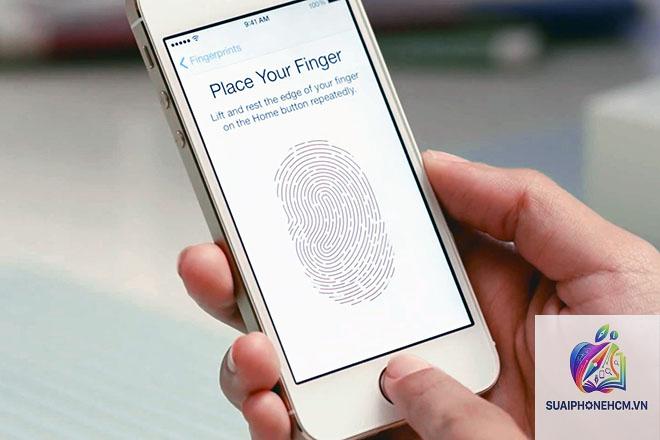
Đăng ký vân tay quá nhanh hoặc không đúng tư thế: Khi thiết lập Touch ID lần đầu, nếu bạn ấn ngón tay quá nhanh hoặc chỉ đặt một góc, hệ thống sẽ không ghi nhận đủ chi tiết vân tay. Điều này khiến các lần chạm sau phải so khớp nhiều hơn, gây chậm.
Chỉ đăng ký một ngón tay duy nhất: Apple cho phép đăng ký tối đa 5 dấu vân tay. Nếu bạn chỉ đăng ký một ngón, tỷ lệ sai sót khi chạm sẽ cao hơn, đặc biệt khi ngón tay bị trầy hoặc thay đổi hướng chạm.
Không vệ sinh nút Home định kỳ: Nhiều người không bao giờ lau nút Home, khiến bụi bẩn tích tụ lâu ngày thành lớp màng cứng, làm giảm độ nhạy cảm biến.
Hướng dẫn khắc phục iPhone Touch ID nhận diện chậm
Dựa trên từng nguyên nhân,
Bước 1: Vệ sinh nút Home và ngón tay đúng cách
Sử dụng khăn microfiber hơi ẩm (vắt thật khô, chỉ hơi ẩm) lau nhẹ nút Home theovòng tròn. Không dùng cồn hoặc dung dịch tẩy rửa mạnh vì có thể làm hỏng lớp phủ oleophobic. Lau sạch ngón tay bạn bằng xà phòng và lau khô trước khi chạm.
Nếu nút Home bị bám bụi bẩn cứng đầu,
Việc thay pin không ảnh hưởng trực tiếp đến cảm biến Touch ID. Tuy nhiên, nếu kỹ thuật viên tháo lắp không đúng cách, có thể gây lỏng cáp flex nút Home, hoặc làm bẩn bề mặt nút Home. Kiểm tra lại vệ sinh nút Home và nếu cần, mang lại cửa hàng thay pin uy tín để kiểm tra lại kết nối.
Touch ID chậm có phải do tôi dùng miếng dán màn hình kính cường lực không?
Miếng dán màn hình thông thường không ảnh hưởng đến Touch ID nếu không phủ lên nút Home. Tuy nhiên, một số loại ốp lưng hoặc miếng dán toàn màn hình có phần keo dính tràn vào viền nút Home có thể che khuất cảm biến, làm chậm hoặc mất tác dụng. Hãy tháo ốp lưng và lau sạch nút Home để kiểm tra.
Làm thế nào để biết Touch ID bị chậm là do phần cứng hay phần mềm?
Không nên. Nút Home trên iPhone từ 5S đến 8 được ghép cặp riêng với bo mạch chủ qua hệ thống bảo mật Secure Enclave. Nếu bạn thay cảm biến khác, chức năng Touch ID sẽ bị vô hiệu hóa hoàn toàn. Việc thay thế chỉ nên thực hiện tại Apple hoặc trung tâm uỷ quyền.
Touch ID chậm có ảnh hưởng đến bảo mật không?
Không. Dù chậm, quá trình xác thực vẫn yêu cầu độ chính xác cao để tránh truy cập trái phép. Tuy nhiên, nếu thời gian chờ quá lâu, trải nghiệm người dùng sẽ giảm, khiến bạn khó chịu và có thể chuyển sang dùng mật mã kém an toàn hơn.
Kết luận
iPhone Touch ID nhận diện chậm là hiện tượng phổ biến nhưng hoàn toàn có thể khắc phục được. Nguyên nhân chủ yếu đến từ bụi bẩn, vân tay bị thay đổi hoặc lỗi phần mềm nhẹ. Việc vệ sinh nút Home định kỳ, đăng ký lại vân tay đúng cách và cập nhật iOS là những giải pháp đơn giản nhưng hiệu quả ngay tức thì. Trong trường hợp đã thử mọi cách mà Touch ID vẫn chậm, bạn nên nhờ đến sự hỗ trợ của trung tâm bảo hành chính hãng để kiểm tra phần cứng. Dù công nghệ Face ID đã ra đời, Touch ID vẫn là một tính năng bảo mật đáng tin cậy, và việc duy trì nó ở trạng thái hoạt động tốt nhất sẽ giúp bạn tận hưởng trọn vẹn trải nghiệm iPhone.