iPhone không có tiếng chuông là tình trạng phổ biến khiến nhiều người dùng lo lắng. Chiếc điện thoại thông minh bỗng dưng im lặng dù cuộc gọi đến hay thông báo quan trọng. Vấn đề này có thể xuất phát từ lỗi phần mềm đơn giản hoặc hỏng hóc phần cứng nghiêm trọng hơn. Bài viết này sẽ phân tích toàn diện nguyên nhân và hướng dẫn chi tiết cách sửa lỗi iPhone không có tiếng chuông, giúp bạn nhanh chóng đưa thiết bị trở lại hoạt động bình thường.
iPhone không có tiếng chuông mô tả trạng thái máy không phát ra âm thanh khi có cuộc gọi đến, tin nhắn hoặc các thông báo khác. Loa vẫn hoạt động tốt khi nghe nhạc hay xem video, nhưng chuông báo cuộc gọi hoàn toàn im lặng. Hiện tượng này khác với tình trạng hỏng loa hoàn toàn vì thiết bị vẫn có thể phát âm thanh từ ứng dụng. Trong nhiều trường hợp, nguyên nhân đến từ cài đặt âm lượng hoặc chế độ im lặng vô tình kích hoạt.
10 nguyên nhân phổ biến khiến iPhone không có tiếng chuông
1. Chế độ im lặng (Silent Mode) vô tình bật
Công tắc gạt ở cạnh trái iPhone cho phép chuyển nhanh giữa chế độ im lặng và chuông. Nếu thấy vạch cam lộ ra, máy đang ở chế độ im lặng. Gạt công tắc về phía màn hình để bật tiếng chuông. Đây là nguyên nhân hàng đầu khiến người dùng lo lắng iPhone không có tiếng chuông.
2. Âm lượng chuông bị giảm về 0
Nhiều người vô tình giảm âm lượng chuông xuống mức thấp nhất khi điều chỉnh bằng nút vật lý. Vào Cài đặt > Âm thanh & Cảm ứng để kiểm tra và kéo thanh trượt Chuông & Báo thức lên khoảng 70-80%.
3. Do Not Disturb (Không làm phiền) đang kích hoạt
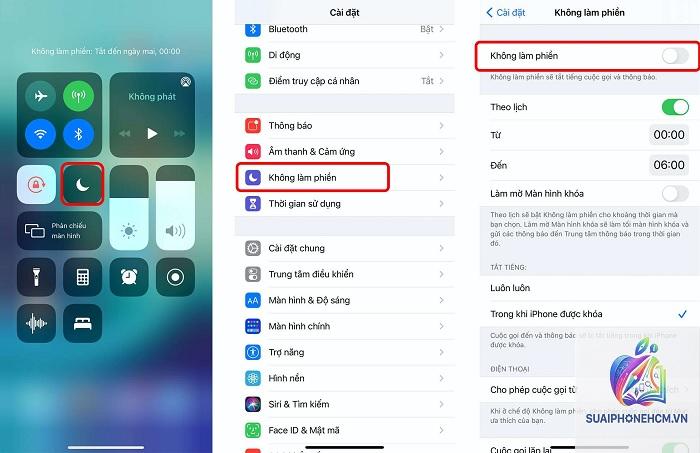
Tính năng này chặn mọi cuộc gọi và thông báo. Biểu tượng hình mặt trăng lưỡi liềm trên thanh trạng thái cho biết chế độ này đang mở. Vào Cài đặt > Không làm phiền hoặc Trung tâm điều khiển để tắt.
4. Chế độ Focus tùy chỉnh gây xung đột
iOS 15 trở lên cho phép tạo chế độ Focus riêng cho từng hoạt động. Nếu chế độ Focus cho phép im lặng tất cả cuộc gọi trừ một số liên lạc nhất định, iPhone sẽ không có tiếng chuông khi người lạ gọi.
5. Loa thoại và loa chuông bị bám bụi hoặc ẩm
Bụi mịn, xơ vải hoặc độ ẩm cao làm tắc lưới loa phía dưới. Âm thanh phát ra bị bóp nghẹt hoặc mất hẳn. Kiểm tra bằng cách bật nhạc thử. Nếu âm lượng yếu, cần vệ sinh loa nhẹ nhàng bằng bàn chải mềm.
6. Cài đặt cuộc gọi bị thay đổi
Vào Cài đặt > Điện thoại > Tắt tiếng người lạ. Nếu bật tính năng này, iPhone sẽ không đổ chuông khi số điện thoại không có trong danh bạ. Tin nhắn từ số lạ cũng chuyển thẳng vào danh sách spam.
7. Lỗi phần mềm tạm thời
Xung đột ứng dụng, bộ nhớ đệm đầy hoặc lỗi hệ thống nhẹ có thể làm mất âm thanh chuông. Khởi động lại máy là cách đơn giản để khắc phục.
8. Cập nhật iOS bị lỗi
Phiên bản beta của iOS hoặc bản cập nhật không hoàn chỉnh có thể chứa bug ảnh hưởng đến âm thanh. Kiểm tra phần mềm mới nhất trong Cài đặt > Cài đặt chung > Cập nhật phần mềm.
9. Hỏng loa ngoài hoặc jack cắm tai nghe
Loa ngoài bị hỏng do rơi rớt, vào nước. Hoặc jack cắm tai nghe bị oxy hóa khiến iPhone tưởng đang cắm tai nghe, do đó không phát chuông qua loa. Cắm và rút tai nghe vài lần để làm sạch tiếp điểm.
10. Lỗi mạch âm thanh trên bo mạch chủ
Trường hợp này hiếm gặp nhưng nghiêm trọng. IC âm thanh hoặc linh kiện liên quan trên bo mạch chủ bị lỗi. Cần mang đến trung tâm bảo hành uy tín để kiểm tra.
Hướng dẫn chi tiết cách khắc phục iPhone không có tiếng chuông
Bước 1: Kiểm tra công tắc gạt im lặng nhanh
Nhìn vào cạnh trái iPhone. Nếu thấy vạch màu cam, gạt lên để tắt im lặng. Máy sẽ rung nhẹ khi chuyển sang chế độ chuông.
Bước 2: Tăng âm lượng chuông qua Cài đặt
Vào Cài đặt > Âm thanh & Cảm ứng. Kéo thanh trượt Chuông & Báo thức lên ít nhất 80%. Tắt tùy chọn Thay đổi bằng nút bấm để tránh vô tình điều chỉnh sau này.
Bước 3: Tắt chế độ Không làm phiền và Focus
Vào Trung tâm điều khiển (vuốt từ góc phải xuống). Chạm biểu tượng mặt trăng để tắt. Kiểm tra thêm Cài đặt > Focus, tắt tất cả chế độ đang hoạt động.
Bước 4: Khởi động lại iPhone
Nhấn giữ nút nguồn và nút âm lượng cho đến khi xuất hiện thanh trượt tắt máy. Tắt hoàn toàn, đợi 30 giây rồi bật lại. Cách này giải phóng bộ nhớ đệm và khắc phục lỗi phần mềm tạm thời.
Bước 5: Kiểm tra tai nghe và Bluetooth
Cắm tai nghe vào jack rồi rút ra nhiều lần. Vào Cài đặt > Bluetooth, tắt Bluetooth để ngắt kết nối với loa ngoài. Nếu iPhone vẫn kết nối với thiết bị Bluetooth, âm thanh cuộc gọi sẽ phát qua thiết bị đó thay vì loa máy.
Bước 6: Reset tất cả cài đặt
Vào Cài đặt > Cài đặt chung > Chuyển hoặc Đặt lại iPhone > Đặt lại > Đặt lại tất cả cài đặt. Thao tác này không xóa dữ liệu cá nhân nhưng đưa cài đặt hệ thống về mặc định, bao gồm cấu hình âm thanh.
Bước 7: Khôi phục cài đặt gốc qua iTunes
Cắm iPhone vào máy tính với iTunes. Chọn thiết bị, nhấn Khôi phục. Lưu ý sao lưu dữ liệu trước vì thao tác sẽ xóa toàn bộ nội dung và đưa máy về trạng thái xuất xưởng.
Phương pháp
Mức độ khó
Thời gian thực hiện
Hiệu quả với nguyên nhân
Gạt công tắc im lặng
Dễ
5 giây
Công tắc sai vị trí
Tăng âm lượng chuông
Dễ
30 giây
Âm lượng thấp
Tắt Do Not Disturb
Dễ
10 giây
Chế độ im lặng
Khởi động lại máy
Dễ
2 phút
Lỗi phần mềm tạm thời
Reset cài đặt
Trung bình
10 phút
Xung đột cấu hình
Khôi phục qua iTunes
Khó
30-60 phút
Lỗi hệ thống sâu
So sánh lỗi iPhone không có tiếng chuông và hỏng loa
Nắm rõ sự khác biệt giúp xác định đúng nguyên nhân và hướng xử lý:
Đặc điểm
iPhone không có tiếng chuông do cài đặt
iPhone không có tiếng chuông do hỏng loa
Nghe nhạc/xem video
Có âm thanh bình thường
Âm thanh rè, yếu hoặc mất tiếng
Rung cuộc gọi
Có rung
Có rung hoặc không tùy mức
Âm lượng báo thức
Hoạt động
Có thể mất tiếng
Loa ngoài
Hoạt động tốt
Hỏng hoàn toàn
Khắc phục
Vào cài đặt, khởi động lại
Sửa chữa phần cứng
Ứng dụng thực tế: Các tình huống thường gặp
iPhone không chuông khi gọi nhưng báo thức vẫn kêu
Nguyên nhân thường do âm lượng chuông riêng biệt với âm lượng báo thức. Vào Cài đặt > Âm thanh & Cảm ứng, tăng thanh trượt Chuông & Báo thức. Kiểm tra thêm cài đặt trong Điện thoại > Tắt tiếng người lạ.
iPhone không đổ chuông khi có cuộc gọi đến nhưng thông báo ứng dụng có tiếng
Lỗi này hầu hết liên quan đến chế độ Focus hoặc Do Not Disturb. Nếu chỉ chặn cuộc gọi mà vẫn cho phép thông báo, cần tắt hoặc tùy chỉnh lại chế độ Focus hiện tại.
iPhone không có tiếng chuông sau khi cập nhật iOS
Sau khi cập nhật, một số cài đặt âm thanh có thể bị reset. Thực hiện lại bước kiểm tra công tắc im lặng và âm lượng chuông. Nếu vẫn lỗi, nên cài đặt lại bản cập nhật qua iTunes.
Sai lầm thường gặp khi xử lý iPhone không có tiếng chuông
Tự ý tháo máy vệ sinh loa không đúng cách
Dùng tăm bông, kẹp kim loại hoặc dung dịch lỏng có thể làm hỏng màng loa. Chỉ nên dùng bàn chải lông mềm khô hoặc thổi nhẹ bằng khí nén.
Liên tục cập nhật iOS khi chưa kiểm tra nguyên nhân cơ bản
Việc cập nhật phần mềm không khắc phục được lỗi công tắc im lặng hay do bụi bẩn. Hãy kiểm tra từng bước từ đơn giản đến phức tạp.
Mang máy đi sửa ngay khi chỉ gặp lỗi tạm thời
Nhiều trường hợp iPhone không có tiếng chuông chỉ cần gạt nút hoặc khởi động lại. Trước khi mang ra tiệm, hãy thử các bước hướng dẫn trong bài viết này.
Lưu ý quan trọng khi khắc phục lỗi iPhone không có tiếng chuông
Luôn sao lưu dữ liệu qua iCloud hoặc iTunes trước khi thực hiện reset hoặc khôi phục cài đặt gốc. Điều này đảm bảo không mất ảnh, danh bạ và tin nhắn quan trọng.
Kiểm tra kỹ tình trạng bảo hành của thiết bị. Nếu iPhone còn trong hạn bảo hành và nghi ngờ lỗi phần cứng, hãy mang đến Apple Store hoặc trung tâm ủy quyền để được hỗ trợ miễn phí.
Sử dụng ốp lưng chính hãng có khoảng trống cho công tắc gạt. Một số ốp lưng kém chất lượng có thể vô tình kẹt công tắc ở chế độ im lặng, gây nên tình trạng iPhone không có tiếng chuông.
Câu hỏi thường gặp về iPhone không có tiếng chuông
Tại sao iPhone của tôi không có tiếng chuông dù đã tắt im lặng?
Kiểm tra âm lượng chuông trong Cài đặt > Âm thanh & Cảm ứng. Đảm bảo thanh trượt không ở mức 0. Đồng thời tắt chế độ Không làm phiền và các Focus đang hoạt động.
Làm sao để biết iPhone bị hỏng loa hay chỉ do cài đặt?
Hãy bật nhạc hoặc video bất kỳ. Nếu âm thanh phát ra bình thường, loa vẫn tốt. Ngược lại nếu âm thanh rè, yếu hoặc mất hẳn, có thể loa đã hỏng. Kiểm tra thêm bằng tai nghe để xác định.
Có cách nào kiểm tra nhanh chế độ Focus trên iPhone không?
Nhìn lên góc trên bên phải màn hình (trên các dòng iPhone có Face ID) hoặc thanh trạng thái (iPhone có nút Home). Nếu xuất hiện biểu tượng mặt trăng hoặc chữ Focus, tắt ngay trong Trung tâm điều khiển.
iPhone không có tiếng chuông sau khi rơi rớt phải làm sao?
Rơi rớt có thể làm hỏng loa ngoài hoặc mạch âm thanh. Hãy kiểm tra loa bằng cách bật nhạc lớn. Nếu không có âm thanh dù đã tăng volume, cần mang đến trung tâm sửa chữa để kiểm tra phần cứng.
Tôi có thể tự thay loa iPhone tại nhà không?
Không khuyến khích nếu không có kinh nghiệm và dụng cụ chuyên dụng. Việc thay loa cần mở máy với các linh kiện nhạy cảm. Sai sót có thể làm hỏng thêm cảm ứng, pin hoặc bo mạch. Tốt nhất giao cho kỹ thuật viên chuyên nghiệp.
Kết luận
iPhone không có tiếng chuông thường xuất phát từ những nguyên nhân đơn giản có thể tự khắc phục tại nhà. Hãy bắt đầu bằng việc kiểm tra công tắc gạt im lặng, âm lượng chuông và chế độ Focus. Nếu chưa giải quyết được, thực hiện khởi động lại máy hoặc reset cài đặt. Chỉ khi thử tất cả các bước phần mềm không thành công mới nghĩ đến lỗi phần cứng cần can thiệp của kỹ thuật viên.
Việc duy trì thói quen kiểm tra cài đặt âm thanh định kỳ và vệ sinh loa nhẹ nhàng mỗi tháng một lần sẽ giảm thiểu tối đa nguy cơ gặp lỗi này. Nếu bài viết giúp ích cho bạn, hãy chia sẻ để nhiều người dùng iPhone khác có thể tự tin xử lý tình trạng iPhone không có tiếng chuông nhanh chóng và hiệu quả.