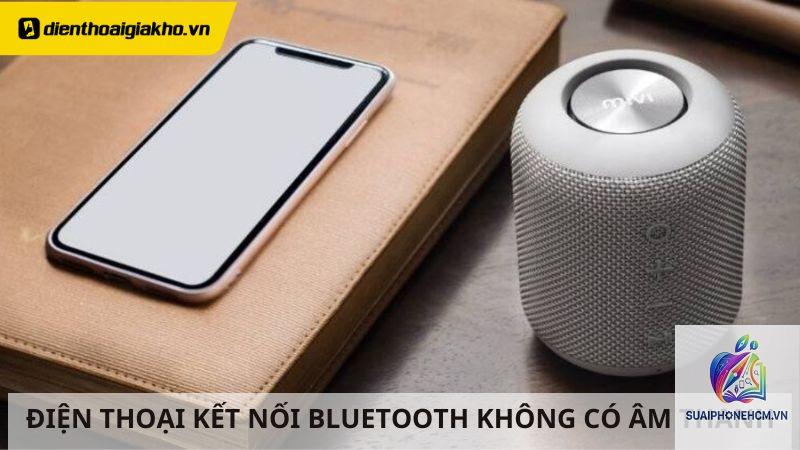
Bạn đang gặp tình trạng iPhone Bluetooth kết nối nhưng không có âm thanh phát ra từ tai nghe, loa hay thiết bị ô tô? Đây là lỗi phổ biến khiến nhiều người dùng iPhone phiền lòng. Khi iPhone đã ghép nối thành công với thiết bị Bluetooth nhưng âm thanh vẫn phát từ loa ngoài hoặc hoàn toàn im lặng, nguyên nhân có thể đến từ cài đặt phần mềm, xung đột kết nối, hoặc lỗi thiết bị ngoại vi. Bài viết này sẽ giúp bạn hiểu rõ bản chất sự cố, cung cấp các bước kiểm tra và sửa lỗi từ cơ bản đến nâng cao, đảm bảo
Ứng dụng YouTube có thể tự động chọn thiết bị phát khác hoặc bị lỗi cache. Thử tắt ứng dụng, khởi động lại và kiểm tra lại biểu tượng AirPlay hoặc nút phát trên thanh thông báo.
Có phải lỗi iPhone Bluetooth kết nối nhưng không có âm thanh chỉ xảy ra với thiết bị cũ?
Không, lỗi này xảy ra trên mọi thế hệ iPhone và với nhiều thiết bị Bluetooth khác nhau, từ tai nghe mới đến loa đời cũ. Nguyên nhân thường do cài đặt hoặc phần mềm.
Reset cài đặt mạng có làm mất dữ liệu không?
Chỉ xóa mật khẩu Wi-Fi và các kết nối Bluetooth đã lưu, cũng như cài đặt APN và VPN. Dữ liệu cá nhân như ảnh, danh bạ, ứng dụng không bị ảnh hưởng.
Làm thế nào để biết thiết bị Bluetooth đang có vấn đề?
Kết nối thiết bị đó với một điện thoại khác (Android hoặc iPhone). Nếu vẫn không có âm thanh, thiết bị Bluetooth có lỗi. Nếu phát bình thường, vấn đề đến từ iPhone.
Có cần mang iPhone đến trung tâm bảo hành không?
Chỉ khi bạn đã thử 7 bước trên mà vẫn không khắc phục được. Trước khi đi, hãy sao lưu dữ liệu và ghi lại lỗi chi tiết cho kỹ thuật viên.
Kết luận
Lỗi iPhone Bluetooth kết nối nhưng không có âm thanh tuy gây khó chịu nhưng hầu hết đều có thể tự xử lý tại nhà. Nguyên nhân thường đến từ cài đặt đầu ra âm thanh, xung đột codec, lỗi cache hoặc thiết bị ngoại vi. Bằng cách thực hiện tuần tự các bước từ kiểm tra AirPlay, ngắt kết nối, khởi động máy đến reset cài đặt mạng, bạn có thể tiết kiệm thời gian và chi phí sửa chữa.
Nếu vấn đề vẫn tiếp diễn, hãy liên hệ với bộ phận hỗ trợ của Apple hoặc mang máy đến trung tâm bảo hành uy tín. Ghi nhớ các lưu ý về vệ sinh thiết bị, cập nhật iOS thường xuyên và hạn chế kết nối nhiều thiết bị cùng lúc sẽ giúp bạn tránh tái phạm lỗi này trong tương lai.