AirDrop là tính năng chia sẻ tập tin không dây tiện lợi giữa các thiết bị Apple, nhưng nhiều người dùng gặp phải tình trạng iPhone AirDrop không tìm thấy thiết bị khác dù cả hai đều bật Bluetooth và Wi-Fi. Lỗi này xuất hiện trên nhiều dòng iPhone từ đời cũ như iPhone 6s cho đến các mới nhất như iPhone 15 Pro Max. Nguyên nhân có thể đến từ cài đặt phần mềm, cấu hình mạng, hoặc xung đột tín hiệu. Bài viết này sẽ phân tích toàn bộ nguyên nhân và hướng dẫn bạn từng bước khắc phục dứt điểm lỗi AirDrop không dò được thiết bị lân cận.
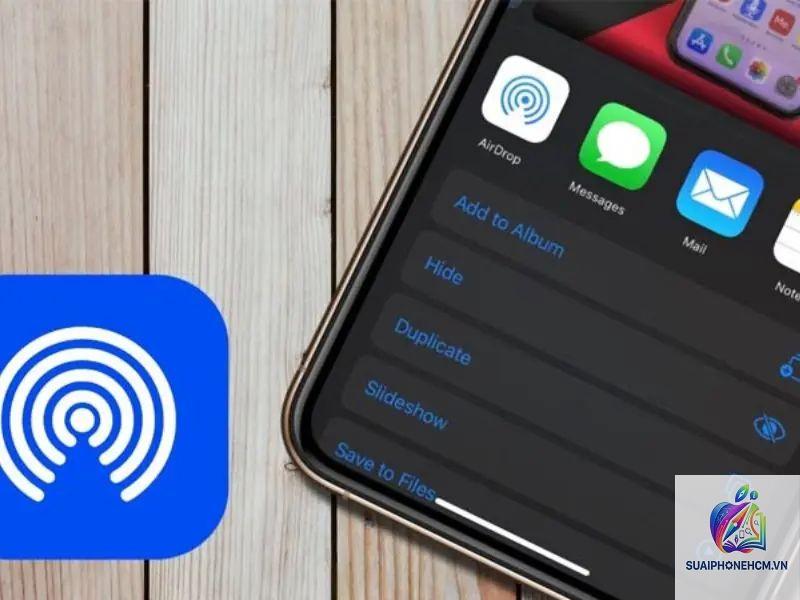
AirDrop sử dụng kết hợp Bluetooth Low Energy (BLE) để phát hiện thiết bị và Wi-Fi Direct để truyền dữ liệu tốc độ cao. Khi bạn mở AirDrop, iPhone sẽ quét các thiết bị Apple trong phạm vi khoảng 9 mét thông qua Bluetooth. Sau khi xác nhận danh tính, hai máy sẽ thiết lập kết nối Wi-Fi Direct để gửi file. Nếu một trong hai kênh này bị lỗi, iPhone của bạn sẽ không thể tìm thấy thiết bị lân cận.
Nguyên nhân khiến iPhone AirDrop không tìm thấy thiết bị
Cài đặt khả năng hiển thị sai
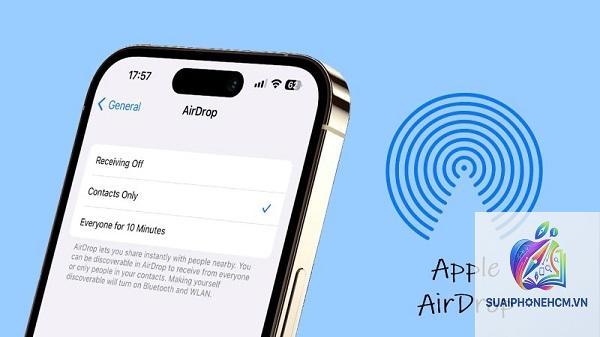
AirDrop có ba chế độ: Tắt, Chỉ danh bạ và Mọi người. Nếu bạn để chế độ Chỉ danh bạ nhưng người nhận không có trong danh bạ iCloud của bạn, thiết bị đó sẽ không hiển thị. Việc chọn nhầm chế độ này là nguyên nhân phổ biến nhất khiến iPhone AirDrop không tìm thấy thiết bị của người lạ hoặc đồng nghiệp mới quen.
Cả hai thiết bị không bật Bluetooth và Wi-Fi đúng cách
AirDrop yêu cầu cả Bluetooth và Wi-Fi phải được bật. Tuy nhiên, nhiều người chỉ bật từ Control Center nhưng vô tình bật chế độ máy bay hoặc tắt Wi-Fi từ Settings khiến AirDrop không hoạt động. Kiểm tra kỹ: vào Cài đặt > Wi-Fi và Cài đặt > Bluetooth để đảm bảo cả hai đều xanh và kết nối thành công.
Điểm phát sóng cá nhân (Personal Hotspot) gây xung đột
Nếu một trong hai thiết bị đang bật Personal Hotspot (điểm phát sóng cá nhân), AirDrop sẽ bị tắt tự động vì Wi-Fi đang được dùng để chia sẻ mạng di động. Bạn cần tắt Personal Hotspot trong Cài đặt > Dữ liệu di động > Điểm phát sóng cá nhân, sau đó thử AirDrop lại.
Tường lửa hoặc tính năng hạn chế nội dung
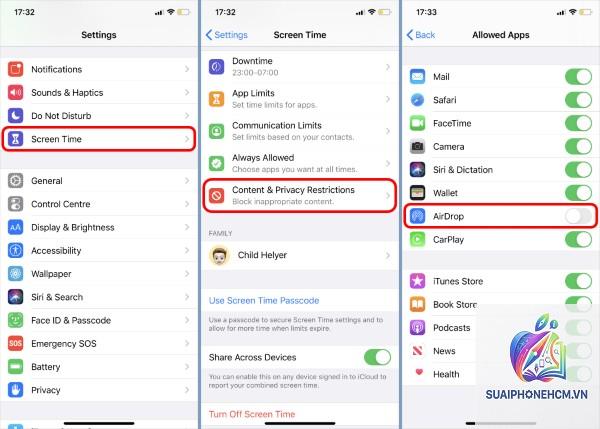
Trong Cài đặt > Thời gian sử dụng > Hạn chế nội dung & quyền riêng tư, nếu bật mục Hạn chế nội dung và chọn Không cho phép AirDrop, thiết bị sẽ không thể nhận hoặc phát hiện AirDrop. Đây là nguyên nhân thường gặp ở iPhone của trẻ em hoặc máy công ty bị quản lý.
Khoảng cách vật lý quá xa hoặc có vật cản
AirDrop hoạt động tốt nhất trong phạm vi 9 mét và không bị che khuất bởi tường dày, hộp kim loại, hoặc nhiều thiết bị điện tử khác. Nếu bạn để iPhone trong túi xách, ba lô hoặc đứng cách người kia hơn 10m, tín hiệu Bluetooth sẽ yếu và không phát hiện được.
Lỗi phần mềm tạm thời (gây ra bởi cache, iOS bug)
Sau một thời gian sử dụng, iPhone có thể tích lũy cache Bluetooth, lỗi mạng hoặc xung đột ứng dụng khiến AirDrop không quét được thiết bị. Khởi động lại máy hoặc reset network settings thường giải quyết vấn đề.
Hướng dẫn chi tiết khắc phục lỗi iPhone AirDrop không tìm thấy thiết bị
Kiểm tra và điều chỉnh cài đặt AirDrop
Đầu tiên, mở Trung tâm điều khiển (vuốt từ góc trên bên phải xuống trên iPhone X trở lên, hoặc vuốt từ dưới lên trên iPhone 8 trở về trước). Nhấn giữ vào ô kết nối mạng (Wi-Fi/Bluetooth) trong góc trái, chọn AirDrop và đặt thành Mọi người. Làm tương tự trên cả iPhone gửi và nhận. Nếu bạn muốn bảo mật, có thể đặt lại Chỉ danh bạ sau khi chia sẻ xong.
Tắt và bật lại Bluetooth và Wi-Fi
Vào Cài đặt > Bluetooth, gạt tắt và đợi 5 giây, sau đó bật lại. Làm tương tự với Wi-Fi. Nếu vẫn không được, truy cập Cài đặt > Cài đặt chung > Đặt lại > Đặt lại cài đặt mạng. Lưu ý: thao tác này sẽ xóa các mật khẩu Wi-Fi đã lưu, nhưng thường giải quyết triệt để lỗi kết nối.
Đảm bảo không bật Personal Hotspot
Kiểm tra nhanh: nếu thanh trạng thái iPhone hiển thị vòng tròn màu xanh với chữ “Personal Hotspot”, hãy tắt nó. Vào Cài đặt > Dữ liệu di động > Điểm phát sóng cá nhân, tắt công tắc Cho phép người khác kết nối. Sau đó thử AirDrop ngay.
Kiểm tra hạn chế nội dung
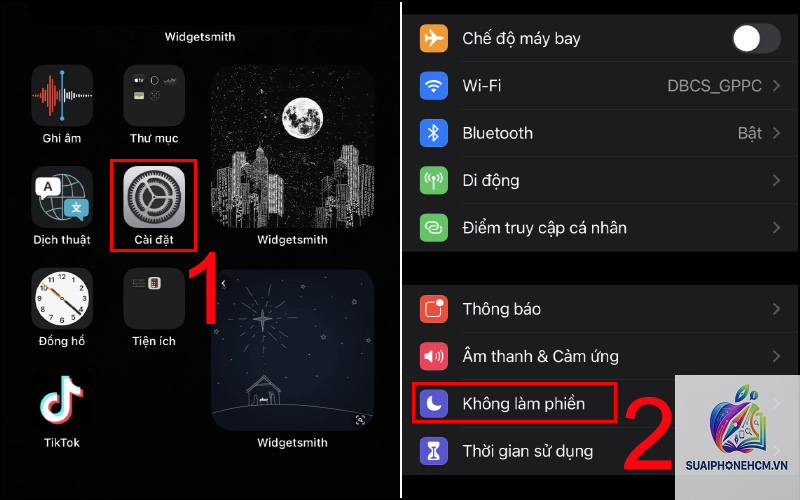
Vào Cài đặt > Thời gian sử dụng > Hạn chế nội dung & quyền riêng tư. Nếu mục này đang bật, chọn Ứng dụng được phép và đảm bảo AirDrop được chọn Cho phép. Nếu bạn không muốn bỏ toàn bộ hạn chế, ít nhất hãy cho phép AirDrop.
Đưa hai thiết bị lại gần nhau và thử lại
Đặt hai iPhone cách nhau dưới 1 mét, cùng mở khóa màn hình. Đôi khi AirDrop chỉ hoạt động khi màn hình sáng và không ở chế độ khóa. Bạn cũng nên tắt các thiết bị Bluetooth khác như tai nghe, loa để tránh nhiễu tín hiệu.
Khởi động lại iPhone và cập nhật iOS
Nhấn giữ nút nguồn và nút tăng âm lượng cho đến khi xuất hiện thanh trượt tắt nguồn, tắt máy và bật lại. Nếu lỗi tái diễn thường xuyên, hãy kiểm tra phiên bản iOS trong Cài đặt > Cài đặt chung > Cập nhật phần mềm. Apple thường phát hành bản vá sửa lỗi Bluetooth và AirDrop trong các bản cập nhật.
Đặt lại tất cả cài đặt (Reset All Settings) – Giải pháp cuối
Nếu các cách trên không hiệu quả, vào Cài đặt > Cài đặt chung > Chuyển hoặc Đặt lại iPhone > Đặt lại > Đặt lại tất cả cài đặt. Thao tác này không xóa dữ liệu cá nhân (ảnh, ứng dụng, danh bạ) nhưng sẽ đưa các cài đặt hệ thống như mật khẩu Wi-Fi, hình nền, cấu hình VPN về mặc định. Sau khi reset, thiết lập AirDrop lại và thử.
So sánh nhanh các chế độ AirDrop
Chế độ AirDrop
Hoạt động thế nào?
Khi nào dùng?
Tắt
Không nhận và không gửi được AirDrop
Khi không cần chia sẻ, tiết kiệm pin
Chỉ danh bạ
Chỉ hiện với người có trong danh bạ iCloud của bạn
Môi trường văn phòng, gia đình, bạn bè thân
Mọi người
Tất cả thiết bị Apple trong phạm vi đều thấy nhau
Khi cần gửi file nhanh cho người lạ, sự kiện đông người
Sai lầm thường gặp khi sử dụng AirDrop và cách tránh
Không mở khóa màn hình: AirDrop yêu cầu màn hình sáng và đã mở khóa để phát hiện thiết bị. Đừng để iPhone úp xuống bàn hoặc khóa màn hình rồi chờ.
Bật AirDrop nhưng không bật Bluetooth/Wi-Fi đúng: Kiểm tra kỹ hai biểu tượng này có màu xanh và không có dấu gạch chéo.
Chọn sai thiết bị nhận: Khi danh sách hiện ra, hãy chắc chắn bạn chọn đúng tên người nhận, không phải một thiết bị trùng tên khác.
Không cập nhật iOS: Phiên bản iOS cũ có thể gây lỗi kết nối. Luôn cập nhật lên bản mới nhất.
Để chế độ tiết kiệm pin hoặc Low Power Mode: Chế độ này có thể vô hiệu hóa một số tính năng nền, bao gồm AirDrop. Tắt Low Power Mode trong Cài đặt > Pin.
Lưu ý quan trọng khi khắc phục lỗi
Nếu bạn đang ở nơi đông người như sân bay, hội nghị, có quá nhiều thiết bị Apple xung quanh, AirDrop có thể bị nhiễu sóng và không tìm thấy thiết bị cụ thể. Trong trường hợp này, hãy yêu cầu người nhận tạm thời tắt AirDrop rồi bật lại, hoặc di chuyển đến góc yên tĩnh hơn. Ngoài ra, tường lửa của mạng công ty hoặc trường học đôi khi chặn cổng kết nối AirDrop, nên nếu bạn đang dùng Wi-Fi công cộng, hãy thử chuyển sang dùng dữ liệu di động cá nhân (tắt Wi-Fi) rồi bật lại AirDrop.
Đối với người dùng doanh nghiệp, nếu iPhone do công ty quản lý qua MDM (Mobile Device Management), AirDrop có thể bị vô hiệu hóa từ xa. Bạn cần liên hệ bộ phận IT để được cấp quyền. Tránh tự ý reset cài đặt có thể dẫn đến mất cấu hình VPN hay email công ty.
Câu hỏi thường gặp (FAQ) về iPhone AirDrop không tìm thấy thiết bị
Tại sao iPhone của tôi không tìm thấy iPhone của người kia dù cả hai đều bật AirDrop?
Nguyên nhân thường là do cài đặt chế độ hiển thị. Hãy đặt cả hai thiết bị thành Mọi người trong Trung tâm điều khiển. Ngoài ra, kiểm tra cả hai có bật Wi-Fi và Bluetooth không, và không bật Personal Hotspot. Khoảng cách quá xa cũng là yếu tố phổ biến.
AirDrop có cần kết nối Internet không?
Không. AirDrop sử dụng Bluetooth và Wi-Fi Direct, hoàn toàn không cần kết nối Internet.
iPhone 5 trở lên, iPad 4 trở lên, iPad mini, iPad Air, iPad Pro, iPod touch 5 trở lên và máy Mac từ 2012 trở lên đều hỗ trợ AirDrop. Nếu thiết bị của bạn quá cũ (iPhone 4s trở về trước), sẽ không có tính năng này.
Tôi có thể khắc phục lỗi AirDrop trên iPhone bị vỡ màn hình không?
Nếu màn hình vẫn cảm ứng được,
Thử reset tất cả cài đặt (Reset All Settings) như hướng dẫn. Nếu vẫn không được, có thể lỗi phần cứng liên quan đến chip Bluetooth hoặc Wi-Fi. Bạn nên đặt lịch hẹn tại Apple Store hoặc trung tâm bảo hành ủy quyền để kiểm tra.
Kết luận
Lỗi iPhone AirDrop không tìm thấy thiết bị phần lớn đến từ cài đặt người dùng hoặc xung đột tín hiệu tạm thời. Bằng cách kiểm tra chế độ hiển thị, tắt Personal Hotspot, điều chỉnh khoảng cách, và reset cài đặt mạng, bạn có thể tự khắc phục thành công mà không cần mang máy đi sửa. Hãy luôn cập nhật iOS mới nhất để đảm bảo các lỗi đã được Apple vá. Nếu đã thử tất cả cách mà vẫn không được, rất có thể phần cứng của máy gặp trục trặc – lúc đó bạn cần sự hỗ trợ chuyên nghiệp. Hy vọng bài viết đã giúp bạn giải quyết triệt để vấn đề và tận hưởng trải nghiệm chia sẻ file siêu tốc qua AirDrop.