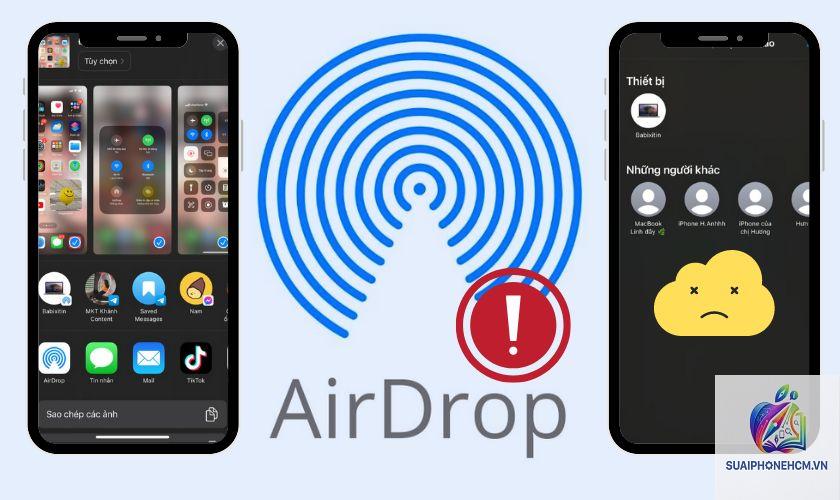
AirDrop là tính năng truyền file không dây giữa các thiết bị Apple cực kỳ tiện lợi. Tuy nhiên, nhiều người dùng gặp tình trạng iPhone AirDrop quá chậm, khiến việc chia sẻ ảnh, video hay tài liệu trở nên khó chịu. Thay vì mất vài giây, quá trình có thể kéo dài hàng phút hoặc bị treo giữa chừng. Vấn đề này đến từ nhiều nguyên nhân: cài đặt phần cứng, nhiễu sóng Bluetooth/Wi-Fi, thiết bị lỗi thời hoặc dung lượng file quá lớn. Bài viết này sẽ phân tích tất cả lý do và hướng dẫn bạn từng bước khắc phục để AirDrop hoạt động nhanh trở lại.
AirDrop sử dụng kết hợp Bluetooth Low Energy (BLE) để phát hiện thiết bị lân cận và Wi-Fi Direct (mạng ngang hàng) để truyền dữ liệu. Bluetooth chỉ đảm nhiệm việc bắt tay kết nối, còn Wi-Fi thực hiện truyền tải nội dung với tốc độ lý thuyết lên tới 800 Mbps trên các dòng máy mới. Nhờ cơ chế peer-to-peer, AirDrop không cần router hay kết nối internet, giúp bảo mật và tốc độ cao. Khi iPhone AirDrop quá chậm, một trong hai giao thức này hoạt động kém hoặc có vật cản vật lý.
Các yếu tố ảnh hưởng trực tiếp đến tốc độ AirDrop
Khoảng cách giữa hai thiết bị: Lý tưởng dưới 3 mét, nếu xa hơn hoặc có tường bê tông, sóng Wi-Fi yếu.
Nhiễu tín hiệu: Bluetooth 2.4 GHz và Wi-Fi 2.4 GHz dễ bị can nhiễu từ thiết bị gia dụng, lò vi sóng, camera an ninh.
Phiên bản iOS và phần cứng: iPhone đời cũ (iPhone 6, 7) chỉ hỗ trợ Wi-Fi n/ac, tốc độ thấp hơn so với Wi-Fi 6 (ax) trên iPhone 11 trở lên.
Dung lượng file: Video 4K dài 5 phút có thể lên tới 2 GB, trong khi AirDrop không nén file. File càng lớn, thời gian truyền càng dài.
Trạng thái thiết bị: Pin yếu, bộ nhớ đầy, hoặc đang chạy nhiều ứng dụng nền chiếm CPU đều làm chậm quá trình.
Nguyên nhân chi tiết khiến iPhone AirDrop quá chậm
Không phải lúc nào AirDrop chậm cũng do lỗi. Có ba nhóm nguyên nhân chính:
1. Nguyên nhân từ phần cứng và môi trường
Thiết bị cũ: iPhone 8 Plus trở xuống sử dụng chip BLE cũ và Wi-Fi 802.11 a/b/g/n/ac, băng thông tối đa chỉ 300-600 Mbps thực tế. Trong khi iPhone 12 trở lên với Wi-Fi 6 có thể đạt 1.2 Gbps thực tế, chênh nhau 2-4 lần.
Vật cản vật lý: Kim loại, nước, tường dày, hoặc ốp lưng dày có chứa nam châm (MagSafe) làm suy giảm tín hiệu.
Nhiễu sóng: Sống trong chung cư đông đúc, nhiều bộ phát Wi-Fi hoạt động cùng kênh sẽ gây xung đột.
2. Nguyên nhân từ cài đặt và hệ điều hành
Giới hạn tìm kiếm: Nếu bật chế độ “Chỉ danh bạ” mà người nhận không nằm trong danh bạ, kết nối có thể mất thời gian hơn để xác thực.
Đã bật Bluetooth nhưng không bật Wi-Fi: AirDrop yêu cầu cả Bluetooth và Wi-Fi đều bật. Nếu chỉ bật Bluetooth, thiết bị vẫn phát hiện nhau nhưng truyền tải cực chậm vì Bluetooth có băng thông thấp (khoảng 1-3 Mbps).
Chế độ tiết kiệm pin: Khi bật Low Power Mode, iPhone tự giảm hiệu suất Wi-Fi/Bluetooth để tiết kiệm năng lượng, khiến AirDrop giảm tốc độ.
Phần mềm lỗi thời: iOS bản cũ có bug liên quan đến kết nối peer-to-peer. Apple thường vá các lỗi này qua các bản cập nhật.
3. Nguyên nhân từ file và bộ nhớ
File quá lớn: AirDrop không hỗ trợ nén thời gian thực. Video 4K 60fps 10 phút có thể nặng tới 6-8 GB, mất 3-5 phút để truyền ngay cả trên iPhone 15 Pro.
Bộ nhớ đầy: Nếu iPhone gửi hoặc nhận gần hết dung lượng, hệ thống phải liên tục xóa cache hoặc chuyển đổi dữ liệu, làm chậm tiến trình.
Định dạng không tương thích: Một số file HEIC/HEVC có thể cần chuyển đổi khi gửi sang máy Mac cũ hoặc thiết bị cài iOS cũ, gây thêm thời gian xử lý.
Cách kiểm tra tốc độ AirDrop thực tế
Trước khi khắc phục, bạn cần xác định xem AirDrop có thực sự chậm bất thường hay không. Dùng app đo tốc độ file transfer như Speedtest® (cho Wi-Fi local) hoặc tự đo bằng cách truyền một file 100MB và bấm giờ. Tốc độ chuẩn tham khảo:
Dòng iPhone
Tốc độ trung bình (file 100MB)
Thời gian dự kiến
iPhone 6s – 8
20-40 MB/s
2.5 – 5 giây
iPhone X – 11 Pro
40-80 MB/s
1.2 – 2.5 giây
iPhone 12 – 14 Pro
60-120 MB/s
0.8 – 1.6 giây
iPhone 15 Pro / Pro Max
100-200 MB/s
0.5 – 1 giây
Nếu thời gian thực tế gấp đôi bảng trên (ví dụ iPhone 15 mất 3 giây cho file 100MB), bạn đang gặp vấn đề cần xử lý.
15+ cách khắc phục iPhone AirDrop quá chậm (2025)
1. Kiểm tra và bật cả Wi-Fi và Bluetooth
Vào Control Center, đảm bảo cả biểu tượng Wi-Fi và Bluetooth đều sáng xanh. Nếu Bluetooth tắt, AirDrop không thể phát hiện thiết bị. Nếu Wi-Fi tắt, tốc độ truyền tụt xuống mức Bluetooth rất chậm.
2. Đặt lại cài đặt mạng
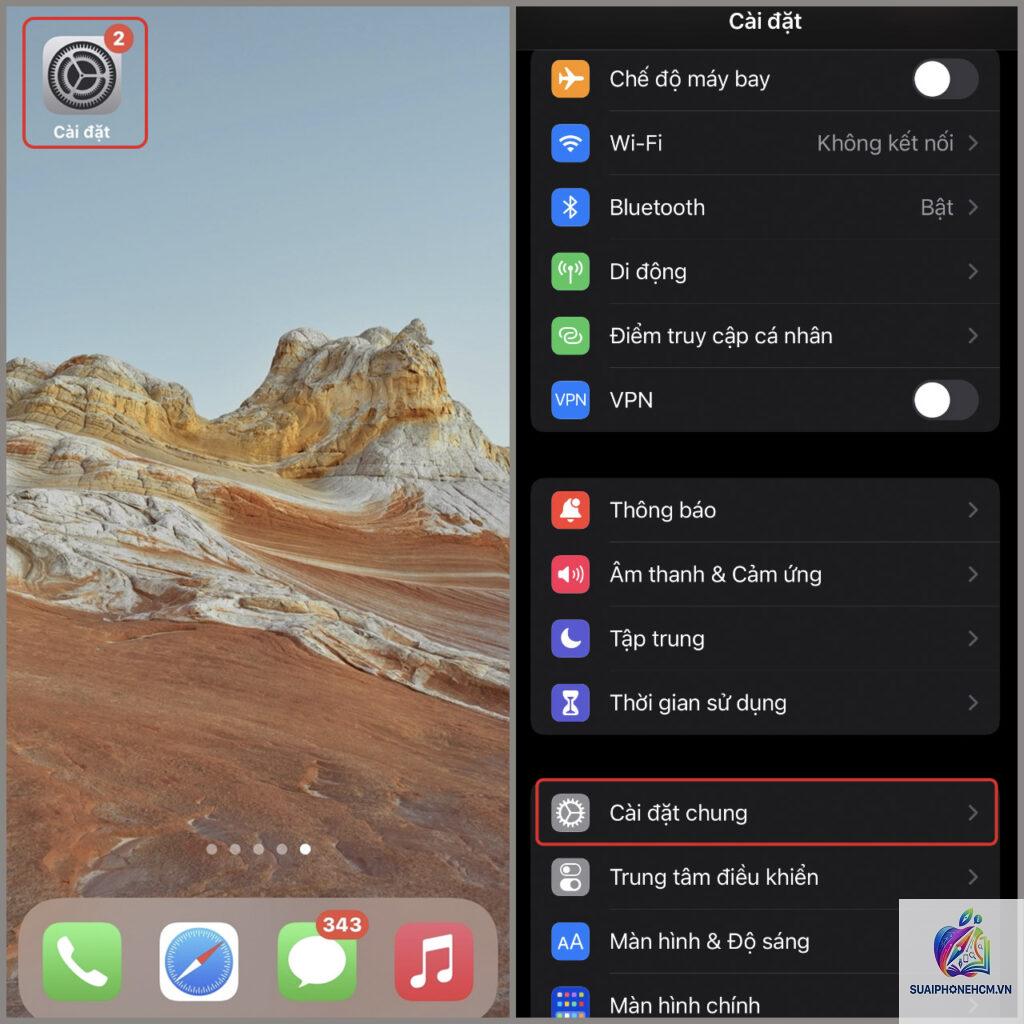
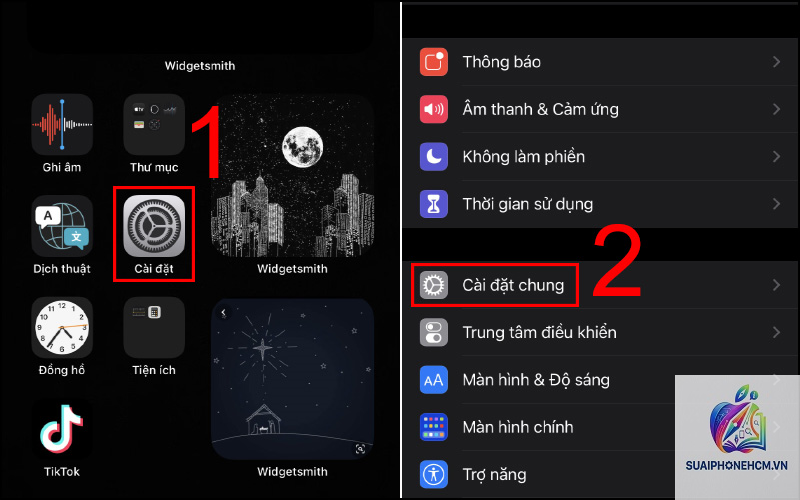
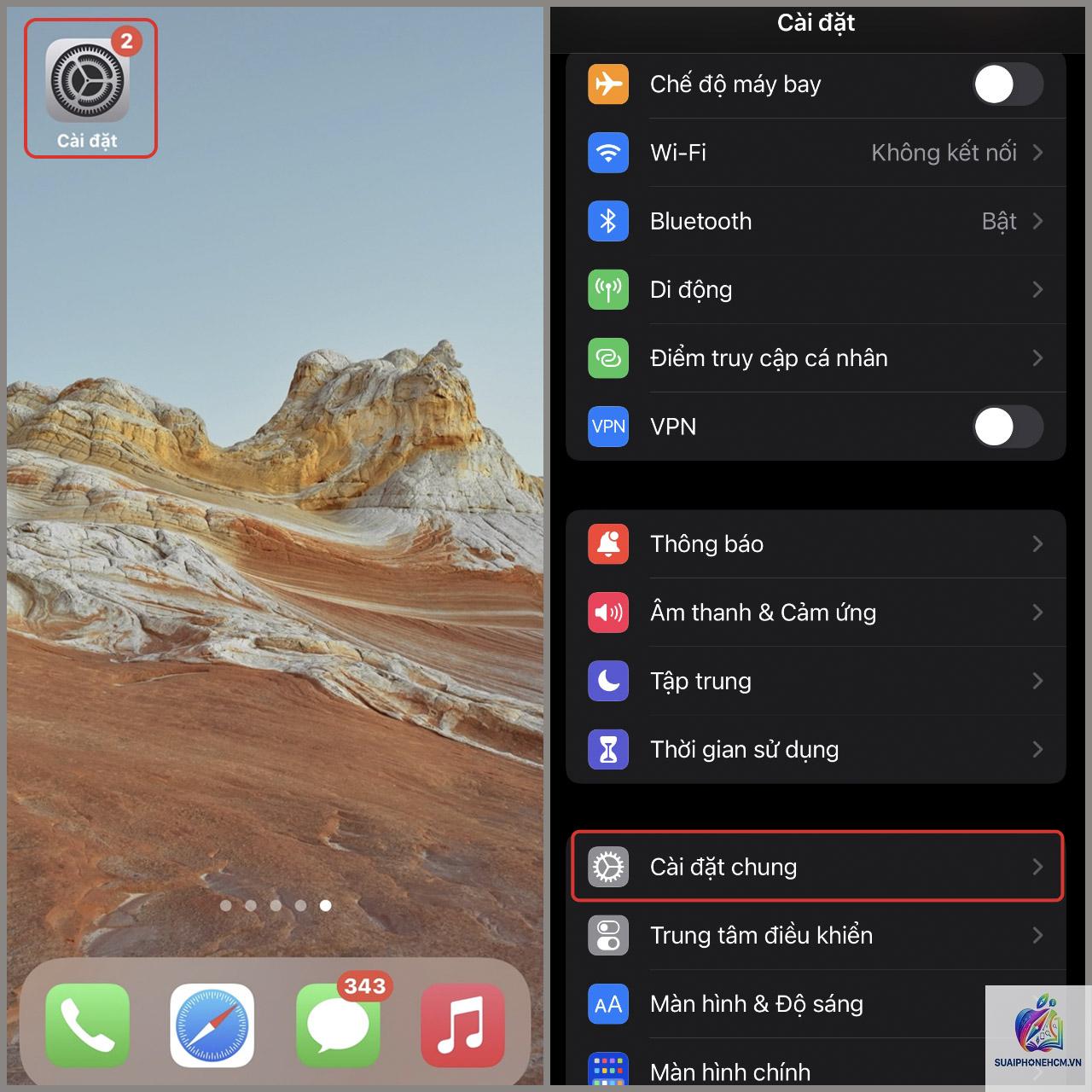
Vào Cài đặt > Cài đặt chung > Chuyển hoặc Đặt lại iPhone > Đặt lại > Đặt lại cài đặt mạng. Thao tác này xóa các cấu hình Wi-Fi và Bluetooth lỗi, giúp AirDrop thiết lập kết nối sạch hơn. Lưu ý: sẽ mất mật khẩu Wi-Fi đã lưu.
3. Tắt chế độ nguồn thấp (Low Power Mode)
Nếu đang bật chế độ tiết kiệm pin, hãy vào Cài đặt > Pin và tắt. Low Power Mode giới hạn xung nhịp CPU và hiệu suất Wi-Fi, ảnh hưởng trực tiếp đến AirDrop.
4. Đưa hai thiết bị lại gần nhau
Khoảng cách lý tưởng dưới 1 mét. Đặt hai iPhone cạnh nhau, không để vật cản như sách vở, ốp lưng dày. Nếu có tường hoặc cửa kính dày, hãy di chuyển ra chỗ thoáng.
5. Khởi động lại cả hai thiết bị
Đôi khi lỗi tạm thời của hệ thống làm chậm AirDrop. Nhấn giữ nút nguồn + volume đến khi trượt tắt, đợi 30 giây, bật lại. Việc này giải phóng bộ nhớ đệm và reset driver Wi-Fi/Bluetooth.
6. Tắt và bật lại AirDrop
Vào Cài đặt > Cài đặt chung > AirDrop và chọn “Tắt”, sau đó bật lại “Mọi người” (hoặc “Chỉ danh bạ” nếu cần bảo mật). Thao tác này làm mới phiên kết nối.
7. Cập nhật iOS lên phiên bản mới nhất
Apple thường xuyên phát hành bản vá lỗi cho kết nối không dây. Vào Cài đặt > Cài đặt chung > Cập nhật phần mềm để cài bản mới. iOS 17.4 và 17.5 đã cải thiện đáng kể tốc độ AirDrop trên các thiết bị cũ.
8. Tắt Personal Hotspot (Điểm truy cập cá nhân)
Nếu một trong hai thiết bị đang phát Wi-Fi hotspot, kết nối AirDrop sẽ bị xung đột tần số. Tắt hotspot tạm thời khi truyền file.
9. Tắt các kết nối Bluetooth không cần thiết
Ngắt kết nối Apple Watch, AirPods, loa Bluetooth đang kết nối. Nhiều thiết bị Bluetooth cùng lúc gây nghẽn băng tần 2.4 GHz.
10. Giảm kích thước file trước khi gửi
Nếu gửi video 4K dài, hãy chuyển sang 1080p trong app Photos: chọn video, nhấn Edit, chọn biểu tượng ba chấm, chọn “Giảm kích thước file”. Hoặc nén ảnh thành ZIP trước khi gửi.
11. Xóa bộ nhớ đệm trên iPhone
Vào Cài đặt > Cài đặt chung > Dung lượng iPhone, xóa các app không dùng, đặc biệt là các app nặng như game, video editor. Dung lượng trống dưới 5% có thể gây chậm AirDrop.
12. Chuyển sang băng tần 5 GHz (nếu hỗ trợ)
Mặc dù AirDrop dùng Wi-Fi Direct, nhưng thiết bị vẫn quét cả băng tần. Trên iPhone 12 trở lên, hãy vào Settings của router và chọn 5 GHz cho mạng nhà bạn, nếu đang kết nối Wi-Fi thông thường. Băng tần 5 GHz ít nhiễu hơn 2.4 GHz.
13. Vô hiệu hóa VPN và proxy
Nếu bạn đang dùng VPN hoặc proxy, hãy tắt chúng trước khi sử dụng AirDrop. VPN can thiệp vào cơ chế định tuyến local, gây giảm tốc độ hoặc lỗi kết nối.
14. Sử dụng iCloud Drive thay thế cho file cực lớn
Nếu file trên 5 GB, AirDrop sẽ rất chậm và dễ bị gián đoạn. Tải lên iCloud Drive và gửi link chia sẻ nhanh hơn nhiều.
15. Đặt lại tất cả cài đặt (cuối cùng)
Nếu mọi cách thất bại, vào Cài đặt > Cài đặt chung > Chuyển hoặc Đặt lại iPhone > Đặt lại > Đặt lại tất cả cài đặt. Lưu ý: mất màn hình chính, cảnh báo bảo mật, nhưng dữ liệu không bị xóa.
So sánh tốc độ AirDrop với các phương thức truyền file khác
Phương thức
Tốc độ tối đa (thực tế)
Yêu cầu
Phù hợp khi
AirDrop (iPhone 15 Pro)
200 MB/s
Apple cùng hệ sinh thái
File dưới 2 GB, trong phạm vi gần
iCloud Drive
5-30 MB/s (tùy internet)
Kết nối internet ổn định
File lớn, truyền từ xa
Snapdrop / PairDrop
20-80 MB/s
Trình duyệt, cùng mạng LAN
File qua nền tảng khác
Cáp USB-C / Lightning
400 MB/s (USB 3.0)
Cáp tương thích, máy tính
Đồng bộ lớn, backup
Bluetooth thông thường
1-3 MB/s
Ghép cặp thủ công
File nhỏ (dưới 10 MB)
Rõ ràng AirDrop vẫn là phương thức truyền file nhanh nhất giữa các thiết bị Apple nếu mọi thứ được tối ưu. Chỉ khi có vấn đề như đã nêu, tốc độ mới tụt xuống dưới kỳ vọng.
Sai lầm thường gặp khiến iPhone AirDrop quá chậm
Không tắt chế độ AirDrop “Chỉ danh bạ” khi cần gửi cho người lạ: Nếu bạn đặt chế độ này và người nhận không có trong danh bạ, thiết bị sẽ liên tục xác thực qua iCloud, mất thêm 2-5 giây. Chuyển sang “Mọi người” khi gửi cho bạn bè mới.
Giữ nguyên ốp lưng MagSafe dày: ốp lưng có nam châm hoặc lớp kim loại gây nhiễu sóng Bluetooth và Wi-Fi. Tháo ốp trước khi AirDrop.
Không kiểm tra dung lượng bộ nhớ: Nhiều người thấy AirDrop chậm nhưng không biết rằng iPhone đang tự động nén ảnh để giải phóng RAM. Xóa 2-3 GB là cải thiện ngay.
Dùng AirDrop khi đang gọi FaceTime hoặc phát video trực tuyến: Các tác vụ nặng về Wi-Fi/CPU sẽ làm giảm băng thông dành cho AirDrop.
Lưu ý quan trọng khi sử dụng AirDrop
AirDrop tiêu hao pin nhanh hơn khi truyền file lớn. Hãy đảm bảo pin trên 30% để duy trì hiệu năng ổn định.
Nếu bạn đang dùng máy Mac, đảm bảo máy Mac cũng bật AirDrop và không ở chế độ “Chỉ danh bạ”. MacBook Pro đời 2016-2019 có thể có tốc độ thấp hơn iPhone cùng thời gian.
Không nên AirDrop file chứa dữ liệu nhạy cảm ở nơi công cộng đông người dùng Apple, vì có nguy cơ gửi nhầm thiết bị khác.
Khi gặp lỗi “AirDrop không tìm thấy thiết bị”, hãy bật/tắt Bluetooth và Wi-Fi vài lần, nếu vẫn lỗi thì khởi động lại thiết bị.
Câu hỏi thường gặp (FAQ)
Tại sao iPhone AirDrop quá chậm dù đã ở gần nhau?
Nguyên nhân có thể do nhiễu sóng từ các thiết bị khác (lò vi sóng, router Wi-Fi cũ), hoặc iPhone đang bật chế độ tiết kiệm pin. Hãy tắt các thiết bị gây nhiễu và tắt Low Power Mode.
AirDrop chậm có phải do iOS cũ không?
Rất có thể. iOS phiên bản dưới 16.4 có nhiều lỗi liên quan đến Wi-Fi Direct. Hãy cập nhật lên iOS 17 trở lên để được cải thiện tốc độ và ổn định.
Có cách nào tăng tốc AirDrop trên iPhone 7 không?
Do phần cứng giới hạn, bạn chỉ có thể tối đa hóa bằng cách giảm kích thước file (< 200 MB), đặt hai máy sát nhau, tắt tất cả kết nối Bluetooth khác, và khởi động lại trước khi gửi. Tốc độ tối đa thực tế khoảng 25-35 MB/s.
AirDrop chậm có phải do file bị lỗi không?
Ít khi. Tuy nhiên, file video bị hỏng hoặc ảnh RAW quá nặng có thể làm iPhone xử lý lâu hơn trước khi gửi. Hãy thử chuyển sang định dạng JPEG thường.
Tôi nên làm gì nếu AirDrop vẫn chậm sau khi thử tất cả cách?
Hãy thử khôi phục cài đặt gốc bằng iTunes/Finder (không xóa dữ liệu) hoặc liên hệ Apple Support để kiểm tra phần cứng Wi-Fi/Bluetooth. Một số trường hợp hỏng module Wi-Fi cần thay linh kiện.
Kết luận
iPhone AirDrop quá chậm không phải là vấn đề không thể giải quyết. Với hơn 15 giải pháp từ đơn giản như bật Wi-Fi, tắt chế độ tiết kiệm pin, đến nâng cao như đặt lại cài đặt mạng hay sử dụng iCloud cho file lớn, bạn hoàn toàn có thể khôi phục tốc độ truyền tải như mong đợi. Hãy bắt đầu từ những bước nhỏ: kiểm tra kết nối, cập nhật iOS, và sắp xếp lại không gian truyền. Nếu vẫn không cải thiện, khả năng cao là do giới hạn phần cứng của iPhone đời cũ, khi đó bạn nên cân nhắc nâng cấp thiết bị hoặc sử dụng phương thức truyền thay thế. Áp dụng ngay các mẹo trong bài viết để AirDrop trở lại tốc độ vốn có.