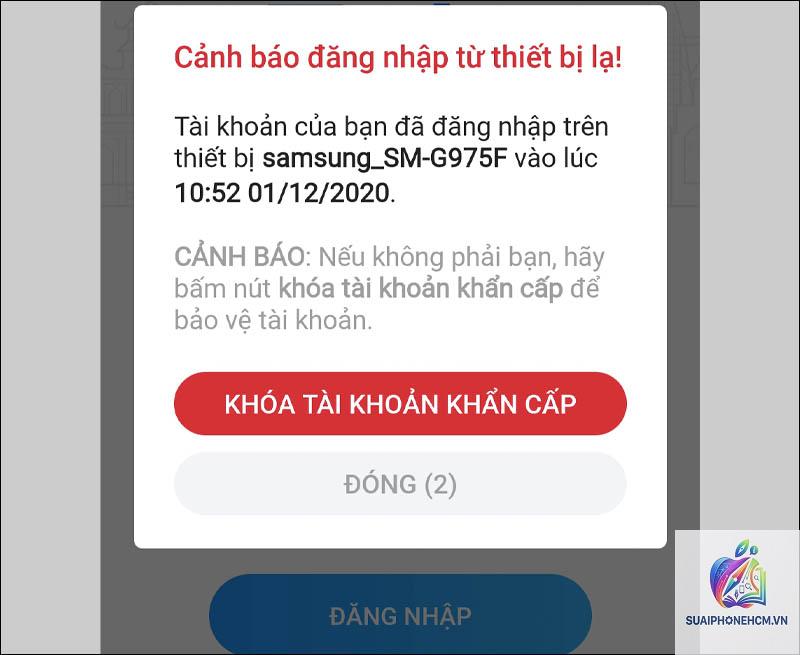
Zalo là ứng dụng nhắn tin và gọi điện phổ biến tại Việt Nam, nhưng không ít người dùng iPhone gặp phải tình trạng Zalo không đăng nhập được trên iPhone. Lỗi này có thể xuất phát từ nhiều nguyên nhân như lỗi kết nối mạng, xung đột ứng dụng, phiên bản iOS lỗi thời hoặc lỗi từ phía máy chủ Zalo. Bài viết này sẽ cung cấp cho bạn bộ giải pháp toàn diện, từ cơ bản đến nâng cao, giúp bạn đăng nhập lại Zalo thành công một cách nhanh chóng.
Nguyên nhân chính khiến Zalo không đăng nhập được trên iPhone
Trước khi tìm cách khắc phục, bạn cần hiểu rõ nguyên nhân gây ra lỗi zalo không đăng nhập được trên iphone. Các yếu tố phổ biến bao gồm:
Mạng Internet kém ổn định: Zalo yêu cầu kết nối mạng liên tục. Wi-Fi yếu, dữ liệu di động bị chặn hoặc VPN gây xung đột đều có thể khiến quá trình đăng nhập thất bại.
Lỗi ứng dụng Zalo: Phiên bản Zalo lỗi thời, bộ nhớ đệm (cache) bị đầy hoặc dữ liệu app bị hỏng.
Lỗi hệ thống Zalo: Máy chủ Zalo tạm thời bảo trì hoặc gặp sự cố kỹ thuật, đặc biệt trong các khung giờ cao điểm.
Xung đột với phần mềm khác: Các ứng dụng bảo mật, tường lửa hoặc tiện ích mở rộng trên iPhone can thiệp vào kết nối của Zalo.
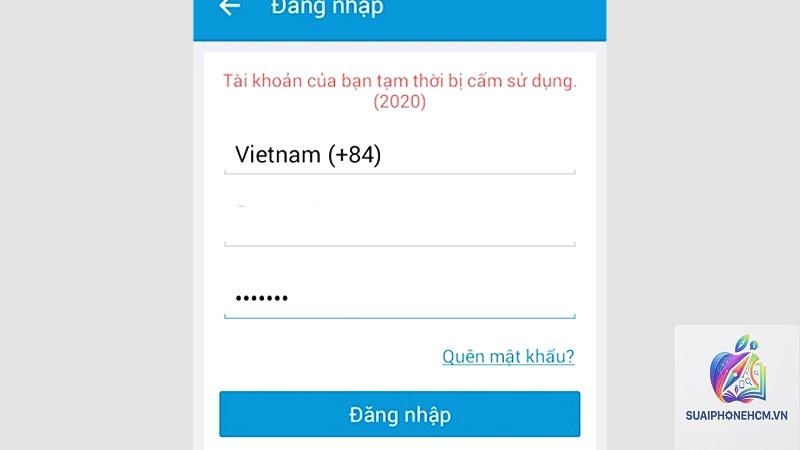
Lỗi tài khoản: Tài khoản bị khóa tạm thời do vi phạm chính sách hoặc nhập sai mật khẩu nhiều lần.
Phiên bản iOS không tương thích: Zalo có thể ngừng hỗ trợ các phiên bản iOS cũ (dưới iOS 12).
Hướng dẫn khắc phục lỗi Zalo không đăng nhập được trên iPhone
1. Kiểm tra và khắc phục kết nối mạng
Đây là bước đầu tiên và đơn giản nhất. Hãy đảm bảo iPhone của bạn đang kết nối Internet ổn định.
Tắt Wi-Fi và bật lại, hoặc chuyển sang dùng dữ liệu di động (4G/5G).
Kiểm tra tốc độ mạng bằng cách truy cập một trang web bất kỳ.
Nếu đang dùng VPN hoặc proxy, hãy tắt chúng đi vì nhiều VPN khiến Zalo không xác thực được tài khoản.
Vào Cài đặt > Zalo và đảm bảo ứng dụng được phép sử dụng dữ liệu di động (nếu đang dùng 3G/4G).
2. Khởi động lại ứng dụng và iPhone
Đôi khi lỗi chỉ là tạm thời và có thể giải quyết bằng cách làm mới ứng dụng hoặc thiết bị.
Vuốt ứng dụng Zalo lên để thoát hoàn toàn, sau đó mở lại.
Khởi động lại iPhone bằng cách giữ nút nguồn và nút âm lượng (hoặc nút Home) cho đến khi thanh trượt xuất hiện.
3. Cập nhật ứng dụng Zalo và iOS lên phiên bản mới nhất
Phiên bản cũ thường chứa lỗi bảo mật hoặc không tương thích. Việc cập nhật giúp vá các lỗi và cải thiện hiệu suất.
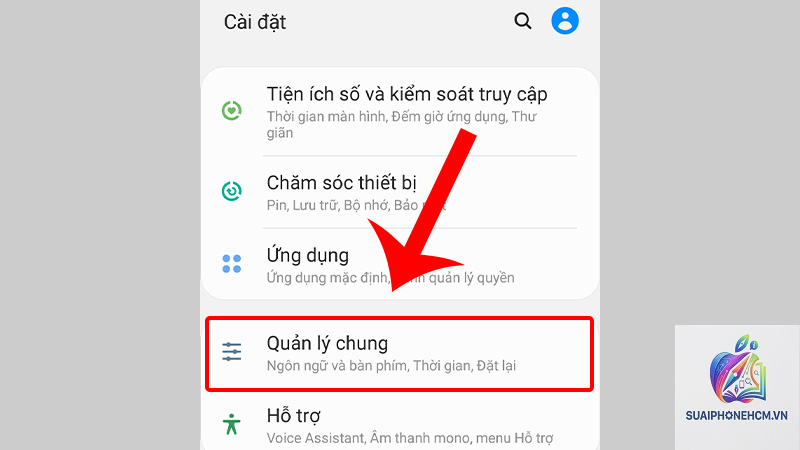
Vào Cài đặt > Cài đặt chung > Cập nhật phần mềm để nâng cấp iOS lên phiên bản mới nhất.
4. Xóa bộ nhớ đệm và dữ liệu của Zalo
Dữ liệu ứng dụng bị lỗi là nguyên nhân thường gặp khiến Zalo không đăng nhập được trên iPhone. Bạn không thể xóa cache trực tiếp như Android, nhưng có thể gỡ và cài đặt lại.
Chạm và giữ biểu tượng Zalo trên màn hình chính.
Chọn Xóa ứng dụng (Remove App) > Xóa ứng dụng (Delete App).
Vào App Store, tải lại Zalo từ đầu.
Lưu ý: Việc gỡ ứng dụng sẽ xóa toàn bộ dữ liệu chat chưa sao lưu. Hãy đảm bảo
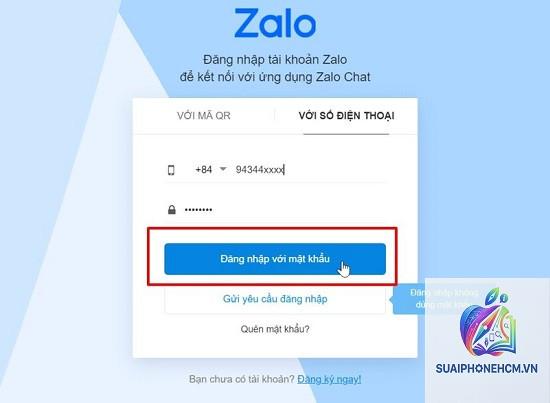
Nguyên nhân thường do kết nối mạng không ổn định, hoặc tài khoản bị tạm khóa vì nhập sai mật khẩu quá nhiều lần. Bạn hãy thử đăng nhập bằng mã QR hoặc đợi 15-30 phút để mở khóa tài khoản. Nếu vẫn không được, hãy reset mật khẩu qua số điện thoại.
Làm sao để biết Zalo đang bảo trì hệ thống?
Hãy kiểm tra lại kết nối mạng, ngày giờ, và thử đăng nhập bằng số điện thoại khác để loại trừ lỗi tài khoản. Nếu vẫn bị, có thể do iPhone của
Có thể. Zalo yêu cầu iOS 12.0 trở lên đối với các phiên bản mới. Nếu bạn dùng iPhone 5s, iPhone 6 với iOS 10/11, bạn sẽ không thể cài đặt phiên bản Zalo mới nhất. Hãy nâng cấp iOS nếu thiết bị hỗ trợ, hoặc sử dụng phiên bản Zalo cũ (nếu vẫn còn khả dụng).
Dùng VPN có ảnh hưởng đến việc đăng nhập Zalo không?
Có. VPN thay đổi địa chỉ IP và đôi khi bị Zalo chặn vì lý do bảo mật. Tắt VPN trước khi đăng nhập là cách tốt nhất. Nếu bạn cần VPN để bảo mật, hãy chọn các dịch vụ VPN uy tín và thử kết nối đến server trong nước.
Lưu ý quan trọng khi xử lý lỗi Zalo trên iPhone
Không tự ý can thiệp vào hệ thống: Tránh sử dụng các công cụ jailbreak, chỉnh sửa tập tin hệ thống hoặc cài đặt phiên bản Zalo không rõ nguồn gốc.
Sao lưu dữ liệu thường xuyên: Tin nhắn, ảnh, file gửi qua Zalo rất quan trọng, hãy kích hoạt tính năng sao lưu tự động trong cài đặt Zalo.
Không chia sẻ mã OTP: Tuyệt đối không cung cấp mã xác thực Zalo cho bất kỳ ai, kể cả người tự xưng là nhân viên hỗ trợ.
Kiểm tra băng thông mạng: Một số nhà mạng Việt Nam có thể chặn các ứng dụng OTT như Zalo trong khung giờ nhất định. Hãy liên hệ nhà mạng để được hỗ trợ.
Kết luận
Lỗi Zalo không đăng nhập được trên iPhone tuy gây phiền toái nhưng hoàn toàn có thể khắc phục nếu bạn xác định đúng nguyên nhân và áp dụng các bước hợp lý. Hãy bắt đầu từ những cách đơn giản như kiểm tra mạng, khởi động lại máy, rồi tiến tới các biện pháp nâng cao hơn như cài lại ứng dụng, đặt lại cài đặt mạng hoặc liên hệ hỗ trợ Zalo. Việc duy trì thói quen cập nhật ứng dụng, sao lưu dữ liệu và sử dụng mạng ổn định sẽ giúp bạn hạn chế tối đa tình trạng này trong tương lai. Nếu áp dụng hết các hướng dẫn trong bài viết mà vẫn không thành công, đó có thể là lỗi từ phía nhà mạng hoặc tài khoản, bạn nên nhờ đến sự trợ giúp chuyên nghiệp từ Zalo để được xử lý nhanh nhất.