Zalo bị văng trên iPhone là tình trạng ứng dụng tự động thoát ra màn hình chính khi đang sử dụng, gây gián đoạn công việc và liên lạc. Đây là lỗi phổ biến trên nhiều phiên bản iOS, từ iPhone 6 đến iPhone 15 Pro Max. Bài viết này sẽ phân tích chi tiết nguyên nhân sâu xa và hướng dẫn giải pháp cụ thể giúp bạn chấm dứt tình trạng Zalo crash liên tục.
Lỗi Zalo bị văng (force close) xảy ra khi ứng dụng tiêu tốn quá nhiều bộ nhớ hoặc xung đột với hệ điều hành iOS, dẫn đến hệ thống tự động đóng ứng dụng để bảo vệ thiết bị. Khác với treo máy hay đứng hình, Zalo bị văng không có thông báo lỗi rõ ràng, chỉ đơn giản là app biến mất khỏi màn hình và bạn phải mở lại từ đầu.
Theo thống kê từ các trung tâm hỗ trợ kỹ thuật, khoảng 15-20% người dùng iPhone từng gặp lỗi này, trong đó tập trung ở các dòng máy có RAM dưới 3 GB như iPhone 6, 6s, iPhone SE thế hệ 1, và một số trường hợp ở iPhone XR, 11. Vấn đề trở nên trầm trọng hơn sau các bản cập nhật iOS lớn như iOS 16 hoặc iOS 17.
Nguyên nhân chính khiến Zalo bị văng trên iPhone
1. Dung lượng bộ nhớ cache quá lớn
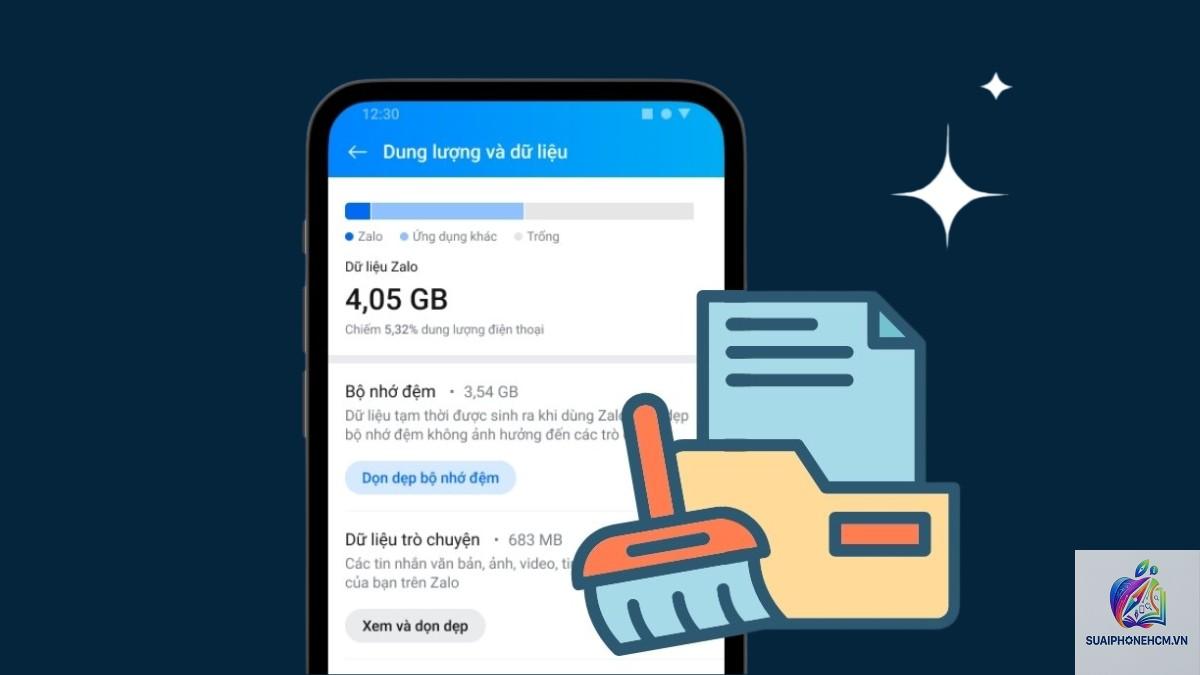
Zalo lưu trữ ảnh, video, sticker và tin nhắn dưới dạng cache. Sau thời gian dài sử dụng, cache có thể lên tới vài GB, gây quá tải bộ nhớ. Khi Zalo cố gắng ghi thêm dữ liệu mới, iOS buộc phải đóng app để giải phóng RAM.
2. Xung đột phiên bản iOS và Zalo
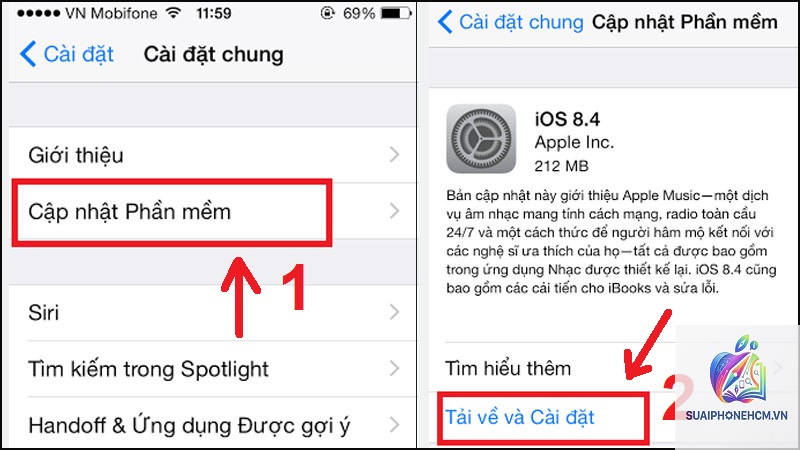
Mỗi lần Apple phát hành bản cập nhật iOS, các nhà phát triển Zalo cần thời gian để tương thích. Nếu bạn dùng iOS mới mà chưa cập nhật Zalo lên phiên bản tương ứng, nguy cơ bị văng rất cao. Ngược lại, thiết bị quá cũ (iOS 12 trở xuống) cũng không hỗ trợ tính năng mới của Zalo, dẫn đến crash.
3. Lỗi file cài đặt hoặc cập nhật hỏng
Khi bạn cập nhật Zalo qua App Store trong điều kiện mạng yếu, file cài đặt có thể bị lỗi. Ứng dụng vẫn mở được nhưng một số module bên trong bị hỏng, gây ra tình trạng tự động thoát khi truy cập tính năng cụ thể như gọi video, xem kho ảnh.
4. Thiếu không gian lưu trữ trên iPhone
Nếu bộ nhớ trong của iPhone gần đầy (dưới 1 GB trống), hệ thống sẽ ưu tiên đóng các ứng dụng nặng như Zalo. Lúc này, Zalo bị văng không chỉ do lỗi app mà còn do thiết bị thiếu tài nguyên để hoạt động ổn định.
5. Lỗi tài khoản hoặc dữ liệu người dùng
Một số trường hợp Zalo bị văng chỉ xảy ra với tài khoản cụ thể. Nguyên nhân có thể do lịch sử chat chứa file lỗi, nhóm chat có quá nhiều tin nhắn chưa đọc, hoặc dữ liệu đồng bộ từ máy khác bị hỏng.
Cách khắc phục Zalo bị văng trên iPhone – Hướng dẫn từng bước
Bước 1: Xóa bộ nhớ cache Zalo trực tiếp
Vào ứng dụng Zalo, chọn tab “Cá nhân” > biểu tượng bánh răng (Cài đặt) > “Quản lý dữ liệu”. Nhấn vào “Xóa dữ liệu chat” để xóa toàn bộ cache.
Khi Apple phát hành iOS mới, Zalo chưa kịp tối ưu hoặc xung đột kernel. Giải pháp tạm thời là hạ cấp iOS (nếu còn thời gian cho phép) hoặc chờ bản cập nhật Zalo tiếp theo.
Zalo bị văng có mất dữ liệu không?
Chỉ mất dữ liệu nếu bạn xóa ứng dụng mà chưa backup. Bản thân lỗi văng không xóa tin nhắn, nhưng nếu văng liên tục khi đang soạn thảo, tin nhắn chưa gửi sẽ mất.
Có nên dùng Zalo bản mod để tránh bị văng không?
Không. Bản mod vi phạm chính sách, chứa mã độc, dễ bị khóa tài khoản vĩnh viễn. Hãy dùng bản chính thức từ App Store.
Sao lưu Zalo như thế nào trước khi cài lại?
Vào Zalo > Cá nhân > Cài đặt > Sao lưu và khôi phục > Chọn “Sao lưu lên Zalo Cloud” hoặc “Sao lưu ra máy tính”. Đối với Zalo Cloud, cần có ít nhất 1 GB dung lượng trống trên Cloud.
Làm thế nào để biết Zalo bị văng do lỗi phần cứng iPhone?
Nếu nhiều ứng dụng nặng như Facebook, YouTube, Instagram cũng bị văng, khả năng cao do RAM hoặc pin. Nếu chỉ Zalo bị văng, nguyên nhân thuộc về phần mềm hoặc dữ liệu app.
Kết luận
Zalo bị văng trên iPhone là vấn đề kỹ thuật nhưng có thể giải quyết triệt để nếu xác định đúng nguyên nhân. Từ việc dọn dẹp cache, cập nhật app, xóa cài đặt lại cho đến reset cài đặt mạng, mỗi bước đều có hiệu quả nhất định. Quan trọng nhất là duy trì thói quen bảo trì định kỳ: xóa cache hàng tuần, giữ bộ nhớ iPhone trống ít nhất 3 GB, và luôn cập nhật Zalo lên phiên bản mới. Nếu đã thử toàn bộ giải pháp mà Zalo vẫn bị văng, hãy liên hệ hỗ trợ Zalo hoặc đưa máy đến trung tâm bảo hành Apple để kiểm tra phần cứng.