iPad bất ngờ bị treo, màn hình đen hoặc không phản hồi cảm ứng là tình huống khiến bất kỳ người dùng nào cũng lo lắng. Trong những trường hợp này, thao tác khởi động lại thông thường đôi khi không hiệu quả. Giải pháp tối ưu lúc này chính là thực hiện iPad force restart – một kỹ thuật khởi động lại cứng bằng phần cứng, giúp đưa thiết bị trở lại trạng thái hoạt động bình thường mà không làm mất dữ liệu. Bài viết dưới đây sẽ hướng dẫn bạn từng bước thực hiện force restart cho tất cả các dòng iPad hiện tại, kèm theo những lưu ý quan trọng để tránh gây hại cho máy.
iPad force restart (còn gọi là hard reset) là thao tác ngắt kết nối nguồn điện của thiết bị một cách cưỡng bức thông qua tổ hợp phím cứng, buộc hệ điều hành iPadOS khởi động lại từ đầu. Khác với việc tắt máy bình thường qua menu Settings, force restart can thiệp trực tiếp vào lớp phần cứng, giúp giải phóng bộ nhớ RAM và xử lý các lỗi hệ thống tạm thời.
Bạn nên sử dụng force restart iPad khi gặp các dấu hiệu sau:
Màn hình hoàn toàn đen hoặc hiện logo Apple nhưng không vào được màn hình chính.
Cảm ứng không hoạt động, không thể vuốt để tắt máy.
Thiết bị bị treo khi đang sử dụng ứng dụng, không phản hồi bất kỳ thao tác nào.
Máy tự động khởi động lại liên tục (boot loop).
Sau khi cập nhật iPadOS, thiết bị không hoạt động ổn định.
Phân Biệt Các Dòng iPad Để Thực Hiện Force Restart Chính Xác
Tùy theo từng thế hệ iPad, tổ hợp phím thực hiện iPad force restart có sự khác biệt. Apple phân loại thiết bị thành 3 nhóm chính dựa trên thiết kế nút Home và cảm biến Face ID.
Dòng iPad
Đặc điểm nhận dạng
Phương pháp force restart
iPad có nút Home (có Touch ID)
iPad 1, 2, 3, 4. iPad 5, 6, 7. iPad mini 1-5. iPad Air 1, 2.
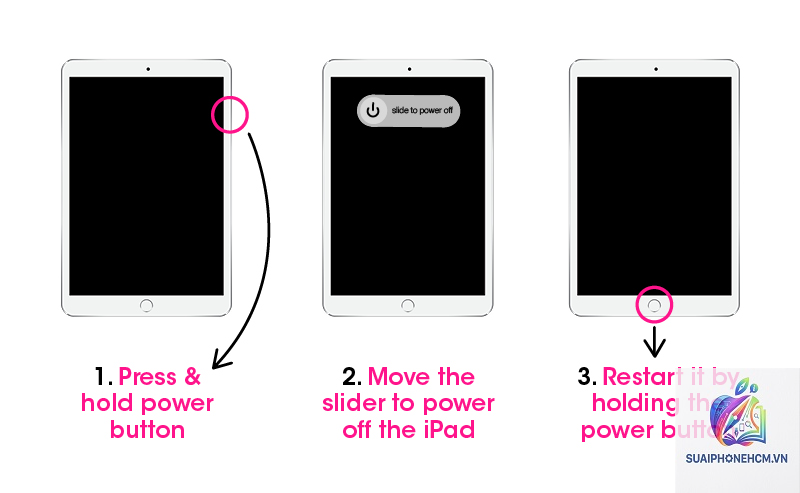
Giữ đồng thời nút Home + nút Nguồn (Top) trong 10 giây.
iPad không nút Home, có Face ID
iPad Pro 11 inch (tất cả thế hệ). iPad Pro 12.9 inch (thế hệ 3 trở đi). iPad Air 4/5. iPad mini 6.
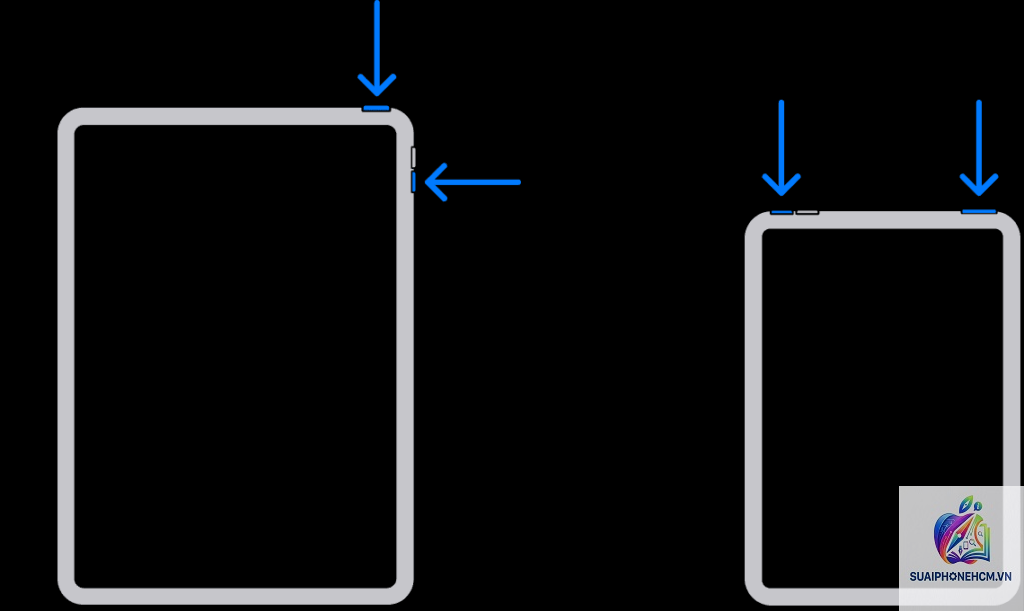
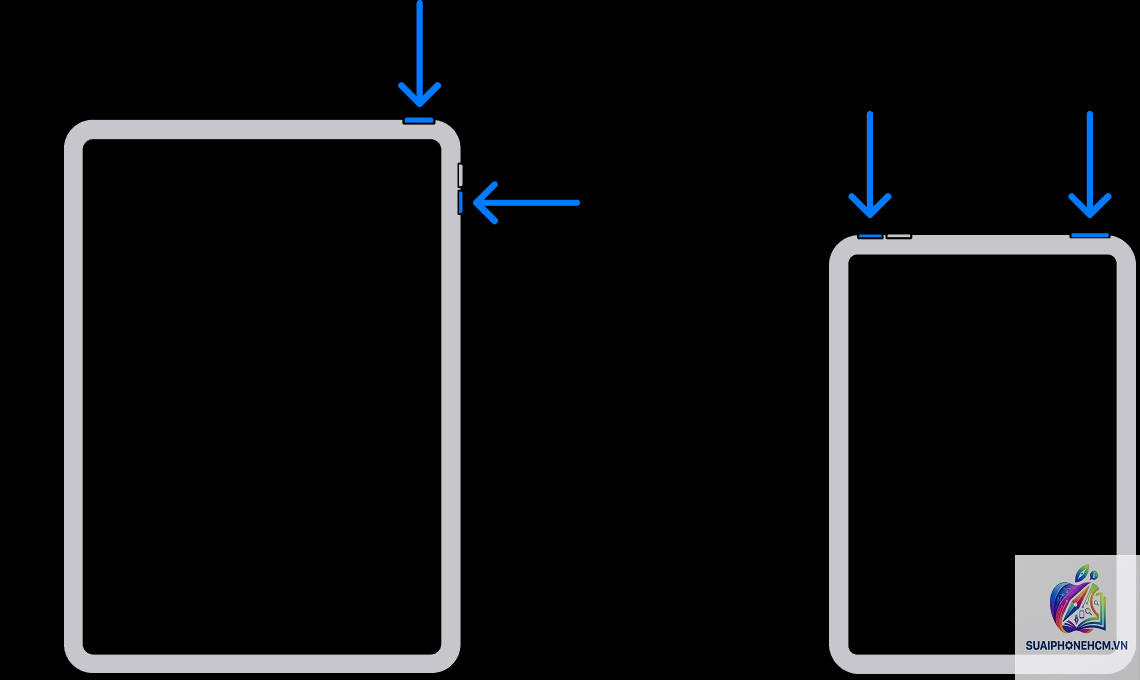
Nhấn và thả nhanh Tăng âm lượng, nhấn và thả nhanh Giảm âm lượng, sau đó giữ nút Nguồn (Top) cho đến khi logo Apple xuất hiện.
iPad có nút Home + nút Top
iPad 8, 9, 10. iPad Air 3. iPad mini 5 (một số phiên bản).
Giữ nút Home + nút Top trong 10-15 giây.
Hướng Dẫn Chi Tiết Cách Force Restart iPad Tại Nhà
1. Đối Với iPad Có Nút Home Vật Lý
Các dòng iPad cũ như iPad 2, iPad 4, iPad Air 1, iPad mini 2 hay iPad 6 đều trang bị nút Home ở mặt trước. Cách thực hiện iPad force restart rất đơn giản:
Đảm bảo iPad đang ở trạng thái bật, dù màn hình đen hay treo.
Nhấn và giữ đồng thời nút Home (dưới màn hình) và nút Nguồn (cạnh trên hoặc cạnh phải tùy model).
Giữ cả hai nút liên tục trong 10-15 giây, không nhả ra dù màn hình có thay đổi.
Khi logo Apple xuất hiện, hãy thả tay ra. Máy sẽ khởi động lại hoàn toàn.
2. Đối Với iPad Sử Dụng Face ID (Không Có Nút Home)
Từ iPad Pro 2018 trở đi, Apple chuyển sang thiết kế không nút Home, việc force restart iPad đòi hỏi thao tác tuần tự chính xác:
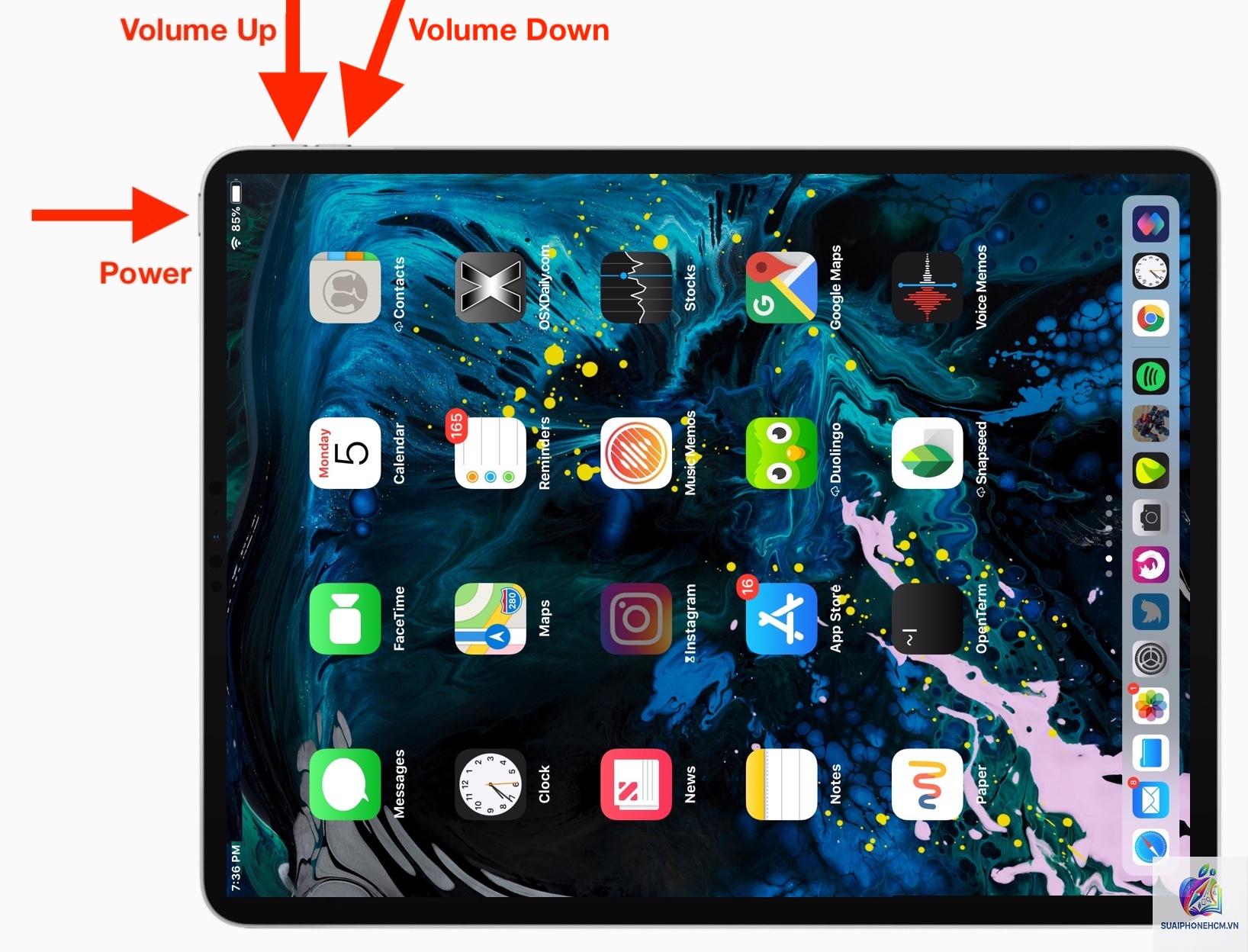
Nhấn nhanh và thả ra nút Tăng âm lượng (Volume Up).
Ngay sau đó, nhấn nhanh và thả ra nút Giảm âm lượng (Volume Down).
Cuối cùng, nhấn và giữ nút Nguồn (nút Top ở cạnh trên bên phải).
Giữ nút Nguồn liên tục, ngay cả khi màn hình tắt hoặc hiện thanh trượt tắt máy.
Đợi khoảng 10 giây cho đến khi logo Apple xuất hiện, sau đó thả nút.
Lưu ý: Thao tác từ bước 1 sang bước 2 cần thực hiện nhanh, không giữ quá lâu. Nếu thực hiện đúng, iPad sẽ chuyển từ trạng thái treo sang khởi động lại.
3. Đối Với iPad Có Cả Nút Home Và Touch ID Trên Nút Top
Một số dòng như iPad 8, iPad 9, iPad Air 3 vẫn có nút Home nhưng nút Nguồn được tích hợp Touch ID. Cách force restart iPad tương tự nhóm có nút Home: giữ đồng thời Home + Nút Top trong 10-15 giây.
So Sánh Force Restart Với Các Phương Pháp Khởi Động Lại Khác
Không phải lúc nào force restart cũng là lựa chọn đầu tiên. Người dùng nên phân biệt giữa các cách khởi động lại để chọn giải pháp an toàn nhất.
Phương pháp
Cách thực hiện
Khi nào sử dụng
Mức độ an toàn
Khởi động lại thông thường
Settings > General > Shut Down, sau đó bật lại bằng nút nguồn.
Khi cần xóa toàn bộ dữ liệu, sửa lỗi nghiêm trọng.
Mất hết dữ liệu nếu chưa backup.
Lợi Ích Và Hạn Chế Của Force Restart iPad
Lợi ích
Giải quyết nhanh lỗi treo máy: Đây là giải pháp đầu tiên cần thử khi iPad không phản hồi, giúp máy hoạt động lại trong vài giây.
Không làm mất dữ liệu: Khác với khôi phục cài đặt gốc, force restart chỉ xóa bộ nhớ RAM tạm thời, các tập tin, ảnh, ứng dụng vẫn còn nguyên.
Có thể thực hiện mọi lúc, mọi nơi: Không cần kết nối máy tính hay phần mềm hỗ trợ.
Khắc phục lỗi phần mềm tạm thời: Nếu iPad bị lag do ứng dụng chiếm quá nhiều bộ nhớ, force restart giúp reset hệ thống.
Hạn chế
Không sửa được lỗi phần cứng: Nếu iPad bị hỏng các linh kiện như pin, màn hình, board mạch, force restart chỉ là biện pháp tạm thời.
Có thể gây nhầm lẫn với chế độ DFU: Nếu giữ nút quá lâu hoặc sai tổ hợp, iPad có thể vào chế độ Recovery hoặc DFU, yêu cầu kết nối máy tính để khôi phục.
Không nên lạm dụng: Thực hiện force restart quá thường xuyên có thể ảnh hưởng đến tuổi thọ của các nút bấm phần cứng.
Sai Lầm Thường Gặp Khi Thực Hiện Force Restart Và Cách Tránh
1. Giữ Nút Quá Lâu Khiến iPad Vào Chế Độ Recovery
Một số người dùng giữ tổ hợp phím đến 30 giây, khiến thiết bị chuyển sang chế độ Recovery Mode (hình ảnh cáp Lightning và logo iTunes). Để tránh, hãy chỉ giữ nút đến khi logo Apple hiện ra (thường dưới 15 giây).
2. Nhầm Lẫn Thứ Tự Phím Trên iPad Không Nút Home
Nhiều người vô tình giữ nút Nguồn trước mà không nhấn tăng/giảm âm lượng. Kết quả là iPad tắt oặt hoặc ra thanh trượt tắt máy. Hãy nhớ thực hiện đúng tuần tự: Volume Up → Volume Down → giữ Top.
3. Force Restart Khi iPad Đang Sạc
Dù không nguy hiểm, nhưng nếu pin ở mức quá thấp, force restart có thể làm máy tắt ngang. Tốt nhất hãy cắm sạc trước khi thực hiện, đặc biệt khi màn hình đen kèm biểu tượng pin rỗng.
4. Không Phân Biệt Được Nút Home Ảo (AssistiveTouch)
Nếu bạn đang bật AssistiveTouch, nút Home ảo chỉ có tác dụng trong giao diện, không thể dùng để force restart. Phải nhấn nút Home vật lý mới hiệu quả.
Ứng Dụng Thực Tế: Khi Nào Force Restart iPad Là Cứu Cánh?
Anh Minh (Hà Nội) từng gặp tình huống iPad Pro 12.9 bỗng dưng chuyển sang màn hình xanh và không làm gì được. Thử vuốt tắt máy không thành công, anh đã thực hiện iPad force restart theo đúng hướng dẫn cho dòng Face ID và máy hoạt động trở lại. Trường hợp này, force restart giúp anh tiết kiệm thời gian mang ra trung tâm bảo hành.
Trong nhiều trường hợp khác, như khi iPad bị treo giữa lúc đang họp Zoom hoặc làm việc quan trọng, việc biết cách force restart ngay lập tức sẽ giúp bạn không bị gián đoạn công việc.
Lưu Ý Quan Trọng Khi Force Restart iPad
Kiểm tra phiên bản iPadOS: Trên các phiên bản iPadOS mới, quy trình force restart có thể thay đổi đôi chút. Luôn cập nhật thông tin từ Apple.
Không force restart khi máy đang cập nhật phần mềm: Nếu iPad đang hiện thanh tiến trình cập nhật, việc ngắt nguồn đột ngột có thể gây lỗi hệ điều hành.
Sao lưu dữ liệu định kỳ: Dù force restart không mất dữ liệu, nhưng nếu lỗi nghiêm trọng buộc phải khôi phục,
Hoàn toàn không. Force restart chỉ tắt nguồn và khởi động lại hệ thống, tương tự như rút cắm điện của máy tính. Các dữ liệu như ảnh, video, ứng dụng vẫn được lưu trữ an toàn trong bộ nhớ flash.
Tại sao iPad của tôi không force restart được?
Có thể bạn đang thực hiện sai tổ hợp phím dành cho dòng máy của mình. Hãy kiểm tra lại model iPad và làm đúng theo hướng dẫn ở bảng phía trên. Nếu vẫn không được, có thể nút bấm phần cứng đã bị hỏng.
Force restart và DFU mode khác nhau thế nào?
Force restart khởi động lại iPad bình thường, không ảnh hưởng dữ liệu. DFU (Device Firmware Update) là chế độ phục hồi sâu hơn, thường dùng để cài lại firmware, xóa toàn bộ dữ liệu. DFU yêu cầu kết nối máy tính và thao tác tổ hợp phím khác.
Có nên force restart iPad hàng ngày không?
Không cần thiết. Chỉ nên dùng khi máy bị treo hoặc có lỗi bất thường. Nếu máy hoạt động ổn định, bạn chỉ cần khởi động lại thông thường mỗi tuần một lần để giải phóng bộ nhớ.
Làm sao để biết iPad thuộc dòng có nút Home hay Face ID?
Quan sát mặt trước: nếu có nút tròn dưới màn hình là iPad có nút Home. Nếu màn hình gần như toàn bộ mặt trước, viền mỏng và không có nút Home, đó là dòng Face ID (hoặc Touch ID trên nút Top).
Kết Luận
iPad force restart là một kỹ năng cơ bản nhưng vô cùng hữu ích mà bất kỳ người dùng iPad nào cũng nên nắm vững. Chỉ với vài thao tác đơn giản, bạn có thể giải quyết hầu hết các lỗi treo máy, đơ màn hình mà không cần đến sự trợ giúp chuyên nghiệp. Điều quan trọng là phải xác định đúng dòng máy của mình và làm theo đúng quy trình cho từng nhóm sản phẩm. Hy vọng qua hướng dẫn chi tiết trên, bạn đã tự tin hơn khi xử lý các tình huống bất ngờ với chiếc iPad của mình. Nếu thực hiện đúng mà máy vẫn không khởi động được, hãy liên hệ trung tâm bảo hành uy tín để được hỗ trợ kịp thời.