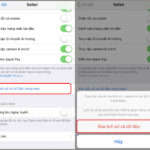
Nhiều người dùng iPhone gặp tình trạng Zalo không tải được video dù mạng vẫn ổn định, hoặc video chỉ hiện vòng xoay mãi không chạy. Lỗi này không chỉ gây gián đoạn trải nghiệm nhắn tin mà còn ảnh hưởng đến công việc và giải trí hàng ngày. Bài viết này sẽ phân tích chi tiết nguyên nhân và cung cấp các giải pháp từ cơ bản đến nâng cao, giúp bạn xử lý triệt để lỗi Zalo không tải được video trên iPhone, dù bạn đang dùng phiên bản Zalo mới nhất hay iOS cũ.
Bản chất của lỗi Zalo không tải được video trên iPhone
Lỗi Zalo không tải được video trên iPhone thực chất là sự gián đoạn trong quá trình truyền dữ liệu đa phương tiện giữa máy chủ Zalo và thiết bị. Khi bạn nhấn vào video, Zalo gửi yêu cầu tải xuống các gói dữ liệu. Nếu bất kỳ bước nào trong chuỗi kết nối – từ mạng, bộ nhớ, cấu hình ứng dụng đến hệ điều hành – gặp trục trặc, video sẽ không thể phát hoặc tải về.
Khác với lỗi không gửi được video, trường hợp Zalo không tải được video trên iPhone thường liên quan đến khả năng đọc và xử lý dữ liệu từ phía thiết bị. Video có thể hiển thị hình thu nhỏ nhưng khi bấm vào chỉ thấy màn hình đen hoặc vòng tròn loading kéo dài.
Nguyên nhân phổ biến khiến Zalo không tải được video trên iPhone
1. Kết nối Internet không ổn định hoặc bị giới hạn băng thông
Đây là nguyên nhân hàng đầu. Dù sóng wifi hiển thị đầy đủ, nhưng nếu băng thông thấp hoặc có xung đột mạng, quá trình tải video sẽ bị treo. Zalo yêu cầu tốc độ tối thiểu khoảng 1-2 Mbps để tải video chất lượng trung bình. Khi dùng 4G/5G, một số nhà mạng có thể giới hạn băng thông cho ứng dụng nhắn tin.
2. Bộ nhớ iPhone gần đầy
Khi dung lượng trống dưới 1GB, iOS sẽ tự động hạn chế các tác vụ nền, bao gồm tải video trong Zalo. Hệ thống ưu tiên các tiến trình hệ thống hơn là ứng dụng bên thứ ba. Nếu iPhone của bạn thường xuyên báo “dung lượng gần đầy”, đây rất có thể là thủ phạm khiến Zalo không tải được video.
3. Phiên bản Zalo cũ hoặc lỗi cache quá tải
Ứng dụng Zalo tích lũy nhiều dữ liệu tạm thời (cache) theo thời gian. Khi cache quá lớn, việc đọc và ghi dữ liệu video trở nên chậm, dẫn đến treo hoặc không tải được. Ngoài ra, phiên bản Zalo chưa được cập nhật cũng có thể không tương thích với các định dạng video mới trên iPhone.
4. Cấu hình tiết kiệm dữ liệu trên iPhone và Zalo
Tính năng “Chế độ dữ liệu thấp” trên iOS hoặc “Tiết kiệm dữ liệu” trong Zalo có thể chặn tự động tải video. Khi bật chế độ này, Zalo chỉ tải video khi bạn bấm vào và có thể từ chối tải nếu kết nối yếu.
5. Xung đột tường lửa hoặc VPN
Các ứng dụng VPN hoặc tường lửa bảo mật có thể chặn kết nối đến máy chủ đa phương tiện của Zalo. Một số VPN miễn phí giới hạn băng thông hoặc định tuyến qua server quá xa, làm tăng độ trễ và gây lỗi tải video.
6. Lỗi quyền truy cập mạng của ứng dụng (trên iOS 14 trở lên)
iOS cho phép người dùng tắt quyền truy cập dữ liệu di động cho từng ứng dụng. Nếu bạn vô tình tắt quyền này khi đang dùng 4G/5G, Zalo sẽ chỉ tải video qua wifi. Khi ra ngoài, Zalo sẽ không thể tải video qua di động.
Hướng dẫn chi tiết cách sửa lỗi Zalo không tải được video trên iPhone
Bước 1: Kiểm tra và tối ưu kết nối mạng
Trước hết, hãy thử chuyển đổi giữa wifi và 4G/5G để xác định lỗi có nằm ở mạng không. Nếu wifi yếu, hãy tắt và bật lại router hoặc quên mạng wifi và kết nối lại. Trên iPhone, vào Cài đặt > Wifi, chọn mạng đang dùng và bật “Tự động gia nhập”.
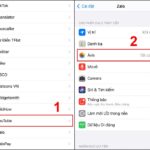
Nếu dùng dữ liệu di động, hãy kiểm tra xem Zalo có được phép truy cập mạng không: Cài đặt > Di động > kéo xuống tìm Zalo, đảm bảo công tắc màu xanh được bật. Nếu đã bật nhưng lỗi vẫn còn, hãy thử reset cài đặt mạng bằng cách: Cài đặt > Cài đặt chung > Chuyển hoặc Đặt lại iPhone > Đặt lại cài đặt mạng (lưu ý: thao tác này sẽ xóa mật khẩu wifi đã lưu).
Bước 2: Giải phóng bộ nhớ iPhone
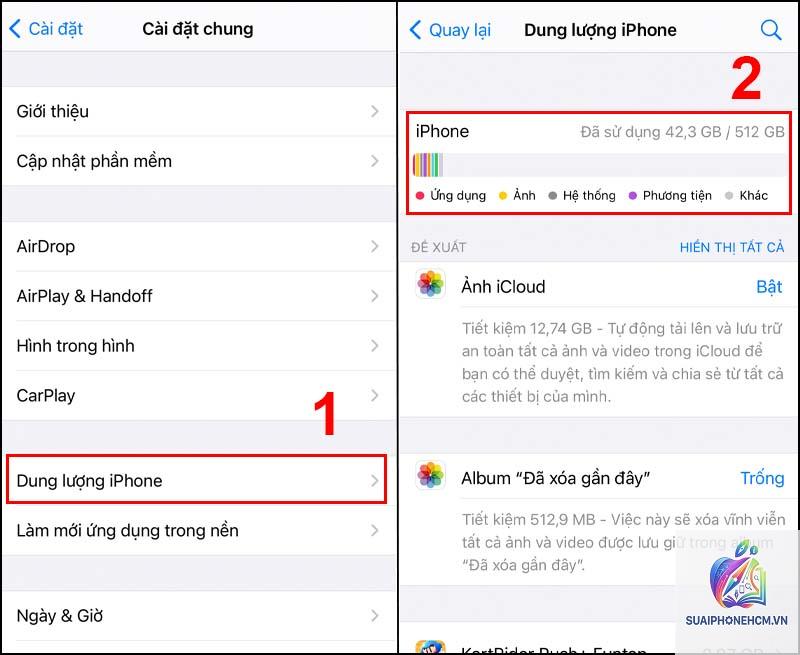
Bộ nhớ đầy là một trong những lý do khiến Zalo không tải được video trên iPhone. Hãy vào Cài đặt > Cài đặt chung > Dung lượng iPhone. Kiểm tra dung lượng trống. Nếu dưới 2GB, bạn cần xóa bớt ảnh, video không cần thiết hoặc gỡ các ứng dụng ít dùng.
Đặc biệt,
Wifi vẫn chạy nhưng có thể bị nhiễu hoặc nhà mạng giới hạn băng thông cho Zalo. Hãy thử tắt wifi và dùng 4G/5G xem video có tải được không. Nếu được, bạn nên reset cài đặt mạng hoặc liên hệ nhà mạng.
Lỗi chỉ xảy ra với một video cụ thể, các video khác tải bình thường?
Nếu chỉ một video không tải được, nguyên nhân có thể do video đó bị lỗi từ phía người gửi (dung lượng quá lớn, định dạng không hỗ trợ) hoặc máy chủ Zalo tạm thời không đọc được. Bạn hãy yêu cầu người gửi gửi lại hoặc nén video trước khi gửi.
Sau khi cập nhật iOS mới, Zalo không tải được video?
Một số bản cập nhật iOS có thể thay đổi cài đặt mạng mặc định hoặc quyền truy cập ứng dụng. Hãy kiểm tra lại quyền dữ liệu di động cho Zalo trong Cài đặt > Di động. Đồng thời, cập nhật Zalo lên bản mới nhất vì nhà phát triển thường có bản vá tương thích ngay sau vài ngày.
Làm thế nào để xem video Zalo mà không cần tải về?
Bạn chỉ cần bấm vào video trong khung chat. Nếu Zalo không tự động phát, hãy đảm bảo đã tắt chế độ tiết kiệm dữ liệu. Nếu vẫn không được, có thể video đó đã bị xóa khỏi máy chủ hoặc người gửi đã thu hồi.
Zalo trên iPhone không tải được video nhưng trên Android lại được?
Lỗi này thường do cấu hình riêng của iOS hoặc bộ nhớ iPhone đầy. Ngoài ra, ứng dụng Zalo trên iPhone có cơ chế nén và kiểm tra bảo mật khác với Android. Hãy áp dụng lần lượt các bước xóa cache, kiểm tra bộ nhớ và khởi động lại điện thoại.
Kết luận
Lỗi Zalo không tải được video trên iPhone không quá phức tạp nếu bạn hiểu rõ nguyên nhân. Đa phần trường hợp có thể xử lý nhanh bằng cách kiểm tra mạng, giải phóng bộ nhớ và tắt chế độ tiết kiệm dữ liệu. Với những lỗi cứng đầu hơn, việc xóa cache, cập nhật ứng dụng hoặc cài lại Zalo sẽ mang lại kết quả. Hãy luôn sao lưu dữ liệu trước khi thực hiện các thao tác mạnh tay và duy trì thói quen dọn dẹp bộ nhớ định kỳ. Nếu sau tất cả các bước trên mà lỗi vẫn còn, có thể bạn nên liên hệ bộ phận hỗ trợ của Zalo để được kiểm tra trực tiếp từ máy chủ. Với hướng dẫn chi tiết này, hy vọng bạn sẽ sớm xem được video Zalo một cách mượt mà trở lại.