Zalo bị treo trên iPhone là tình trạng phổ biến khiến nhiều người dùng cảm thấy bất tiện. Ứng dụng không phản hồi, đơ màn hình, hoặc tự động thoát khiến bạn không thể nhắn tin, gọi điện hay xem tin nhắn đúng lúc. Bài viết này phân tích chi tiết nguyên nhân gây ra lỗi Zalo lag iPhone và hướng dẫn các biện pháp sửa lỗi từ cơ bản đến nâng cao, giúp bạn xử lý dứt điểm tình trạng Zalo bị treo.
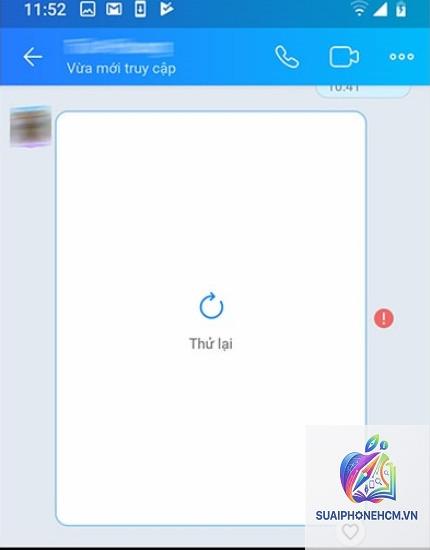
Zalo bị treo trên iPhone mô tả trạng thái ứng dụng Zalo không còn đáp ứng các thao tác chạm hoặc swipe. Màn hình đứng yên, không thể cuộn tin nhắn, không gửi được tin, hoặc ứng dụng đột ngột thoát về màn hình chính. Hiện tượng này có thể xuất hiện thoáng qua hoặc kéo dài nhiều phút, gây gián đoạn công việc và liên lạc.
Nguyên nhân khiến Zalo bị treo trên iPhone
Có nhiều yếu tố tác động dẫn đến lỗi Zalo không phản hồi iPhone.
Xung đột phiên bản ứng dụng và hệ điều hành
Zalo thường xuyên cập nhật để vá lỗi và thêm tính năng. Nếu bạn đang dùng phiên bản Zalo cũ không tương thích với iOS mới nhất, hoặc ngược lại iPhone chạy iOS quá thấp so với yêu cầu của Zalo, xung đột sẽ xảy ra. Các phiên bản beta của Zalo hoặc iOS cũng dễ gây treo ứng dụng.
Bộ nhớ đệm (cache) bị đầy
Trong quá trình sử dụng, Zalo tích lũy dữ liệu tạm thời như hình ảnh thu nhỏ, tin nhắn đã xóa, lịch sử cuộc gọi. Khi bộ nhớ đệm quá lớn, ứng dụng không đủ tài nguyên để xử lý, dẫn đến tình trạng Zalo bị đơ trên iPhone.
Thiếu dung lượng lưu trữ trên máy
iPhone có dung lượng bộ nhớ hữu hạn. Khi bộ nhớ trong gần đầy (dưới 1GB còn trống), hệ thống sẽ ưu tiên duy trì các tác vụ hệ thống hơn là ứng dụng bên thứ ba. Zalo buộc phải hoạt động trong môi trường hạn chế, dễ dẫn đến treo hoặc crash.
Lỗi cấu hình mạng (WiFi/4G/5G)
Zalo là ứng dụng nhắn tin và gọi điện trực tuyến, yêu cầu kết nối mạng ổn định. Nếu tín hiệu WiFi yếu, ping cao, hoặc có xung đột DNS, quá trình đồng bộ tin nhắn và tải dữ liệu sẽ bị gián đoạn, khiến Zalo bị treo trên iPhone khi đang load nội dung.
Lỗi dữ liệu người dùng (profile bị hỏng)
Một số trường hợp hiếm gặp, tài khoản Zalo bị lỗi dữ liệu đám mây, chẳng hạn danh bạ xung đột, tin nhắn cũ bị mã hóa sai. Khi Zalo cố gắng đồng bộ dữ liệu lỗi, ứng dụng có thể rơi vào vòng lặp treo.
Phần mềm độc hại hoặc can thiệp từ ứng dụng khác
Trên iPhone đã jailbreak hoặc cài đặt ứng dụng không rõ nguồn gốc, có thể tồn tại mã độc làm gián đoạn tiến trình của Zalo. Ngoài ra, các ứng dụng dọn rác, tiết kiệm pin hoặc tường lửa cũng có thể vô tình chặn quyền truy cập của Zalo, gây treo.
Nguyên nhân
Tác động điển hình
Mức độ phổ biến
Phiên bản không tương thích
Treo ngay khi mở app
Cao
Cache đầy
Đơ khi cuộn tin hoặc tải hình
Rất cao
Dung lượng máy thấp
Treo toàn bộ hệ thống, Zalo không phản hồi
Trung bình
Lỗi mạng
Không tải được tin nhắn, gửi thất bại
Cao
Dữ liệu profile hỏng
Treo khi đăng nhập hoặc đồng bộ
Thấp
Ứng dụng can thiệp
Treo ngẫu nhiên, không theo quy tắc
Thấp
Hướng dẫn chi tiết cách khắc phục Zalo bị treo trên iPhone
Thực hiện tuần tự để tối ưu thời gian.
1. Khởi động lại ứng dụng Zalo (cách nhanh nhất)
Vuốt từ cạnh dưới lên giữa màn hình để mở App Switcher, tìm thẻ Zalo và vuốt lên để đóng ứng dụng. Sau đó mở lại Zalo. Thao tác này giải phóng bộ nhớ tạm thời và dừng các tiến trình đang xung đột. Nếu Zalo bị treo trên iPhone do quá tải tài nguyên, khởi động lại có thể giải quyết ngay.
2. Kiểm tra và cập nhật phiên bản Zalo
Mở App Store, vào thẻ “Cập nhật”, kiểm tra mục Zalo. Nếu có phiên bản mới, nhấn “Cập nhật”. Zalo thường xuyên ra bản vá lỗi, trong đó có các fix cho lỗi treo trên iPhone. Bạn nên bật chế độ tự động cập nhật (Cài đặt → App Store → bật Tải xuống tự động).
3. Xóa bộ nhớ cache của Zalo
Vào trong Zalo → Cá nhân (biểu tượng người) → Cài đặt (bánh răng) → Dọn dẹp dữ liệu. Tại đây, chọn “Xóa bộ nhớ đệm” hoặc “Xóa tệp tạm”. Quá trình này không ảnh hưởng đến tin nhắn hay dữ liệu quan trọng. Lặp lại mỗi tuần một lần giúp Zalo luôn mượt mà.
4. Giải phóng dung lượng lưu trữ iPhone
Vào Cài đặt → Cài đặt chung → Dung lượng iPhone. Nếu dung lượng trống dưới 2GB, bạn nên xóa các ứng dụng không dùng, xóa ảnh trùng lặp, hoặc sao lưu ảnh lên iCloud và xóa bản gốc. Đặc biệt, xóa lịch sử tin nhắn cũ trong Zalo (Cá nhân → Cài đặt → Sao lưu & Khôi phục → Xóa dữ liệu chat cũ) cũng giải phóng đáng kể.
5. Kiểm tra kết nối mạng
Chuyển đổi giữa WiFi và dữ liệu di động (4G/5G) để kiểm tra. Nếu mạng WiFi chậm, hãy quên mạng và kết nối lại. Vào Cài đặt → WiFi → chấm i → “Quên mạng này” rồi nhập lại mật khẩu. Đối với mạng di động, tắt bật lại chế độ Dữ liệu di động. Nếu dùng VPN, hãy tạm thời tắt VPN vì đôi khi gây xung đột với Zalo.
6. Đăng xuất và đăng nhập lại tài khoản
Trong Zalo, vào Cá nhân → Cài đặt → Cài đặt chung → “Đăng xuất”. Sau đó đăng nhập lại bằng số điện thoại. Thao tác này xóa cache cục bộ và tải lại dữ liệu từ máy chủ, sửa các lỗi profile bị hỏng. Lưu ý sao lưu tin nhắn quan trọng trước khi thực hiện.
7. Cập nhật iOS lên phiên bản mới nhất
Vào Cài đặt → Cài đặt chung → Cập nhật phần mềm. Nếu có bản cập nhật iOS, hãy cài đặt. Apple thường vá các lỗi liên quan đến quản lý bộ nhớ và xung đột ứng dụng qua các bản cập nhật. Sau khi cập nhật, khởi động lại máy và kiểm tra Zalo.
8. Cài đặt lại ứng dụng Zalo (biện pháp cuối cùng)
Nếu các cách trên không hiệu quả, hãy xóa hoàn toàn Zalo khỏi iPhone (giữ biểu tượng Zalo trên màn hình chính → chọn “Xóa ứng dụng” → “Xóa”). Sau đó vào App Store tải lại Zalo và đăng nhập. Cách này loại bỏ mọi dữ liệu hỏng, cấu hình sai và cache độc hại. Bạn nên sao lưu tin nhắn trước khi xóa (Zalo hỗ trợ sao lưu lên Google Drive hoặc iCloud).
Sai lầm thường gặp khi xử lý Zalo bị treo trên iPhone
Nhiều người dùng tự xử lý nhưng lại làm tình trạng nặng hơn.
Không đóng ứng dụng mà ép xung hệ thống: Nhấn home và mở lại app không khác gì khởi động lại, nhưng nếu không đóng hẳn từ App Switcher, các tiến trình vẫn chạy ngầm gây treo tiếp.
Xóa dữ liệu Zalo mà không sao lưu: Nhiều người chọn “Xóa tất cả dữ liệu” trong phần Dọn dẹp dữ liệu mà không lưu tin nhắn quan trọng. Sau đó không thể khôi phục nếu chưa sao lưu vào đám mây.
Cài đặt phiên bản Zalo từ nguồn ngoài App Store: Hành động này vi phạm chính sách của Apple và tiềm ẩn mã độc. Các bản Zalo mod thường gây treo thường xuyên hơn.
Khởi động lại iPhone liên tục: Một lần khởi động lại có thể giúp ích, nhưng làm nhiều lần trong ngày không xử lý được nguyên nhân gốc, chỉ tốn thời gian.
Lưu ý quan trọng để tránh Zalo bị treo trên iPhone trong tương lai
Luôn duy trì ít nhất 3GB dung lượng trống trên iPhone để Zalo và hệ điều hành có không gian hoạt động.
Bật tự động cập nhật ứng dụng trong Cài đặt App Store để không bỏ lỡ bản vá lỗi của Zalo.
Dọn dẹp bộ nhớ đệm Zalo định kỳ 1-2 tuần/lần, đặc biệt sau khi gửi/nhận nhiều hình ảnh, video.
Hạn chế sử dụng Zalo trên iPhone trong lúc sạc pin, vì nhiệt độ cao có thể làm giảm hiệu suất CPU và gây treo.
Nếu thường xuyên gặp lỗi mạng, hãy reset cài đặt mạng (Cài đặt → Cài đặt chung → Chuyển hoặc Đặt lại iPhone → Đặt lại → Đặt lại cài đặt mạng). Thao tác này sẽ xóa các mật khẩu WiFi đã lưu, cần nhập lại sau.
Câu hỏi thường gặp về lỗi Zalo bị treo trên iPhone
Tại sao Zalo bị treo khi đang gọi video?
Gọi video yêu cầu băng thông lớn và xử lý đồ họa nhiều. Nếu iPhone quá nóng, CPU sẽ giảm xung nhịp để bảo vệ, dẫn đến treo. Ngoài ra, kết nối mạng không ổn định hoặc phiên bản Zalo cũ không tối ưu codec video cũng là nguyên nhân. Hãy kiểm tra nhiệt độ máy và chuyển sang mạng 5G hoặc WiFi tốc độ cao.
Zalo bị treo trên iPhone XS có khác gì iPhone 14 không?
Về bản chất lỗi giống nhau, nhưng iPhone đời cũ (XS, XR) có RAM ít hơn (3-4GB) so với dòng Pro (6-8GB) nên dễ bị treo hơn khi Zalo sử dụng nhiều bộ nhớ. Trên iPhone 14/15, lỗi treo thường do cache hoặc lỗi phần mềm hơn là giới hạn phần cứng.
Có cần jailbreak để sửa lỗi Zalo bị treo không?
Không. Jailbreak làm tăng nguy cơ bảo mật và thường khiến lỗi treo nặng hơn do xung đột với các tweak. Tất cả cách khắc phục ở trên đều có thể thực hiện trên iPhone chưa jailbreak.
Sao lưu tin nhắn Zalo ở đâu trước khi xóa app?
Vào Cá nhân → Cài đặt → Sao lưu & Khôi phục → Sao lưu lên iCloud (hoặc Google Drive tùy phiên bản). Đảm bảo đã kết nối WiFi và có đủ dung lượng iCloud. Sau khi cài lại Zalo và đăng nhập, bạn sẽ thấy tùy chọn khôi phục từ bản sao lưu.
Lỗi Zalo bị treo có phải do virus trên iPhone không?
Rất hiếm. iPhone có hệ thống sandbox bảo vệ, ứng dụng không thể tự do can thiệp vào nhau. Lỗi treo chủ yếu đến từ các nguyên nhân kể trên, không phải virus. Chỉ khi bạn jailbreak hoặc vô tình cài profile quản lý thiết bị độc hại mới có nguy cơ.
Kết luận
Zalo bị treo trên iPhone không phải là lỗi quá nghiêm trọng nếu bạn biết cách xác định nguyên nhân và áp dụng đúng phương pháp. Từ việc dọn cache đơn giản, kiểm tra mạng, cho đến cập nhật ứng dụng và iOS, hầu hết trường hợp đều có thể tự xử lý tại nhà. Quan trọng nhất là bạn nên duy trì thói quen bảo trì iPhone và Zalo thường xuyên để tránh tái diễn. Nếu đã thử tất cả các bước mà Zalo vẫn treo, hãy liên hệ bộ phận hỗ trợ Zalo hoặc mang máy đến trung tâm bảo hành Apple ủy quyền để kiểm tra phần cứng. Hy vọng hướng dẫn chi tiết trên giúp bạn nhanh chóng khắc phục sự cố và tiếp tục sử dụng Zalo mượt mà trên iPhone.