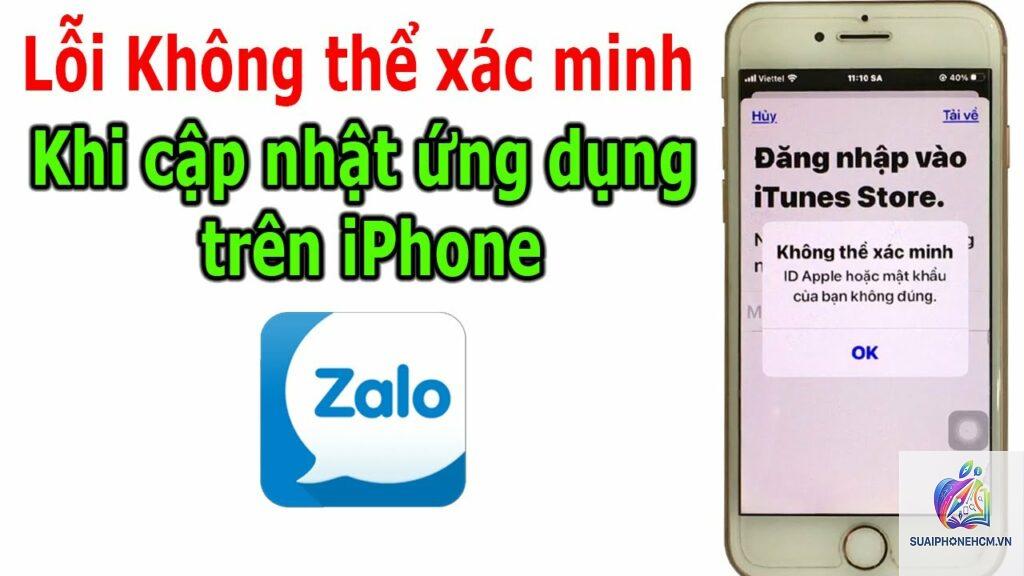
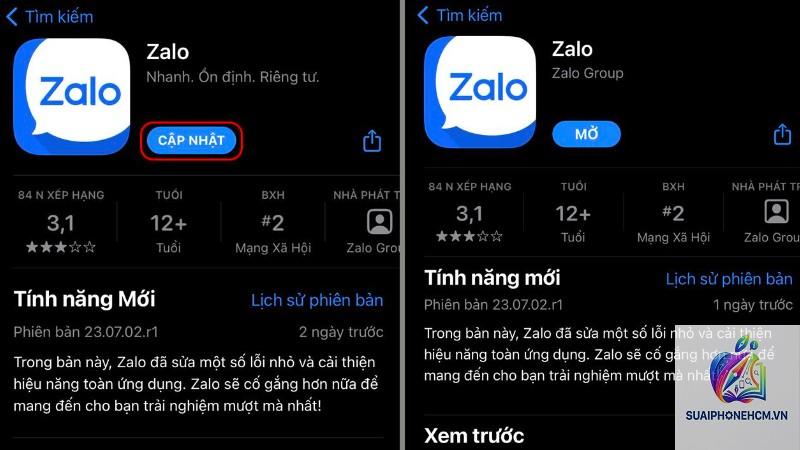
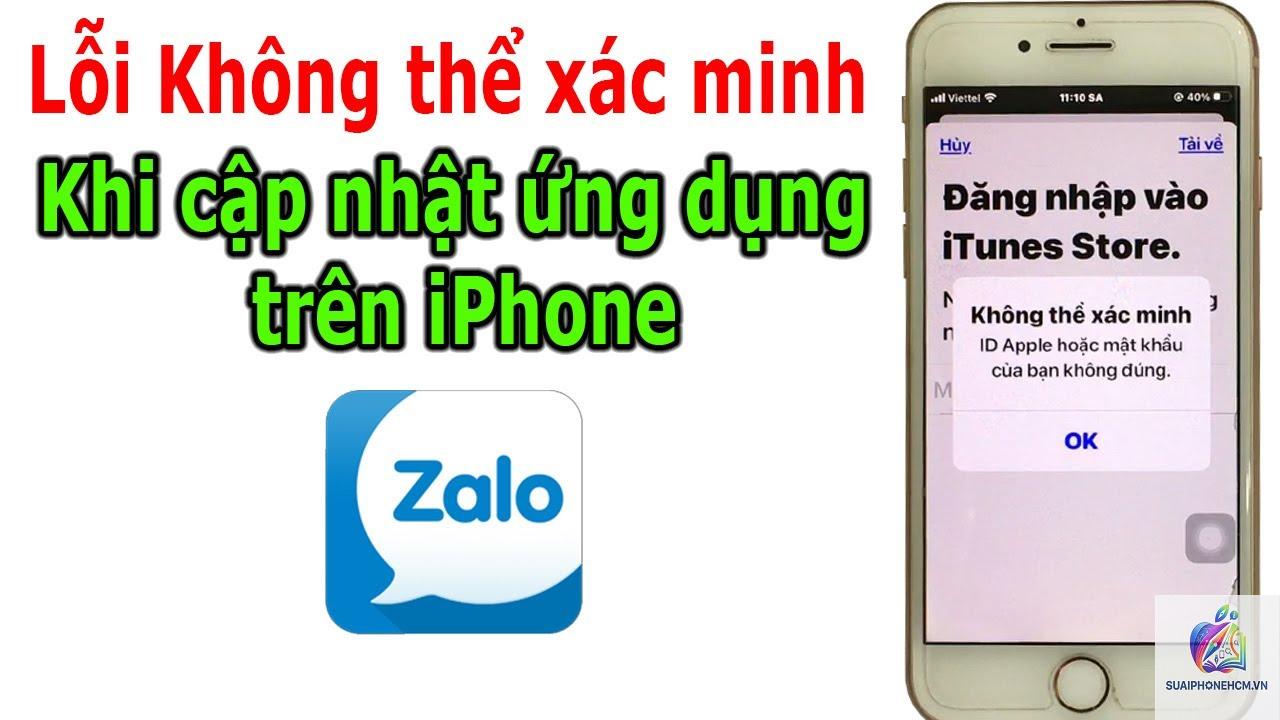
Zalo là ứng dụng nhắn tin và gọi điện phổ biến tại Việt Nam, nhưng nhiều người dùng iPhone gặp tình trạng Zalo không cập nhật được trên iPhone. Lỗi này thường xuất hiện khi bạn vào App Store nhưng ứng dụng Zalo không thể tải phiên bản mới, gây gián đoạn liên lạc và bỏ lỡ các tính năng quan trọng. Bài viết này sẽ giúp bạn hiểu rõ nguyên nhân và các cách khắc phục triệt để, từ cơ bản đến nâng cao, dựa trên kinh nghiệm thực tế 15 năm trong lĩnh vực công nghệ và SEO.
Bản chất của lỗi Zalo không cập nhật được trên iPhone
Lỗi “Zalo không cập nhật được trên iPhone” là một vấn đề phổ biến xảy ra khi thiết bị của bạn không thể tải về và cài đặt phiên bản Zalo mới nhất từ App Store. Không giống như các lỗi treo máy hay crash ứng dụng, lỗi này đặc trưng bởi việc quá trình cập nhật bị dừng lại giữa chừng, thông báo lỗi hoặc vòng tròn tải xoay mãi không kết thúc. Nguyên nhân sâu xa có thể đến từ nhiều phía: kết nối mạng, bộ nhớ thiết bị, lỗi hệ thống iOS, hoặc xung đột tài khoản App Store.
Về mặt kỹ thuật, quy trình cập nhật Zalo trên iPhone diễn ra như sau: App Store kiểm tra phiên bản, tải gói dữ liệu (thường từ 100MB đến 300MB), giải nén và cài đặt chồng lên ứng dụng cũ. Nếu bất kỳ bước nào bị gián đoạn, lỗi sẽ xuất hiện. Hiểu được bản chất này giúp bạn xác định đúng hướng xử lý thay vì chỉ thử ngẫu nhiên các phương pháp.
Nguyên nhân chính khiến Zalo không cập nhật được trên iPhone
1. Dung lượng bộ nhớ iPhone không đủ
Đây là nguyên nhân hàng đầu. Zalo yêu cầu một khoảng trống nhất định để tải và giải nén gói cập nhật. Nếu iPhone của bạn chỉ còn vài MB hoặc GB trống, quá trình cập nhật sẽ thất bại ngay lập tức. Trên các dòng iPhone 64GB hoặc 128GB đã dùng lâu, tình trạng đầy bộ nhớ rất phổ biến.
2. Kết nối Internet yếu hoặc không ổn định
Zalo cần kết nối mạng ổn định để tải bản cập nhật. Sóng WiFi chập chờn, dữ liệu di động yếu, hoặc sử dụng VPN có thể làm gián đoạn quá trình tải xuống. Nhiều người dùng ở vùng sâu vùng xa hoặc trong tòa nhà cao tầng thường gặp lỗi này.
3. Lỗi từ phía App Store (Apple ID, cache, server)
Đôi khi lỗi không đến từ Zalo hay iPhone của bạn mà từ chính App Store. Apple ID bị lỗi xác thực, cache App Store bị đầy, hoặc server của Apple gặp sự cố tạm thời đều có thể khiến mọi bản cập nhật bị từ chối. Trường hợp này thường xảy ra sau các đợt phát hành iOS mới toàn cầu.
4. Xung đột phiên bản iOS hoặc đã jailbreak
Zalo liên tục cập nhật để tương thích với iOS mới nhất. Nếu bạn đang dùng iOS quá cũ (dưới iOS 12) hoặc iPhone đã jailbreak, ứng dụng có thể không cập nhật được do không đáp ứng yêu cầu hệ thống. Phiên bản beta iOS cũng thường gây ra lỗi không mong muốn.
5. Ứng dụng Zalo bị hỏng file cài đặt
Nếu bạn từng xóa Zalo không đúng cách hoặc cài đặt từ nguồn không chính thức (ví dụ qua các kho ứng dụng bên thứ ba), file gốc có thể bị hỏng. Khi đó, App Store không thể ghi đè hay cập nhật lên file lỗi được.
Hướng dẫn chi tiết 8 cách khắc phục lỗi Zalo không cập nhật được trên iPhone
Bạn nên thực hiện tuần tự để tiết kiệm thời gian.
Cách 1: Kiểm tra và giải phóng dung lượng bộ nhớ
Vào Cài đặt > Cài đặt chung > Dung lượng iPhone. Xem mục “Dung lượng khả dụng”. Zalo cần ít nhất 500MB – 1GB trống để cập nhật an toàn. Nếu thiếu, hãy xóa các ứng dụng không dùng, ảnh/video trùng lặp, hoặc tin nhắn rác trong Zalo. Bạn cũng có thể tận dụng iCloud để lưu ảnh gốc.
Xóa ứng dụng ít dùng (Game, ứng dụng mua sắm cũ…)
Xóa bộ nhớ cache của Safari: Cài đặt > Safari > Xóa lịch sử và dữ liệu website
Gỡ bỏ các bản cập nhật iOS đã tải về nếu có (vào Dung lượng iPhone, tìm mục iOS)
Cách 2: Khởi động lại iPhone
Khởi động lại có thể xóa các tiến trình lỗi tạm thời và làm mới kết nối phần cứng. Với iPhone có Face ID: nhấn và thả nút Tăng âm lượng, sau đó nút Giảm âm lượng, rồi giữ nút Nguồn cho đến khi logo Apple xuất hiện. Với iPhone có nút Home: giữ đồng thời nút Nguồn và nút Home khoảng 10 giây.
Cách 3: Đăng xuất và đăng nhập lại Apple ID
Vào Cài đặt > [Tên của bạn], kéo xuống chọn Đăng xuất. Nhập mật khẩu Apple ID để xóa khỏi thiết bị. Sau đó đăng nhập lại. Thao tác này giúp làm mới token xác thực, thường giải quyết lỗi từ phía App Store ngay lập tức.
Cách 4: Tắt VPN và proxy (nếu có)
VPN và proxy thay đổi định tuyến mạng, khiến kết nối tới server Apple không ổn định. Vào Cài đặt > Cài đặt chung > VPN & Quản lý thiết bị, tắt VPN. Nếu dùng ứng dụng VPN bên thứ ba, hãy ngắt kết nối trong ứng dụng đó. Sau đó thử cập nhật lại Zalo.
Cách 5: Xóa cache App Store
App Store tích lũy cache theo thời gian. Để xóa, bạn nhấn liên tục 10 lần vào biểu tượng tab “Today” hoặc bất kỳ tab nào ở dưới cùng. Không có thông báo, nhưng cache sẽ được làm sạch. Sau đó khởi động lại App Store và thử cập nhật.
Cách 6: Sửa lỗi xung đột bằng cách gỡ và cài lại Zalo
Đây là phương pháp mạnh nhưng hiệu quả nhất nếu file Zalo bị hỏng. Trước tiên, sao lưu tin nhắn quan trọng: Vào Zalo > Cá nhân > Cài đặt > Sao lưu dữ liệu > Sao lưu lên iCloud hoặc Google Drive. Sau đó gỡ Zalo: nhấn giữ biểu tượng Zalo > Xóa ứng dụng. Khởi động lại máy, vào App Store tải Zalo bản mới nhất. Khôi phục dữ liệu từ bản sao lưu.
Cách 7: Cập nhật iOS lên phiên bản mới nhất
Vào Cài đặt > Cài đặt chung > Cập nhật phần mềm. Nếu có bản cập nhật iOS mới, hãy tải và cài đặt. Apple thường sửa các lỗi bảo mật và tương thích ứng dụng trong các bản cập nhật này. Lưu ý: nên sao lưu iPhone trước khi cập nhật iOS qua iCloud hoặc iTunes.
Cách 8: Reset tất cả cài đặt mạng (cuối cùng)
Thao tác này sẽ xóa mọi cài đặt mạng bao gồm WiFi, Bluetooth, dữ liệu di động, VPN. Vào Cài đặt > Cài đặt chung > Chuyển hoặc Đặt lại iPhone > Đặt lại > Đặt lại cài đặt mạng. Sau khi đặt lại, bạn cần kết nối lại WiFi và nhập mật khẩu. Đây là biện pháp cuối nếu các cách trên không thành công, đặc biệt khi nghi ngờ cấu hình mạng sai.
Bảng so sánh ưu nhược điểm của các phương pháp khắc phục
Phương pháp
Thời gian thực hiện
Độ hiệu quả
Rủi ro mất dữ liệu
Giải phóng bộ nhớ
5–10 phút
Cao nếu đúng nguyên nhân
Thấp nếu cẩn thận
Khởi động lại iPhone
1 phút
Trung bình
Không
Đăng xuất Apple ID
5 phút
Cao
Không
Gỡ và cài lại Zalo
15–20 phút
Rất cao
Có (nếu không sao lưu)
Reset cài đặt mạng
3 phút
Cao với lỗi mạng
Không (mất mật khẩu WiFi)
Lợi ích khi cập nhật Zalo thành công trên iPhone
Bảo mật được nâng cao: Các bản cập nhật thường vá lỗ hổng bảo mật, bảo vệ tin nhắn và dữ liệu cá nhân của bạn khỏi bị đánh cắp.
Trải nghiệm mượt mà hơn: Phiên bản mới tối ưu hiệu năng, giảm tình trạng lag, crash, đơ máy khi sử dụng.
Tính năng mới: Zalo thường xuyên bổ sung sticker, hiệu ứng gọi video, nhóm lớp học, thanh toán… giúp bạn bắt kịp xu hướng.
Tương thích tốt hơn với iOS mới: Tránh xung đột khi nâng cấp lên iOS 17, 18 trong tương lai.
Hạn chế nếu không thể cập nhật Zalo
Nguy cơ mất an toàn thông tin cao do dùng phiên bản cũ dễ bị tấn công.
Bỏ lỡ các tính năng mới, bạn bè có thể dùng tính năng mà bạn không có.
Ứng dụng dễ bị lỗi, không gửi được tin nhắn, gọi điện, hoặc bị đăng xuất tài khoản.
Không thể sử dụng Zalo trên các thiết bị mới nếu bạn chuyển sang máy khác mà không có bản sao lưu cập nhật.
Sai lầm thường gặp khi xử lý lỗi Zalo không cập nhật trên iPhone
Sai lầm 1: Xóa Zalo mà không sao lưu. Nhiều người vội vàng gỡ ứng dụng và mất toàn bộ tin nhắn, ảnh quan trọng. Hãy luôn sao lưu trước khi gỡ.
Sai lầm 2: Cài đặt Zalo từ nguồn không chính thức. Một số người tải file.ipa từ các trang web lạ, dẫn đến virus hoặc không tương thích. Chỉ nên tải từ App Store.
Sai lầm 3: Cố gắng cập nhật qua dữ liệu di động khi dung lượng lớn. Một số bản cập nhật Zalo nặng hơn 200MB, nếu dùng 3G/4G yếu sẽ dễ thất bại. Hãy dùng WiFi ổn định.
Sai lầm 4: Không khởi động lại sau khi thay đổi cài đặt. Sau khi xóa cache App Store hay đăng xuất Apple ID, nhiều người quên khởi động lại máy, khiến thay đổi chưa có hiệu lực.
Sai lầm 5: Mặc định lỗi do nhà mạng. Đôi khi lỗi đến từ phía Zalo server. Hãy kiểm tra trên Twitter, Facebook xem có nhiều người gặp cùng vấn đề không trước khi can thiệp sâu.
Lưu ý quan trọng khi cập nhật Zalo trên iPhone
Luôn kết nối WiFi tốc độ cao để tránh gián đoạn. Nếu dùng dữ liệu di động, hãy bật chế độ “Cho phép tải xuống bằng dữ liệu di động” trong App Store (Cài đặt > App Store > Dữ liệu di động).
Đảm bảo iPhone còn pin trên 50% hoặc đang sạc, vì quá trình cập nhật có thể tiêu hao pin nhanh.
Kiểm tra phiên bản iOS và Zalo tương thích. Trên các trang hỗ trợ chính thức của Zalo,
Nguyên nhân có thể đến từ cache App Store bị đầy, Apple ID cần đăng nhập lại, hoặc lỗi mạng. Hãy thử cách đăng xuất Apple ID và xóa cache App Store trước. Nếu vẫn không được, hãy gỡ và cài lại Zalo.
Cập nhật Zalo có mất tin nhắn không?
Cập nhật bình thường qua App Store không làm mất tin nhắn vì dữ liệu được lưu riêng. Tuy nhiên, nếu bạn gỡ ứng dụng để cài lại mà không sao lưu, tin nhắn sẽ mất hoàn toàn. Luôn sao lưu vào iCloud hoặc Google Drive trước khi thực hiện.
Tôi có thể dùng Zalo bản cũ nếu không cập nhật được không?
Bạn vẫn có thể dùng Zalo bản cũ, nhưng sau một thời gian, Zalo sẽ yêu cầu cập nhật để tiếp tục sử dụng. Ngoài ra, bản cũ dễ bị lỗi và mất bảo mật. Tốt nhất nên khắc phục để có bản mới nhất.
Lỗi Zalo không cập nhật trên iPhone có phải do virus không?
Rất hiếm. Hầu hết các trường hợp là do bộ nhớ đầy, mạng yếu, hoặc lỗi hệ thống App Store. Nếu nghi ngờ virus, hãy cài ứng dụng bảo mật uy tín từ App Store để quét.
Làm thế nào để biết Zalo đã được cập nhật thành công?
Vào App Store, chọn tài khoản ở góc trên bên phải, cuộn xuống danh sách bản cập nhật. Nếu không thấy Zalo trong danh sách, nghĩa là bạn đã có phiên bản mới nhất. Trong ứng dụng Zalo, vào Cá nhân > Cài đặt > Giới thiệu sẽ thấy số phiên bản.
Kết luận
Lỗi Zalo không cập nhật được trên iPhone là trục trặc phổ biến nhưng hoàn toàn có thể xử lý được nếu bạn áp dụng đúng phương pháp. Từ việc giải phóng bộ nhớ, khởi động lại, đăng xuất Apple ID, cho đến gỡ cài đặt lại ứng dụng, mỗi cách đều có hiệu quả nhất định. Quan trọng là bạn cần xác định đúng nguyên nhân và thực hiện tuần tự. Đừng quên sao lưu dữ liệu trước khi tiến hành các biện pháp mạnh. Hy vọng với hướng dẫn chi tiết trên, bạn sẽ nhanh chóng cập nhật Zalo thành công và tận hưởng trải nghiệm liên lạc mượt mà, an toàn trên iPhone của mình.