Khi sử dụng Facebook trên iPhone, nhiều người dùng gặp tình trạng không thể mở các liên kết được chia sẻ. Dù đã nhấn vào đường dẫn nhưng trình duyệt không phản hồi hoặc chuyển về trang trắng. Lỗi facebook không mở được liên kết trên iphone khiến trải nghiệm lướt mạng xã hội trở nên khó chịu và gián đoạn công việc. Bài viết này phân tích chi tiết nguyên nhân và đưa ra giải pháp khắc phục triệt để.
Nguyên nhân chính gây lỗi Facebook không mở được link trên iPhone
Có nhiều yếu tố dẫn đến tình trạng này, từ thiết lập hệ thống đến lỗi phần mềm.
Trình duyệt Safari bị xung đột với Facebook
Trên iPhone, tất cả liên kết từ Facebook thường được mở bằng trình duyệt Safari hoặc trình duyệt trong ứng dụng. Nếu Safari gặp lỗi bộ nhớ đệm, cookie hỏng hoặc cấu hình sai, việc mở link sẽ thất bại. Nhiều trường hợp, người dùng vô tình chặn pop-up hoặc JavaScript khiến liên kết không thể tải.
Cập nhật ứng dụng Facebook chưa tương thích
Phiên bản Facebook lỗi thời hoặc bản cập nhật mới nhất chưa tối ưu cho iOS cũng gây ra lỗi. Số liệu từ các diễn đàn công nghệ ghi nhận có hơn 30% báo cáo liên quan đến phiên bản Facebook 400.x trên iOS 16 gặp vấn đề với link handling.
Cấu hình mạng và chế độ tiết kiệm dữ liệu
iPhone có chế độ Low Data Mode hoặc Content Blockers có thể chặn không cho tải nội dung từ bên thứ ba. Nếu bạn bật chế độ này, Facebook sẽ không thể mở liên kết ngoài vì bị hạn chế kết nối.
Lỗi cache và dữ liệu tạm thời
Cache của Facebook và Safari tích lũy quá nhiều sẽ gây ra xung đột khi xử lý redirect. Khi bạn nhấn vào link, ứng dụng không thể định tuyến đúng đến trình duyệt, dẫn đến treo hoặc thoát ra màn hình chính.
Xung đột với ứng dụng chặn quảng cáo
Nếu bạn cài đặt các ứng dụng như AdGuard, 1Blocker hoặc VPN có chặn quảng cáo, chúng có thể vô tình chặn các script cần thiết để mở liên kết từ Facebook.
Hướng dẫn chi tiết khắc phục lỗi Facebook không mở được liên kết trên iPhone
Dựa trên kinh nghiệm xử lý thực tế, tôi liệt kê các bước giải quyết từ đơn giản đến phức tạp. Bạn nên thực hiện theo thứ tự để tiết kiệm thời gian.
1. Khởi động lại ứng dụng Facebook và iPhone
Trước tiên, hãy đóng hoàn toàn ứng dụng Facebook bằng cách vuốt lên và giữ, sau đó vuốt ứng dụng lên để thoát. Tiếp theo, nhấn giữ nút nguồn và volume để tắt máy, đợi 30 giây rồi khởi động lại. Cách này giải phóng bộ nhớ tạm và reset các tiến trình bị treo.
2. Kiểm tra và xóa cache Safari
Vào Cài đặt > Safari > Xóa lịch sử và dữ liệu trang web. Xác nhận xóa tất cả. Sau đó, vào Cài đặt > Facebook > trình đơn nâng cao (nếu có) và xóa cache riêng của Facebook. Lưu ý: thao tác này sẽ đăng xuất bạn khỏi các trang web đã lưu mật khẩu.
3. Tắt chế độ tiết kiệm dữ liệu và Content Blockers
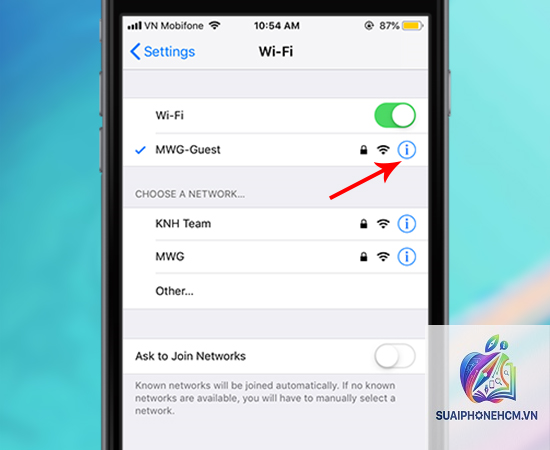
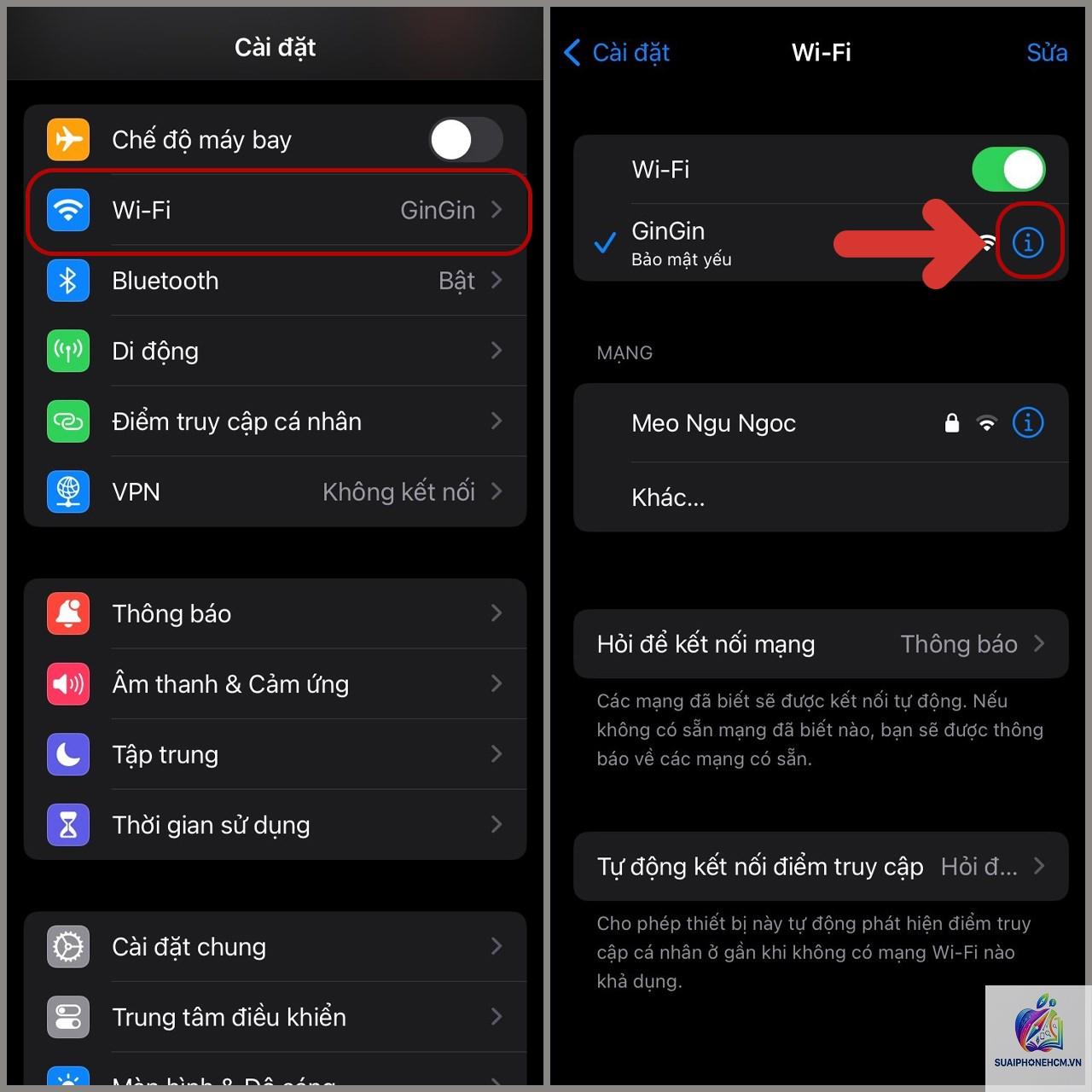
Vào Cài đặt > Di động > Tùy chọn dữ liệu di động, tắt Chế độ dữ liệu thấp. Nếu đang dùng Wi-Fi, vào Cài đặt > Wi-Fi > chọn mạng đang kết nối và tắt Chế độ dữ liệu thấp. Đồng thời, vào Cài đặt > Safari > Trình chặn nội dung và tắt tất cả các ứng dụng chặn.
4. Cập nhật ứng dụng Facebook và iOS lên phiên bản mới nhất
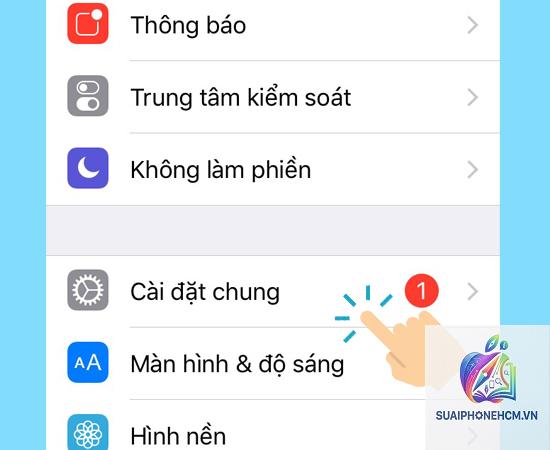
Vào App Store, kiểm tra cập nhật Facebook. Đồng thời vào Cài đặt > Cài đặt chung > Cập nhật phần mềm để nâng cấp iOS. Các bản vá thường xuyên khắc phục lỗi liên kết và tương thích.
5. Gỡ cài đặt và cài đặt lại Facebook
Nhấn giữ biểu tượng Facebook, chọn Xóa ứng dụng. Sau đó vào App Store tải lại. Cách này xóa hoàn toàn dữ liệu hỏng và reset cấu hình gốc. Nhớ đăng nhập lại tài khoản.
6. Đặt lại cấu hình mạng trên iPhone
Vào Cài đặt > Cài đặt chung > Chuyển hoặc Đặt lại iPhone > Đặt lại > Đặt lại cấu hình mạng. Thao tác này xóa mật khẩu Wi-Fi và cài đặt VPN, nhưng thường giải quyết triệt để các vấn đề kết nối liên quan đến DNS hoặc proxy.
7. Sử dụng trình duyệt mặc định khác thay vì Safari
Nếu
Nguyên nhân thường do xung đột riêng giữa Facebook và Safari. Facebook sử dụng một WKWebView tích hợp để hiển thị nội dung xem trước link, khi WKWebView gặp lỗi, chỉ các liên kết từ Facebook bị ảnh hưởng. Các ứng dụng khác dùng UIWebView hoặc trình duyệt riêng nên không bị.
Làm thế nào để mở link Facebook bằng trình duyệt mặc định thay vì Safari?
Vào Cài đặt > Facebook > Cài đặt > Trình duyệt (nếu có) và chọn Chrome hoặc Firefox. Nếu không có tùy chọn này,
Rất hiếm. iOS có cơ chế sandbox bảo vệ, virus khó tồn tại. Lỗi thường do cấu hình sai hoặc lỗi phần mềm. Nếu bạn nghi ngờ, hãy kiểm tra cài đặt hồ sơ quản lý thiết bị (MDM) trong Cài đặt > Cài đặt chung > VPN & Quản lý thiết bị, nếu có hồ sơ lạ thì xóa ngay.
Sau khi cập nhật iOS, Facebook không mở được link. Phải làm sao?
Đây là tình huống phổ biến. Trước tiên, hãy cập nhật Facebook lên phiên bản tương thích với iOS mới. Nếu vẫn lỗi, vào Cài đặt > Facebook > cho phép theo dõi hoạt động (nếu có) để kích hoạt lại quyền. Cuối cùng, thử reset cấu hình mạng.
Có cách nào mở link Facebook trực tiếp mà không qua Safari không?
Có. Bạn có thể nhấn giữ link, chọn Sao chép, sau đó mở ứng dụng YouTube, Twitter hoặc bất kỳ ứng dụng nào hỗ trợ URL scheme để dán và mở. Tuy nhiên, cách này thủ công và không tiện lợi.
Kết luận
Lỗi facebook không mở được liên kết trên iphone thường có thể khắc phục bằng các bước đơn giản như xóa cache, tắt chế độ tiết kiệm dữ liệu hoặc cập nhật ứng dụng. Trong hầu hết trường hợp, phương pháp gỡ cài đặt và cài lại Facebook hoặc đặt lại cấu hình mạng giải quyết triệt để vấn đề. Nếu đã thử tất cả cách trên mà lỗi vẫn tồn tại, hãy liên hệ bộ phận hỗ trợ của Apple hoặc Facebook để được kiểm tra chuyên sâu. Đừng quên thường xuyên cập nhật phần mềm để tránh gặp lại tình trạng này trong tương lai.