Việc Messenger không nhận mã xác thực trên iPhone là một trong những lỗi phổ biến khiến người dùng không thể đăng nhập hoặc khôi phục tài khoản. Mã xác thực thường được gửi qua SMS, email hoặc ứng dụng xác thực, nhưng vì nhiều nguyên nhân khác nhau, mã không được công nhận. Bài viết này tổng hợp đầy đủ nguyên nhân và các bước sửa lỗi dựa trên kinh nghiệm thực tế, giúp bạn nhanh chóng lấy lại quyền truy cập Messenger trên iPhone.
Nguyên nhân khiến Messenger không nhận mã xác thực trên iPhone
Trước khi tìm cách khắc phục, bạn cần hiểu rõ các yếu tố có thể dẫn đến tình trạng này. Nếu thời gian trên iPhone không chính xác, mã sẽ bị từ chối.
Nhập sai mã hoặc nhầm tài khoản: Nhiều người dùng vô tình nhập mã từ tin nhắn cũ hoặc nhầm mã cho tài khoản Facebook khác.
Lỗi mạng hoặc nhà mạng chặn tin nhắn: Đôi khi SMS chứa mã không đến được iPhone do lỗi sóng hoặc nhà mạng tạm thời chặn tin nhắn từ Facebook.
Trình duyệt hoặc ứng dụng lỗi thời: Phiên bản Messenger cũ hoặc cache trình duyệt Safari gây xung đột trong quá trình xác thực.
Bảo mật hai lớp chưa được cấu hình đồng bộ: Nếu bạn vừa bật xác thực hai yếu tố qua ứng dụng bên thứ ba, mã sinh ra có thể không khớp do sai secret key.
Apple ID ảnh hưởng đến định danh thiết bị: Một số trường hợp Facebook từ chối mã từ iPhone vì coi thiết bị không đáng tin cậy.
Các cách khắc phục lỗi Messenger không nhận mã xác thực trên iPhone
Áp dụng lần lượt các giải pháp dưới đây theo thứ tự ưu tiên từ đơn giản đến phức tạp. Hầu hết các lỗi đều có thể xử lý mà không cần đến hỗ trợ kỹ thuật của Facebook.
1. Kiểm tra và đồng bộ thời gian trên iPhone
Mã xác thực phụ thuộc vào thời gian thực. Trên iPhone, hãy vào Cài đặt > Cài đặt chung > Ngày & Giờ. Bật tùy chọn Đặt tự động. Nếu đã bật, hãy tắt đi chờ 10 giây rồi bật lại. Sau đó thử nhập mã lại.
Nếu bạn đang sử dụng ứng dụng xác thực như Google Authenticator, hãy đồng bộ thời gian thủ công trong ứng dụng: Vào Settings > Time Correction for Codes > Sync Now.
2. Đảm bảo nhập đúng mã từ đúng nguồn
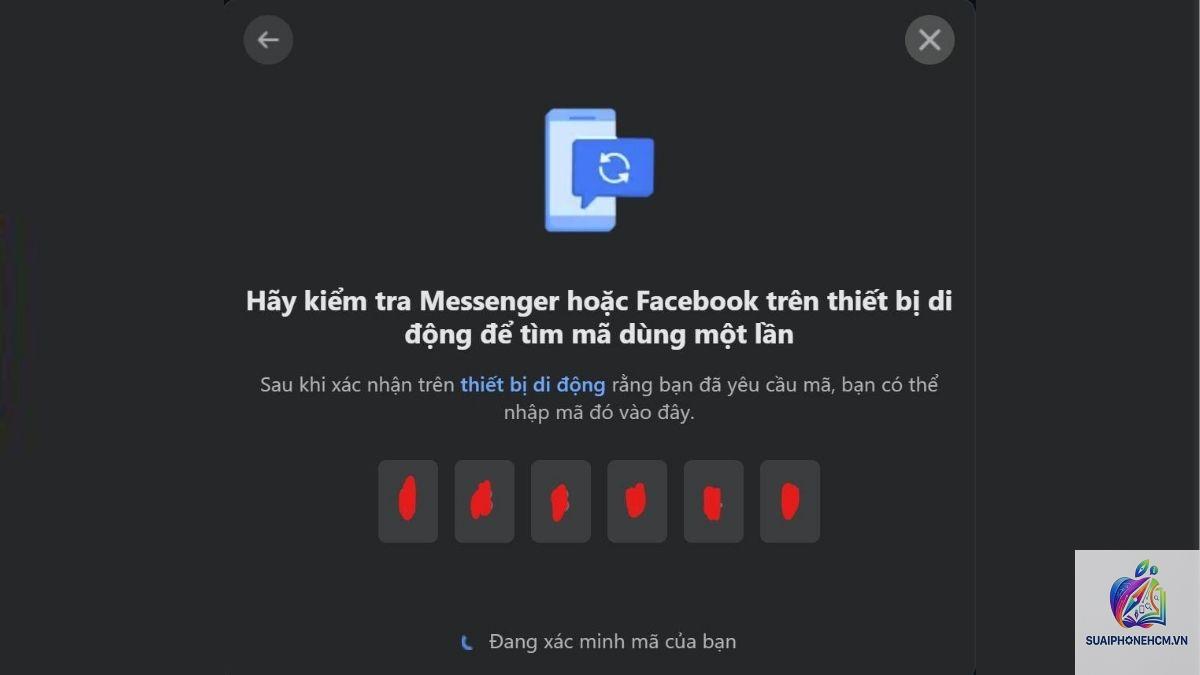
Kiểm tra kỹ: Mã xác thực thường gồm 6 chữ số, có hiệu lực trong thời gian ngắn. Không nhập mã từ tin nhắn cũ hoặc mã đã hết hạn. Nếu bạn dùng ứng dụng xác thực, hãy chọn đúng tài khoản Facebook trong ứng dụng đó. Trong trường hợp có nhiều mã cùng lúc, hãy làm mới ứng dụng và chờ mã mới.
3. Khởi động lại iPhone và kiểm tra kết nối mạng
Lỗi mạng tạm thời có thể khiến SMS không đến hoặc mã không đồng bộ. Hãy thử:
Tắt và bật lại Wi-Fi hoặc dữ liệu di động.
Khởi động lại iPhone: Nhấn giữ nút nguồn + âm lượng (hoặc chỉ nút nguồn tùy dòng máy) để tắt nguồn, đợi 30 giây rồi bật lại.
Nếu dùng SIM ghép hoặc VPN, hãy tạm thời tắt các dịch vụ này để xem có ảnh hưởng không.
4. Cập nhật hoặc cài đặt lại ứng dụng Messenger
Ứng dụng Messenger lỗi thời có thể không xử lý đúng luồng xác thực. Vào App Store, kiểm tra bản cập nhật cho Messenger và cài đặt. Nếu đã là bản mới nhất, hãy gỡ ứng dụng và tải lại từ đầu. Việc này xóa cache và reset các cài đặt xác thực cục bộ.
5. Sử dụng mã dự phòng hoặc xác thực qua email
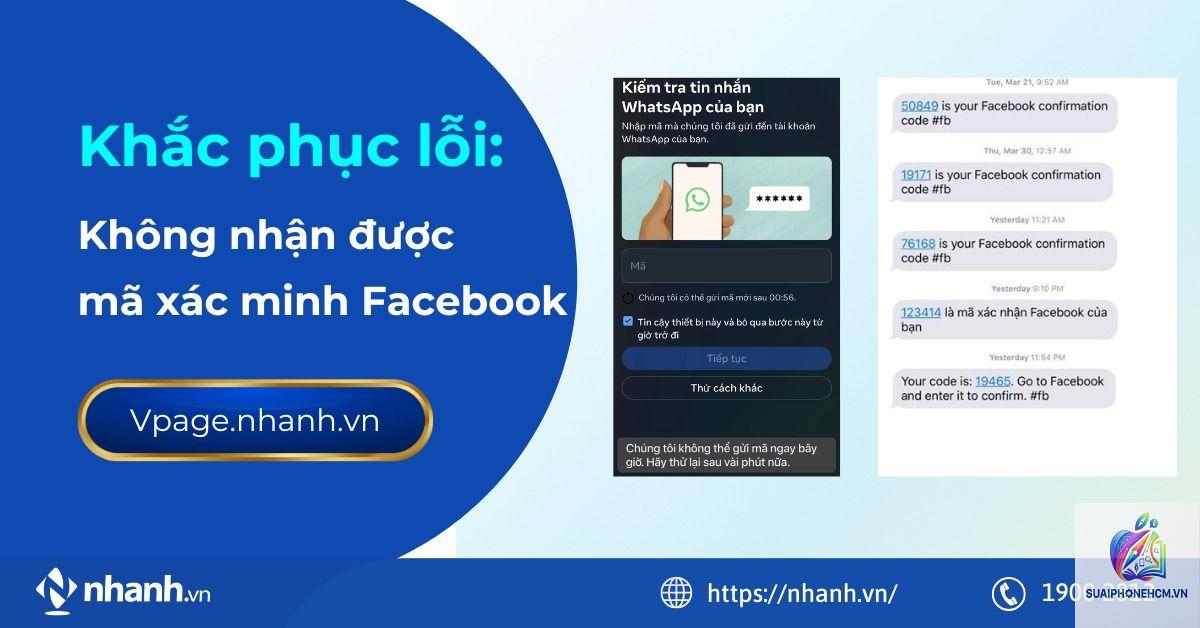
Khi nhận được mã SMS nhưng không dùng được, ”. Chọn phương thức gửi mã qua email đã liên kết. Một số tài khoản có mã dự phòng do Facebook cung cấp sẵn (10 mã, mỗi mã dùng một lần).
6. Xóa cache trình duyệt Safari (nếu xác thực qua web)
Nếu bạn đang cố đăng nhập Messenger qua trình duyệt trên iPhone, cache và cookie cũ có thể lưu thông tin xác thực cũ. Vào Cài đặt > Safari > Xóa lịch sử và dữ liệu trang web. Sau đó thử lại quá trình đăng nhập.
7. Vô hiệu hóa tạm thời xác thực hai yếu tố từ Facebook
Trong trường hợp
Facebook có thể yêu cầu xác thực bổ sung khi phát hiện đăng nhập từ thiết bị hoặc vị trí lạ. Đây là tính năng bảo mật tự động, không phải lỗi. Hãy làm theo hướng dẫn và cung cấp mã từ email hoặc SMS.
Có cách nào tắt xác thực hai yếu tố trên Messenger không?
Đây là biện pháp chống spam của Facebook. Bạn cần chờ từ 1-2 giờ trước khi thử lại. Trong thời gian chờ, hãy kiểm tra các thiết bị đã đăng nhập và thử xác thực qua email.
Kết luận
Lỗi Messenger không nhận mã xác thực trên iPhone thường bắt nguồn từ sai thời gian, lỗi mạng hoặc cấu hình bảo mật chưa đồng bộ. Bằng cách áp dụng tuần tự các giải pháp như đồng bộ thời gian, kiểm tra nguồn mã, cập nhật ứng dụng và sử dụng phương thức thay thế, bạn có thể khắc phục thành công trong hầu hết các trường hợp. Đối với các vấn đề phức tạp hơn, liên hệ trực tiếp hỗ trợ Facebook là hướng cuối cùng nhưng hiệu quả. Hãy luôn sao lưu mã dự phòng và duy trì bảo mật hai lớp để tránh gián đoạn khi sử dụng Messenger trên iPhone.