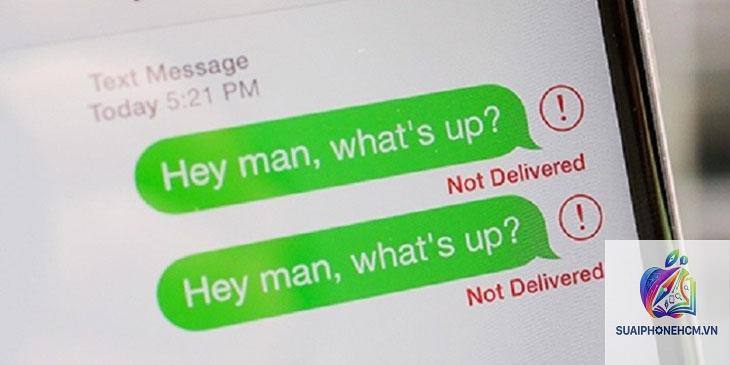
iPhone không nhận tin nhắn là một trong những lỗi phổ biến khiến người dùng thiết bị Apple đau đầu. Tình trạng này có thể xảy ra với iMessage, tin nhắn SMS/MMS hoặc cả hai. Nguyên nhân thường đến từ cài đặt phần mềm, lỗi mạng, cấu hình sai sót hoặc xung đột hệ thống. Bài viết này sẽ phân tích chi tiết từng nguyên nhân và đưa ra hướng dẫn sửa lỗi iPhone không nhận được tin nhắn một cách triệt để.
Lỗi iPhone không nhận tin nhắn có thể biểu hiện dưới nhiều hình thức: không thấy tin nhắn đến từ người dùng iMessage khác, không nhận được mã xác thực OTP, hoặc hoàn toàn không có thông báo tin nhắn mới. Vấn đề này ảnh hưởng trực tiếp đến giao tiếp, công việc và trải nghiệm người dùng. Theo thống kê từ các diễn đàn hỗ trợ Apple, có khoảng 12–15% người dùng iPhone từng gặp ít nhất một lần sự cố liên quan đến nhận tin nhắn trong vòng 12 tháng đầu sử dụng.
2. Nguyên nhân chính khiến iPhone không nhận tin nhắn
Có nhiều lý do dẫn đến tình trạng iPhone không nhận tin nhắn.
2.1. Nguyên nhân liên quan đến iMessage
Tài khoản Apple ID chưa được kích hoạt iMessage hoặc đăng xuất.
Cài đặt ngày giờ tự động sai, gây lỗi xác thực với máy chủ Apple.
iMessage tạm thời ngừng hoạt động do bảo trì hệ thống từ phía Apple.
Người gửi chưa bật iMessage hoặc bị chặn iMessage từ phía bạn.
2.2. Nguyên nhân liên quan đến tin nhắn SMS/MMS
Thiết bị chưa bật tính năng Gửi dưới dạng SMS khi iMessage không khả dụng.
Nhà mạng chặn dịch vụ SMS đến hoặc chưa kích hoạt gói cước tin nhắn.
Bộ nhớ tin nhắn đầy, không thể lưu thêm tin nhắn mới.
Số điện thoại hoặc thẻ SIM bị khóa, hỏng hoặc hết hạn.
2.3. Nguyên nhân phần mềm và hệ thống
Lỗi iOS tạm thời sau khi cập nhật hoặc khôi phục dữ liệu.
Xung đột với ứng dụng chặn tin nhắn hoặc ứng dụng nhắn tin bên thứ ba.
Cài đặt chặn người gửi hoặc lọc tin nhắn không mong muốn kích hoạt sai.
Trùng lặp danh bạ khiến hệ thống không đồng bộ.
2.4. Nguyên nhân mạng và kết nối
Kết nối Wi-Fi hoặc dữ liệu di động yếu, không ổn định.
Cài đặt APN (Access Point Name) bị sai hoặc thiếu.
Máy chủ DNS gặp vấn đề, không thể xác thực với dịch vụ của Apple.
3. Hướng dẫn chi tiết cách khắc phục iPhone không nhận tin nhắn
Bạn nên thực hiện theo thứ tự để tiết kiệm thời gian.
3.1. Kiểm tra kết nối mạng
Mở ứng dụng Safari và truy cập một trang web bất kỳ. Nếu không vào được, hãy kiểm tra Wi-Fi hoặc dữ liệu di động. Vào Cài đặt > Wi-Fi hoặc Cài đặt > Di động, bật/tắt lại kết nối. Nếu đang ở chế độ Máy bay, hãy tắt chế độ này.
3.2. Bật và tắt iMessage
Vào Cài đặt > Tin nhắn, gạt nút iMessage sang tắt, chờ 30 giây rồi bật lại. Hành động này buộc iPhone đăng nhập lại vào dịch vụ iMessage. Đôi khi chỉ cần thao tác này đã giải quyết được lỗi iPhone không nhận tin nhắn iMessage.
3.3. Khởi động lại iPhone
Nhấn giữ nút nguồn và nút tăng/giảm âm lượng (tuỳ dòng máy) cho đến khi xuất hiện thanh trượt tắt nguồn. Trượt để tắt máy, đợi 30 giây rồi bật lại. Khởi động lại giúp xóa bộ nhớ đệm tạm và khôi phục các kết nối bị treo.
3.4. Kiểm tra cài đặt ngày giờ
Vào Cài đặt > Cài đặt chung > Ngày & Giờ. Bật Đặt tự động. Nếu đã bật, hãy tắt đi rồi bật lại. Đảm bảo múi giờ hiển thị đúng với vị trí của bạn. Ngày giờ sai có thể khiến chứng chỉ SSL của iMessage bị từ chối.
3.5. Đảm bảo tin nhắn SMS được kích hoạt
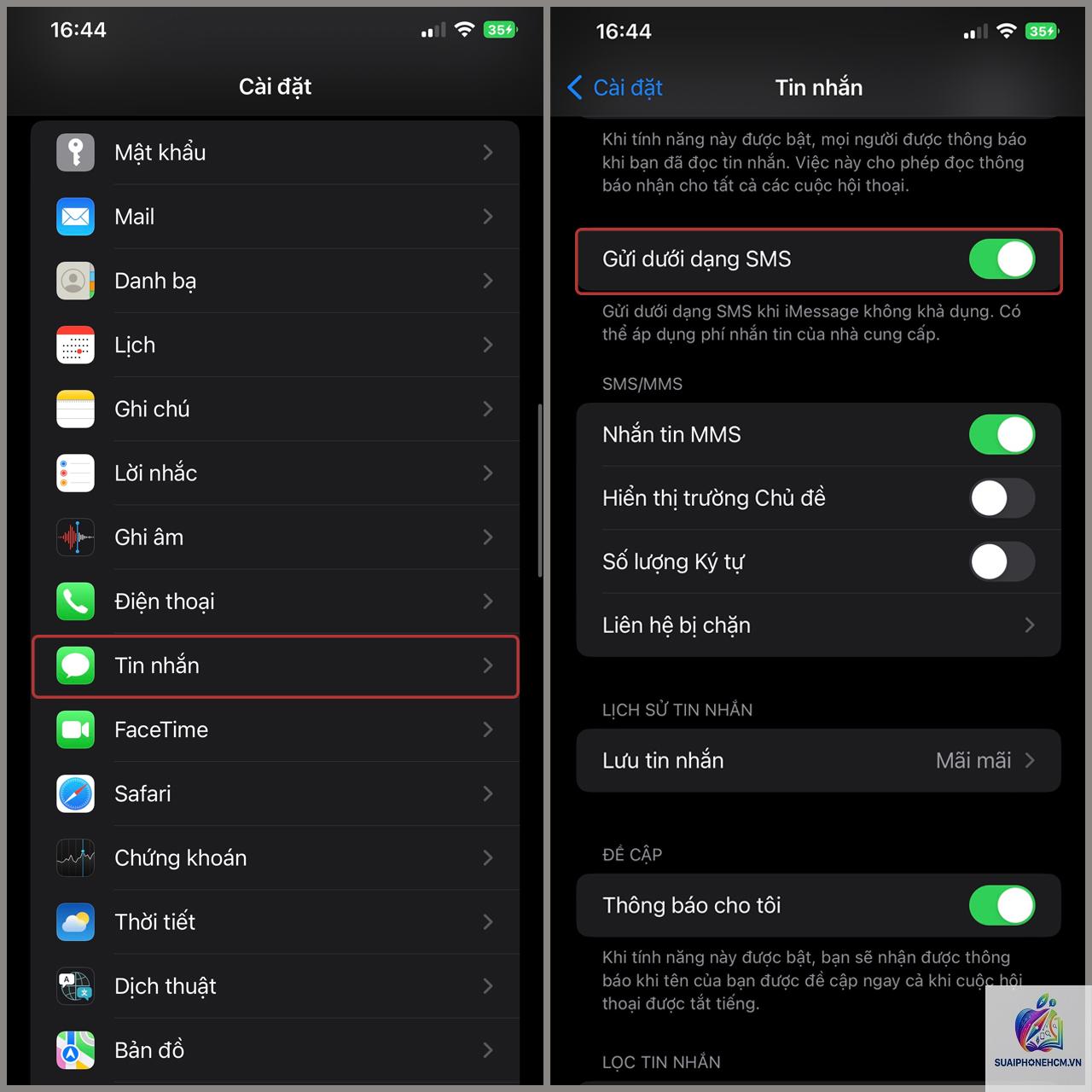
Vào Cài đặt > Tin nhắn, cuộn xuống và bật Gửi dưới dạng SMS. Nếu tắt, khi iMessage không khả dụng, tin nhắn sẽ không được gửi hoặc nhận qua SMS. Đây là một trong những nguyên nhân khiến iPhone không nhận tin nhắn từ người dùng Android.
3.6. Kiểm tra danh sách chặn
Vào Cài đặt > Tin nhắn > Liên hệ bị chặn. Kiểm tra xem có người gửi nào bị chặn nhầm không. Xóa các số hoặc email không mong muốn khỏi danh sách. Tương tự, kiểm tra trong ứng dụng Điện thoại > Cài đặt > Chặn liên lạc.
3.7. Cập nhật iOS lên phiên bản mới nhất
Vào Cài đặt > Cài đặt chung > Cập nhật phần mềm. Apple thường phát hành các bản vá lỗi cho iMessage và tin nhắn trong các bản cập nhật iOS. Nếu đang dùng phiên bản cũ, có thể đó là nguyên nhân gây ra lỗi iPhone không nhận tin nhắn.
3.8. Xóa và thiết lập lại tài khoản iMessage
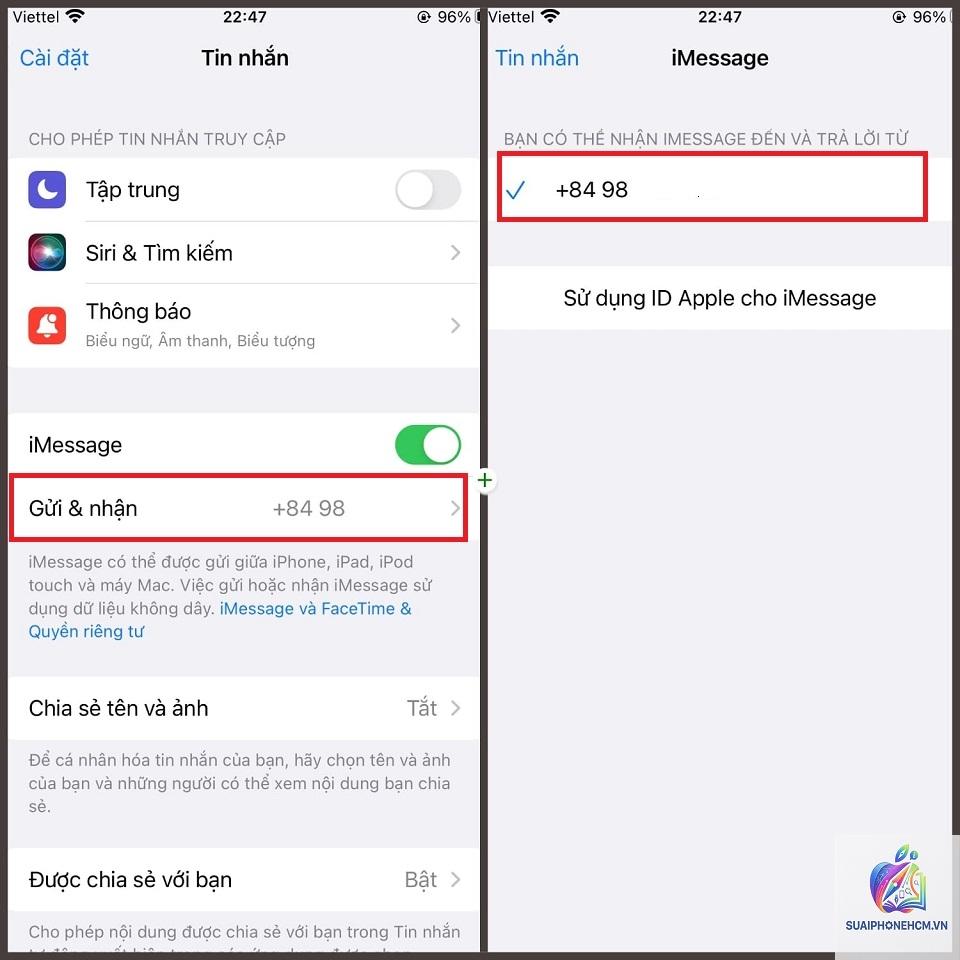
Vào Cài đặt > Tin nhắn > Gửi & Nhận. Chạm vào địa chỉ email hoặc số điện thoại của bạn, chọn Xóa khỏi tài khoản. Sau đó, đăng nhập lại Apple ID trong Cài đặt > [Tên của bạn] > iMessage, bật lại iMessage và chọn số/email muốn nhận tin. Phương pháp này giúp đồng bộ lại cấu hình gửi/nhận.
3.9. Đặt lại cài đặt mạng
Vào Cài đặt > Cài đặt chung > Chuyển hoặc Đặt lại iPhone > Đặt lại > Đặt lại cài đặt mạng. Thao tác này sẽ xóa mật khẩu Wi-Fi, cài đặt Bluetooth và APN. Sau đó, bạn cần nhập lại mật khẩu Wi-Fi. Hữu ích khi lỗi liên quan đến kết nối hay cấu hình APN sai.
3.10. Tắt các ứng dụng chặn tin nhắn
Nếu bạn đang cài các ứng dụng như Truecaller, SMS Organizer, hay ứng dụng lọc tin nhắn rác, hãy vào Cài đặt > Tin nhắn > Bộ lọc chưa biết. Tắt các ứng dụng lọc tạm thời để kiểm tra. Đôi khi các ứng dụng này chặn nhầm tin nhắn hợp pháp.
3.11. Kiểm tra không gian lưu trữ
Vào Cài đặt > Cài đặt chung > Bộ nhớ iPhone. Nếu dung lượng trống dưới 1 GB, iPhone có thể không lưu được tin nhắn mới. Xóa bớt ảnh, video, ứng dụng không cần thiết hoặc tin nhắn cũ để giải phóng bộ nhớ.
3.12. Xóa dữ liệu tin nhắn và đồng bộ lại
Vào Cài đặt > Tin nhắn > Lịch sử tin nhắn > Giữ lại tin nhắn. Chọn mức thời gian ngắn hơn (30 ngày) để tự động xóa tin cũ. Sau đó, khởi động lại máy và thử nhận tin nhắn mới.
3.13. Khôi phục cài đặt gốc (sao lưu trước)
Đây là giải pháp cuối cùng khi mọi cách đều thất bại. Sao lưu dữ liệu qua iCloud hoặc iTunes. Vào Cài đặt > Cài đặt chung > Chuyển hoặc Đặt lại iPhone > Xóa tất cả nội dung và cài đặt. Sau khi thiết lập lại, khôi phục dữ liệu từ bản sao lưu. Lưu ý: thao tác này xóa toàn bộ dữ liệu trên máy.
4. So sánh lỗi iMessage và SMS – Bảng phân tích nhanh
Yếu tố
Lỗi iMessage
Lỗi SMS/MMS
Nguyên nhân chính
Apple ID, kết nối mạng, cấu hình iMessage
SIM, nhà mạng, bộ nhớ đầy, cài đặt APN
Dấu hiệu nhận biết
Tin nhắn gửi đi màu xanh nhưng không đến, hoặc tin nhắn gửi đến từ người dùng iPhone bị chuyển thành màu xanh rồi biến mất
Không nhận được mã OTP, tin nhắn từ người lạ hoặc từ Android
Kiểm tra nhanh
Vào Cài đặt > Tin nhắn, bật/tắt iMessage
Kiểm tra số dư SMS, lắp SIM vào máy khác
Khắc phục nhanh
Đăng xuất iMessage rồi đăng nhập lại
Bật Gửi dưới dạng SMS, đặt lại APN
5. Những sai lầm thường gặp khi tự sửa lỗi iPhone không nhận tin nhắn
Chỉ khởi động lại mà không kiểm tra cài đặt iMessage: Nhiều người cho rằng khởi động lại là đủ, nhưng thực tế lỗi iMessage thường do cấu hình tài khoản.
Xóa toàn bộ tin nhắn mà không sao lưu: Mất dữ liệu quan trọng, đặc biệt là tin nhắn chứa thông tin tài khoản, OTP.
Thay SIM ngay lập tức: Lỗi có thể từ phần mềm, việc thay SIM tốn kém và không giải quyết triệt để.
Tải lại iOS qua iTunes không đúng cách: Gây lỗi firmware, thậm chí làm hỏng máy.
Bỏ qua cập nhật iOS: Nhiều bản vá lỗi iMessage được phát hành, nếu không cập nhật sẽ không khắc phục được.
6. Lưu ý quan trọng khi xử lý iPhone không nhận tin nhắn
Luôn kiểm tra trạng thái máy chủ iMessage của Apple tại trang hệ thống.apple.com trước khi thực hiện các bước phức tạp.
Nếu bạn đang chuyển vùng quốc tế, hãy bật tính năng Chuyển vùng dữ liệu trong Cài đặt > Di động > Chuyển vùng dữ liệu.
Đối với tin nhắn nhóm, đảm bảo bạn không bị người quản trị xóa khỏi nhóm hoặc nhóm đã bị giải tán.
Sử dụng eSIM? Hãy kiểm tra cài đặt eSIM trong Cài đặt > Di động.
Nếu đã thử tất cả cách trên mà vẫn không được, hãy liên hệ nhà mạng để kiểm tra tài khoản SMS.
7. Câu hỏi thường gặp về iPhone không nhận tin nhắn
7.1. Tại sao iPhone không nhận tin nhắn từ người dùng Android?
Nguyên nhân thường do tắt tính năng Gửi dưới dạng SMS. Khi người dùng Android gửi tin nhắn, iMessage không thể tiếp nhận nên chuyển thành SMS, nhưng nếu bạn tắt Gửi dưới dạng SMS, tin nhắn sẽ bị rớt. Vào Cài đặt > Tin nhắn, bật Gửi dưới dạng SMS để khắc phục.
7.2. iPhone không nhận tin nhắn OTP từ ngân hàng, phải làm sao?
Kiểm tra xem số điện thoại nhận OTP có đúng với số đăng ký không. Nếu đúng, hãy bật Gửi dưới dạng SMS, kiểm tra dung lượng bộ nhớ và danh sách chặn. Nếu vẫn không được, thử lắp SIM vào máy khác – nếu máy khác nhận được thì do cấu hình iPhone của bạn.
7.3. iPhone không nhận tin nhắn khi cập nhật iOS mới?
Sau khi cập nhật iOS, iMessage có thể cần đăng nhập lại. Hãy vào Cài đặt > Tin nhắn, tắt iMessage, khởi động lại máy, bật lại iMessage. Nếu lỗi vẫn tiếp diễn, hãy kiểm tra cập nhật bổ sung hoặc đặt lại tài khoản iMessage.
7.4. Làm sao kiểm tra iPhone có bị chặn tin nhắn không?
Vào Cài đặt > Tin nhắn > Liên hệ bị chặn. Nếu thấy số điện thoại hoặc email của người gửi, hãy bỏ chặn. Ngoài ra, kiểm tra trong ứng dụng Điện thoại > Cài đặt > Chặn liên lạc để đảm bảo không bị chặn nhầm.
7.5. iPhone không nhận tin nhắn từ một số người cụ thể?
Người đó có thể đang dùng iMessage và gửi từ địa chỉ email thay vì số điện thoại. Hãy yêu cầu họ kiểm tra cài đặt Gửi & Nhận trên máy của họ. Đồng thời kiểm tra danh sách chặn trên máy bạn.
8. Kết luận
Lỗi iPhone không nhận tin nhắn thường có thể tự khắc phục tại nhà mà không cần đến trung tâm bảo hành. Quan trọng nhất là xác định đúng nguyên nhân thuộc về iMessage hay SMS, sau đó thực hiện các bước kiểm tra từ đơn giản đến phức tạp. Đừng quên cập nhật iOS thường xuyên và sao lưu dữ liệu trước khi thực hiện các thao tác xóa cài đặt. Nếu sau khi áp dụng tất cả 15 cách trên mà vẫn không nhận được tin nhắn, có thể phần cứng của máy đã gặp sự cố – hãy mang máy đến trung tâm bảo hành ủy quyền của Apple để được hỗ trợ kiểm tra chuyên sâu.