Nhiều người dùng iPhone gặp phải tình trạng tiktok không chỉnh sửa được video trên iphone khiến công việc sáng tạo nội dung bị gián đoạn. Lỗi này có thể xuất phát từ nhiều nguyên nhân khác nhau như phiên bản ứng dụng lỗi thời, xung đột phần mềm hoặc cài đặt thiết bị chưa phù hợp. Bài viết dưới đây sẽ phân tích toàn bộ vấn đề và cung cấp giải pháp thực tế giúp bạn nhanh chóng lấy lại khả năng chỉnh sửa video trên TikTok ngay trên chiếc iPhone của mình.
Vấn đề TikTok không chỉnh sửa được video trên iPhone là gì?
Khi bạn mở ứng dụng TikTok trên iPhone và nhấn vào biểu tượng chỉnh sửa video (thường là nút có biểu tượng cắt kéo hoặc điều chỉnh) nhưng không có phản hồi hoặc bị treo, đó chính là hiện tượng tiktok không chỉnh sửa được video trên iphone. Đây không phải lỗi phần cứng mà thường liên quan đến phần mềm hoặc cấu hình của ứng dụng.
Lỗi này có thể xuất hiện dưới nhiều dạng khác nhau: nút chỉnh sửa bị mờ, không thể chạm vào, ứng dụng bị đơ khi mở trình chỉnh sửa, hoặc các tính năng chỉnh sửa như cắt ghép, thêm nhạc, hiệu ứng không hoạt động. Vấn đề này thường gặp hơn trên các phiên bản iOS cũ hoặc khi ứng dụng TikTok chưa được cập nhật.
Nguyên nhân khiến TikTok không chỉnh sửa được video trên iPhone
Phiên bản ứng dụng TikTok lỗi thời
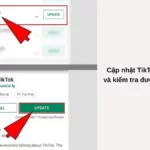
TikTok thường xuyên cập nhật tính năng chỉnh sửa video. Nếu bạn đang sử dụng phiên bản cũ, các tệp cấu hình cho công cụ chỉnh sửa có thể bị thiếu hoặc không tương thích. Kiểm tra cửa hàng App Store để đảm bảo
Không. Đây là lỗi kỹ thuật thuần túy liên quan đến ứng dụng hoặc thiết bị, không phải do tài khoản bị phạt. Tuy nhiên nếu bạn cố tình sử dụng ứng dụng bẻ khóa hoặc phiên bản mod, tài khoản có thể bị khóa vĩnh viễn.
Có cần reset iPhone để khắc phục lỗi không?
Chỉ sử dụng reset khi mọi biện pháp khác đã thất bại. Trước hết hãy thử xóa cache, cập nhật ứng dụng, kiểm tra quyền truy cập. Reset chỉ nên là giải pháp cuối cùng.
Lỗi này xuất hiện trên tất cả các dòng iPhone hay chỉ một số dòng?
Lỗi được báo cáo nhiều nhất trên iPhone X, iPhone 11 và iPhone 12 chạy iOS 15 hoặc 16. Các dòng mới hơn như iPhone 14, 15 ít gặp hơn nhờ tối ưu phần mềm tốt hơn.
Làm thế nào để biết chắc chắn TikTok đã được cấp toàn quyền truy cập thư viện?
Vào Cài đặt > Quyền riêng tư > Ảnh > TikTok. Nếu thấy dòng chữ “Tất cả ảnh” nghĩa là quyền đã được cấp đầy đủ. Nếu là “Thêm ảnh đã chọn” thì bạn cần thay đổi lại.
Kết luận
TikTok không chỉnh sửa được video trên iphone là lỗi phổ biến nhưng hoàn toàn có thể khắc phục bằng các bước đơn giản như cập nhật ứng dụng, kiểm tra quyền truy cập, giải phóng bộ nhớ và xóa cache. Quan trọng nhất là xác định đúng nguyên nhân để áp dụng giải pháp phù hợp, tránh mất thời gian với các biện pháp không cần thiết.
Nếu đã thử tất cả các cách trên mà vẫn không chỉnh sửa được video, bạn có thể liên hệ bộ phận hỗ trợ kỹ thuật của TikTok qua mục “Báo cáo sự cố” trong ứng dụng. Đừng quên sao lưu dữ liệu thường xuyên và luôn duy trì dung lượng trống trên iPhone ít nhất 2GB để ứng dụng hoạt động mượt mà.
Việc khắc phục thành công lỗi này sẽ giúp bạn quay trở lại sáng tạo nội dung một cách trơn tru, tận dụng tối đa các công cụ chỉnh sửa mạnh mẽ mà TikTok mang lại. Hãy áp dụng ngay những hướng dẫn trong bài viết để trải nghiệm chỉnh sửa video trên iPhone không còn gián đoạn.