Việc TikTok không thông báo trên iPhone là một vấn đề phổ biến khiến người dùng bỏ lỡ các tin nhắn, lượt thích, bình luận và video mới từ những người họ theo dõi. Lỗi này có thể xuất phát từ nhiều nguyên nhân khác nhau, từ cài đặt đơn giản trên thiết bị cho đến các vấn đề phức tạp hơn liên quan đến tài khoản hoặc phiên bản ứng dụng. Bài viết này sẽ phân tích toàn diện các nguyên nhân và cung cấp giải pháp chi tiết, giúp bạn khôi phục thông báo TikTok trên iPhone một cách nhanh chóng và hiệu quả.
Nguyên Nhân Khiến TikTok Không Thông Báo Trên iPhone
Trước khi đi vào các bước khắc phục, cần hiểu rõ các yếu tố có thể gây ra tình trạng TikTok không thông báo trên iPhone.
Cài Đặt Thông Báo Bị Tắt Trong Ứng Dụng
Đây là nguyên nhân phổ biến nhất. Người dùng có thể vô tình tắt thông báo cho TikTok trong phần cài đặt của ứng dụng. Khi đó, dù cài đặt hệ thống iPhone vẫn bật, ứng dụng vẫn không gửi thông báo đến người dùng.
Cài Đặt Thông Báo Trên iPhone Bị Vô Hiệu Hóa
iOS cho phép quản lý thông báo của từng ứng dụng riêng biệt. Nếu thông báo của TikTok bị tắt trong Settings > Notifications, mọi thông báo từ ứng dụng sẽ bị chặn hoàn toàn.
Chế Độ Tập Trung (Focus Mode) Hoặc Không Làm Phiền
Các chế độ như Do Not Disturb, Sleep, Work, hoặc các chế độ Focus tùy chỉnh có thể chặn thông báo từ TikTok. Người dùng thường quên tắt các chế độ này sau khi sử dụng.
Phiên Bản Ứng Dụng TikTok Lỗi Thời
Ứng dụng TikTok cũ có thể chứa lỗi gây ra sự cố thông báo. Apple thường xuyên cập nhật hệ điều hành và các API thông báo, nên ứng dụng lỗi thời dễ gặp xung đột.
Tài Khoản TikTok Gặp Vấn Đề
Trong một số trường hợp, tài khoản TikTok bị hạn chế tạm thời hoặc có lỗi đồng bộ cũng dẫn đến mất thông báo. Điều này thường xảy ra sau khi đăng nhập nhiều thiết bị hoặc thay đổi mật khẩu.
Xung Đột Với VPN Hoặc Mạng Yếu
VPN thay đổi định tuyến mạng có thể ảnh hưởng đến khả năng nhận thông báo đẩy (push notification) từ máy chủ TikTok. Mạng không ổn định cũng khiến kết nối bị gián đoạn.
Các Cách Khắc Phục TikTok Không Thông Báo Trên iPhone
Kiểm Tra Và Bật Thông Báo Trong Ứng Dụng TikTok
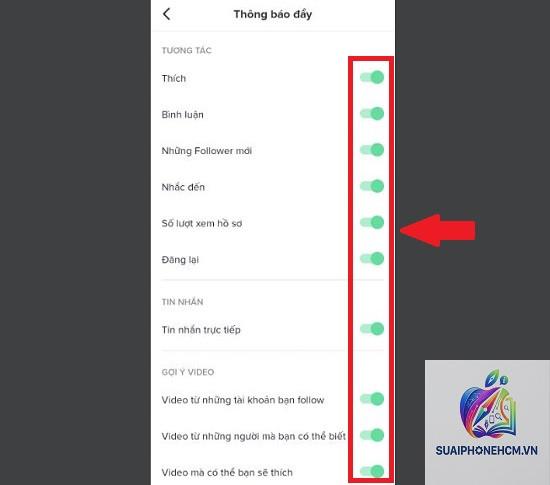
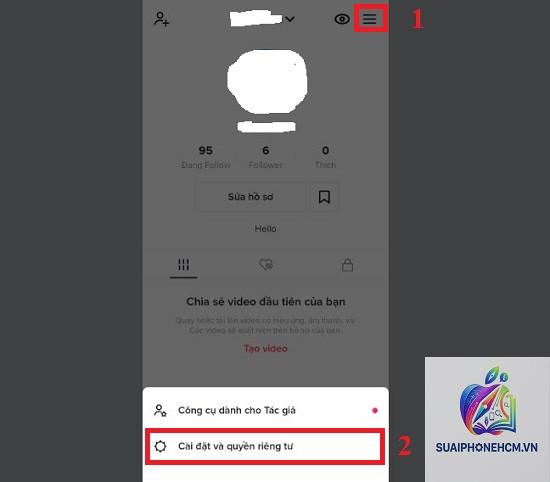
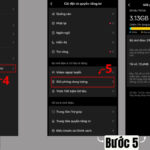
Bước đầu tiên và đơn giản nhất là kiểm tra cài đặt thông báo bên trong ứng dụng. Mở TikTok, vào hồ sơ cá nhân, chọn biểu tượng ba dấu gạch ở góc trên bên phải, vào Settings and Privacy > Notifications. Đảm bảo tất cả các loại thông báo (Push notifications, Email notifications, SMS notifications) đều được bật. Nếu có tùy chọn “Allow notifications from TikTok”, hãy bật nó lên.
Điều Chỉnh Cài Đặt Thông Báo Trên iPhone
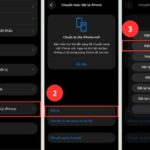
Vào Settings > Notifications > TikTok. Kiểm tra xem Allow Notifications đã được bật chưa. Nếu chưa, hãy bật lên. Tiếp theo, tùy chỉnh âm thanh, huy hiệu, và banner theo ý muốn. Đảm bảo chọn “Banners” là Persistent hoặc Temporary tùy nhu cầu. Nếu thông báo vẫn không hiện, thử tắt hoàn toàn và bật lại.
Tùy chọn
Mô tả
Khuyến nghị
Allow Notifications
Bật/tắt toàn bộ thông báo từ ứng dụng
Luôn bật
Sounds
Âm thanh khi nhận thông báo
Bật để có cảnh báo âm thanh
Badges
Hiển thị số thông báo chưa đọc trên biểu tượng
Bật nếu muốn biết số lượng
Banners
Hiển thị thông báo dạng banner ở đầu màn hình
Chọn Persistent để luôn thấy
Lock Screen
Hiển thị thông báo trên màn hình khóa
Bật để xem nhanh
Notification Center
Lưu thông báo trong Trung tâm thông báo
Bật để xem lại sau
Kiểm Tra Và Tắt Chế Độ Tập Trung
Vào Settings > Focus. Kiểm tra xem có chế độ nào đang hoạt động không. Nếu có, hãy tắt hoặc loại TikTok khỏi danh sách ứng dụng bị chặn. Cụ thể, trong mỗi chế độ Focus, chọn Apps > Add App và đảm bảo TikTok không nằm trong danh sách Time Sensitive hoặc bị tắt hoàn toàn. Bạn cũng có thể bật “Share Across Devices” nếu dùng nhiều thiết bị Apple.
Cập Nhật Ứng Dụng TikTok Lên Phiên Bản Mới Nhất
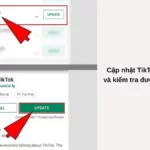
Mở App Store, nhấn vào biểu tượng tài khoản ở góc trên bên phải, kéo xuống để kiểm tra các bản cập nhật. Nếu thấy TikTok trong danh sách, nhấn Update. Sau khi cập nhật, khởi động lại iPhone và kiểm tra thông báo. Việc cập nhật thường xuyên giúp vá các lỗi liên quan đến thông báo và tương thích với iOS mới.
Đăng Xuất Và Đăng Nhập Lại Tài Khoản TikTok
Lỗi phiên đăng nhập có thể gây mất thông báo. Vào Settings and Privacy trong ứng dụng, chọn Log out, sau đó đăng nhập lại bằng tài khoản của bạn. Đây là cách làm mới kết nối giữa thiết bị và máy chủ TikTok, giúp khôi phục các dịch vụ thông báo.
Tắt VPN Và Kiểm Tra Kết Nối Mạng
Nếu bạn đang sử dụng VPN, hãy tắt nó tạm thời bằng cách vào Settings > General > VPN & Device Management, chọn VPN và tắt. Sau đó, kiểm tra kết nối Wi-Fi hoặc di động. Nếu mạng yếu, hãy chuyển sang mạng khác hoặc khởi động lại router. Một số mạng công cộng hoặc trường học có thể chặn thông báo đẩy.
Xóa Bộ Nhớ Đệm (Cache) Của TikTok
Cache tích tụ có thể gây ra nhiều lỗi, bao gồm cả thông báo. Vào Settings and Privacy > Cache & Cellular > Clear Cache. Thao tác này không làm mất dữ liệu cá nhân như video đã đăng hay tin nhắn. Sau khi xóa cache, khởi động lại ứng dụng.
Gỡ Và Cài Lại Ứng Dụng TikTok
Đây là giải pháp cuối cùng nếu các cách trên không hiệu quả. Nhấn giữ biểu tượng TikTok trên màn hình chính, chọn Remove App > Delete App. Sau đó, vào App Store tải lại TikTok và đăng nhập. Lưu ý: cách này sẽ xóa dữ liệu cục bộ (bản nháp, cache) nhưng không ảnh hưởng đến tài khoản trực tuyến. Hãy chắc chắn bạn nhớ mật khẩu đăng nhập.
So Sánh Giữa Các Phiên Bản iOS Và TikTok
Không phải mọi bản cập nhật đều giống nhau.
Phiên bản iOS
Phiên bản TikTok tương thích
Ghi chú về thông báo
iOS 15
Phiên bản 23.x trở lên
Thường ổn định, đôi khi xảy ra lỗi khi bật Focus mode
iOS 16
Phiên bản 26.x trở lên
Cần cập nhật để hỗ trợ Live Activities và Focus filters
iOS 17
Phiên bản 28.x trở lên
Có thể gặp lỗi nếu không cập nhật kịp thời
iOS 18
Phiên bản 33.x trở lên
Tối ưu hóa thông báo, yêu cầu bật Background App Refresh
Việc đảm bảo cả hai đều ở phiên bản mới nhất giảm thiểu tối đa xung đột. Nếu bạn đang dùng iOS 17 hoặc 18, hãy kiểm tra xem Background App Refresh có được bật cho TikTok không. Vào Settings > General > Background App Refresh > TikTok và chọn “Background App Refresh” thành “Wi-Fi & Cellular Data”.
Sai Lầm Thường Gặp Khi Xử Lý Lỗi TikTok Không Thông Báo
Vô Tình Tắt Thông Báo Khi Sử Dụng Chế Độ Ngủ
Nhiều người dùng bật chế độ Sleep Focus vào ban đêm nhưng quên tắt vào sáng hôm sau. Kết quả là mất hết thông báo cho đến khi họ kiểm tra thủ công. Luôn kiểm tra biểu tượng mặt trăng lưỡi liềm trên thanh trạng thái.
Xóa Ứng Dụng Mà Không Sao Lưu Bản Nháp
Khi gỡ cài đặt, bạn sẽ mất các bản nháp video chưa đăng. Hãy đăng hoặc xuất video ra thư viện ảnh trước khi xóa. Điều này tránh mất dữ liệu quý giá.
Không Kiểm Tra Cài Đặt Âm Thanh
Đôi khi thông báo vẫn hiện trên màn hình nhưng không có âm thanh. Người dùng tưởng rằng không có thông báo. Hãy kiểm tra mức âm lượng và cài đặt Sounds trong Settings > Notifications > TikTok.
Bỏ Qua Việc Khởi Động Lại Thiết Bị
Một thao tác đơn giản nhưng thường bị bỏ qua. Khởi động lại iPhone giúp làm mới các dịch vụ hệ thống, bao gồm cả push notification. Thực hiện ít nhất một lần sau khi thay đổi cài đặt thông báo.
Lưu Ý Quan Trọng Khi Sử Dụng Thông Báo TikTok Trên iPhone
Đảm bảo iPhone không ở chế độ nguồn điện thấp (Low Power Mode), vì chế độ này có thể tạm dừng một số tác vụ nền, bao gồm nhận thông báo.
Nếu bạn sử dụng nhiều tài khoản TikTok trên cùng một thiết bị, hãy kiểm tra thông báo cho từng tài khoản trong cài đặt ứng dụng.
Một số quốc gia có quy định khác nhau về thông báo đẩy. Nếu bạn đang ở khu vực bị hạn chế, có thể bạn sẽ không nhận được thông báo từ TikTok.
Đối với người dùng doanh nghiệp, tài khoản TikTok Business có thể có cài đặt thông báo riêng biệt. Hãy vào Settings > Business Suite để kiểm tra.
Nếu
Nguyên nhân thường do cài đặt thông báo cho tin nhắn bị tắt trong ứng dụng. Vào Settings and Privacy > Notifications, kéo xuống mục Direct Messages và bật lên. Cũng kiểm tra trong Settings > Notifications > TikTok trên iPhone để đảm bảo thông báo được bật.
Làm sao để bật thông báo TikTok khi có người theo dõi mới?
Vào Notifications trong cài đặt ứng dụng, tìm mục “Followers” hoặc “New followers” và bật push notification. Nếu không thấy, có thể tài khoản của bạn chưa được xác minh hoặc chưa đủ điều kiện theo chính sách của TikTok.
Có cách nào để nhận thông báo TikTok ngay lập tức không?
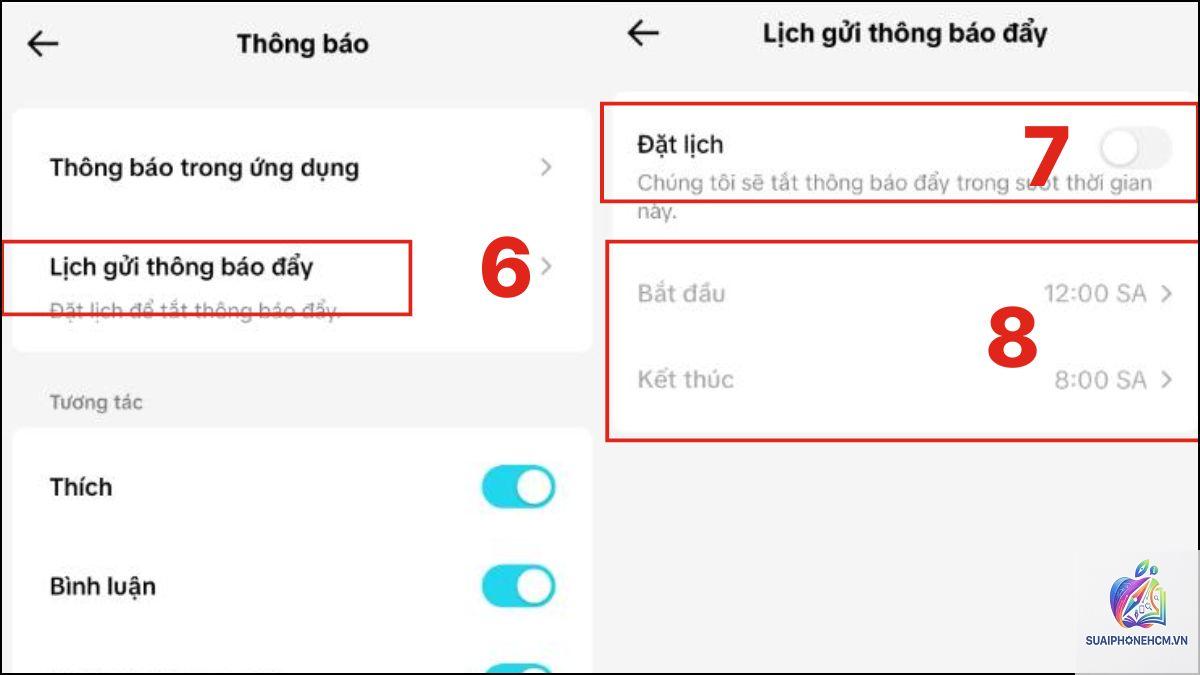
Đảm bảo rằng bạn bật “Banners” ở chế độ Persistent và tắt “Scheduled Summary” trong Settings > Notifications > TikTok. Scheduled Summary sẽ gom thông báo và gửi theo lịch, gây chậm trễ. Ngoài ra, không nên bật Low Power Mode.
TikTok không thông báo trên iPhone sau khi cập nhật iOS?
Điều này thường xảy ra do xung đột phiên bản. Hãy cập nhật TikTok lên phiên bản mới nhất từ App Store, sau đó khởi động lại iPhone. Nếu vẫn không được, thử tắt Allow Notifications rồi bật lại trong Settings.
Làm sao biết TikTok có thông báo mà không mở ứng dụng?
Bật Badge App Icon trong Settings > Notifications > TikTok. Khi đó, biểu tượng TikTok trên màn hình chính sẽ hiển thị số lượng thông báo chưa đọc. Bạn cũng nên bật Lock Screen và Notification Center để xem nhanh.
Tại sao thông báo TikTok chỉ hiện khi mở ứng dụng?
Điều này cho thấy cài đặt Background App Refresh có thể bị tắt. Vào Settings > General > Background App Refresh và bật cho TikTok. Nếu vẫn vậy, có thể do chế độ nguồn điện thấp hoặc chế độ tập trung đang chặn hoạt động nền.
Kết Luận
TikTok không thông báo trên iPhone là một vấn đề có thể khắc phục hoàn toàn nếu bạn kiểm tra lần lượt các nguyên nhân từ đơn giản đến phức tạp. Bắt đầu bằng việc kiểm tra cài đặt thông báo trong ứng dụng và trên hệ thống iOS, sau đó xem xét các yếu tố như chế độ tập trung, VPN, cache, và phiên bản ứng dụng. Đa số trường hợp chỉ cần bật lại thông báo hoặc cập nhật ứng dụng là có thể giải quyết. Nếu đã thử mọi cách mà vẫn thất bại, việc gỡ và cài lại ứng dụng hoặc liên hệ hỗ trợ kỹ thuật là giải pháp cuối cùng. Hy vọng bài viết này đã cung cấp đầy đủ thông tin cần thiết để bạn lấy lại trải nghiệm thông báo mượt mà trên TikTok.