Lỗi TikTok không phát được âm thanh trên iPhone là một trong những vấn đề phổ biến mà người dùng gặp phải khi sử dụng mạng xã hội video ngắn này. Âm thanh đóng vai trò cốt lõi trong trải nghiệm TikTok, từ nhạc nền, giọng nội dung đến hiệu ứng âm thanh. Khi mất tiếng, video trở nên vô hồn và người dùng dễ bỏ cuộc. Bài viết này phân tích chi tiết nguyên nhân kỹ thuật, hướng dẫn khắc phục từ cơ bản đến nâng cao, giúp bạn khôi phục âm thanh TikTok trên iPhone nhanh chóng.
Bản chất của lỗi TikTok không phát được âm thanh trên iPhone
Lỗi mất âm thanh trên TikTok khi dùng iPhone thường không xuất phát từ một nguyên nhân duy nhất. Đây có thể là sự cố phần mềm tạm thời, xung đột cài đặt thiết bị, hoặc lỗi từ phiên bản ứng dụng chưa tối ưu cho iOS. Hiểu đúng bản chất giúp bạn không mất thời gian thử nghiệm sai phương pháp.
Trên thực tế, TikTok sử dụng cơ chế âm thanh đa luồng: một luồng cho nhạc nền, một luồng cho giọng nói và hiệu ứng. Khi có xung đột giữa các luồng này hoặc giữa ứng dụng với hệ điều hành, âm thanh có thể bị tắt hoặc bị ngắt đột ngột. iPhone có cơ chế quản lý âm thanh riêng biệt cho từng ứng dụng, nên đôi khi TikTok bị “chặn” âm thanh do cài đặt Focus, chế im lặng, hoặc kết nối Bluetooth không ổn định.
Phân loại nguyên nhân gây mất âm thanh TikTok trên iPhone
Có thể chia nguyên nhân thành ba nhóm chính: nguyên nhân từ thiết bị, nguyên nhân từ ứng dụng và nguyên nhân từ tài khoản/mạng. Mỗi nhóm có cách xử lý khác nhau.
Nguyên nhân từ thiết bị iPhone
Công tắc im lặng (Silent mode) đang bật: Nút gạt trên cạnh trái iPhone ở chế độ im lặng sẽ tắt mọi âm thanh, bao gồm cả TikTok. Nhiều người vô tình gạt mà không để ý.
Âm lượng quá nhỏ hoặc bị tắt trong Control Center: Thanh trượt âm lượng có thể bị kéo về 0 hoặc chế độ “Không làm phiền” đang bật.
Kết nối Bluetooth với tai nghe/loa ngoài: iPhone tự động chuyển âm thanh sang thiết bị Bluetooth nếu đang kết nối, nhưng thiết bị đó có thể không phát hoặc bị lỗi kết nối.
Loa iPhone bị bụi hoặc hỏng phần cứng: Bụi bẩn trong loa hoặc hỏng màng loa khiến âm thanh không phát ra dù ứng dụng hoạt động bình thường.
Nguyên nhân từ ứng dụng TikTok
Phiên bản TikTok cũ chưa tương thích với iOS mới: Apple thường xuyên cập nhật iOS, và nếu TikTok không được cập nhật kịp, có thể xung đột âm thanh.
Cache TikTok bị đầy hoặc hỏng: Dữ liệu tạm thời quá nhiều gây lỗi phát âm thanh.
Cài đặt âm thanh trong ứng dụng bị vô hiệu hóa: Một số video được tải lên không có âm thanh, hoặc người dùng vô tình tắt tiếng trong khi xem.
Lỗi từ bản cập nhật TikTok gần đây: Đôi khi bản vá mới gây ra lỗi âm thanh trên một dòng iPhone nhất định.
Nguyên nhân từ tài khoản và kết nối mạng
Mạng Internet chậm hoặc không ổn định: TikTok cần tải âm thanh từ máy chủ, nếu tốc độ quá thấp, âm thanh có thể bị bỏ qua hoặc không phát.
Tài khoản TikTok bị giới hạn tính năng: Một số tài khoản bị shadow ban hoặc hạn chế do vi phạm chính sách có thể mất âm thanh.
Khu vực bị chặn một số nội dung âm thanh: Một số bản nhạc hoặc hiệu ứng không khả dụng ở quốc gia của bạn.
Hướng dẫn khắc phục lỗi TikTok không phát âm thanh trên iPhone chi tiết
Áp dụng các bước sau theo thứ tự từ đơn giản đến phức tạp, kiểm tra sau mỗi bước xem âm thanh đã hoạt động chưa.
Bước 1: Kiểm tra nút im lặng và âm lượng phần cứng
Nhìn vào nút gạt trên cạnh trái iPhone: nếu thấy màu cam là chế độ im lặng đang bật. Gạt lên để tắt im lặng. Sau đó dùng nút tăng âm lượng trên cạnh phải để đảm bảo thanh trượt hiển thị trên màn hình và âm lượng ở mức nghe được. Mở Control Center (vuốt từ góc phải xuống) và kiểm tra thanh âm lượng cũng như biểu tượng tai nghe Bluetooth.
Bước 2: Kiểm tra kết nối Bluetooth
Vào Cài đặt > Bluetooth. Nếu có thiết bị nào đang kết nối, hãy ngắt kết nối hoặc tắt Bluetooth. Thử phát video TikTok lại. Nếu có tai nghe không dây, hãy tháo ra và dùng loa trong của iPhone để kiểm tra.
Bước 3: Kiểm tra trong ứng dụng TikTok
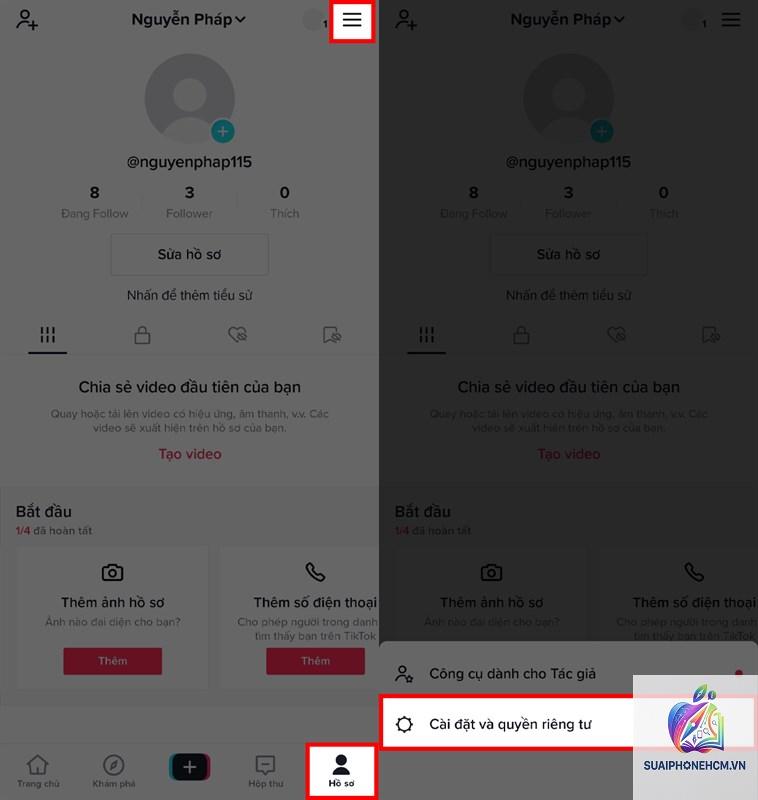
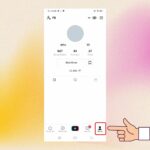
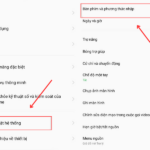
Mở TikTok, vuốt lên một video bất kỳ. Nhấn vào biểu tượng loa ở góc phải màn hình video để đảm bảo âm thanh đang bật (không có dấu gạch chéo). Kiểm tra thanh trượt âm lượng khi phát video – nếu thấy dấu tai nghe hoặc loa bị tắt, nhấn để bật. Ngoài ra, vào Trang cá nhân > menu ba chấm > Cài đặt và quyền riêng tư > Kiểm tra mục Âm thanh xem có tùy chọn nào bị tắt không.
Bước 4: Xóa cache và khởi động lại ứng dụng
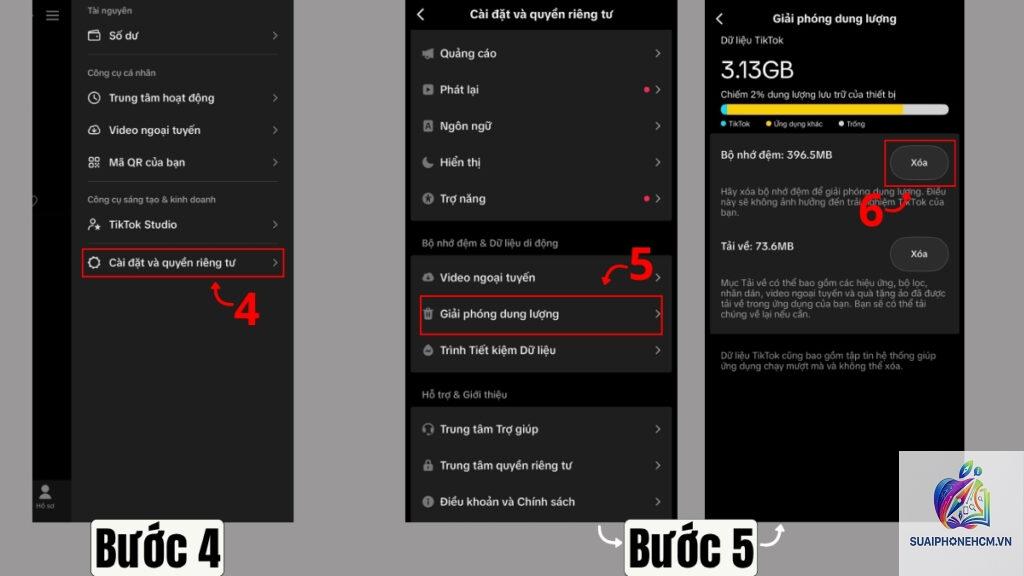
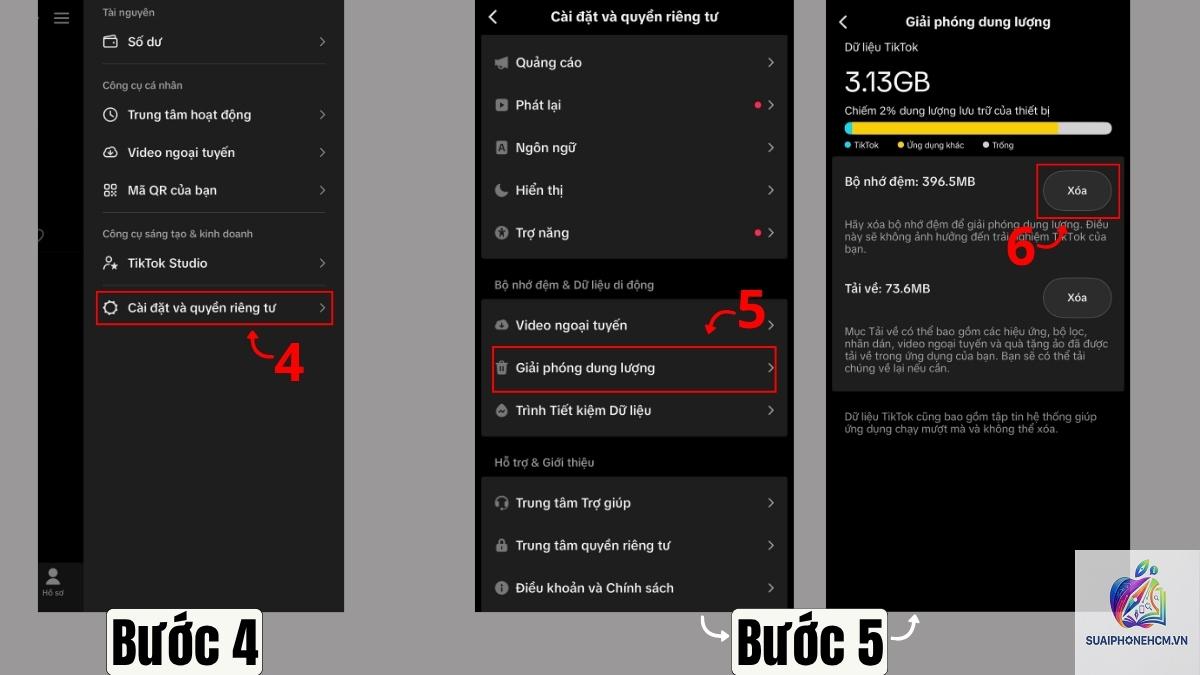
Trong TikTok, vào Trang cá nhân > menu ba chấm > Cài đặt và quyền riêng tư > Bộ nhớ và pin > nhấn “Xóa bộ nhớ cache”. Sau đó thoát hẳn ứng dụng (vuốt đa nhiệm lên để đóng). Mở lại TikTok và thử.
Bước 5: Kiểm tra chế độ Focus và chế độ im lặng của iPhone
Vào Cài đặt > Focus. Nếu bất kỳ chế độ Focus nào đang bật (Không làm phiền, Ngủ, Làm việc…), nó có thể tắt âm thanh từ ứng dụng giải trí. Tắt Focus hoặc thêm TikTok vào danh sách ứng dụng được phép.
Bước 6: Cập nhật ứng dụng TikTok và iOS
Mở App Store, tìm TikTok, nếu có bản cập nhật thì nhấn Cập nhật. Đồng thời vào Cài đặt > Cài đặt chung > Cập nhật phần mềm để cập nhật iOS lên phiên bản mới nhất. Các bản vá thường sửa lỗi tương thích âm thanh.
Bước 7: Kiểm tra mạng và thử đổi kết nối
Nếu đang dùng Wi-Fi, chuyển sang dữ liệu di động hoặc ngược lại. Tắt Wi-Fi và bật lại, hoặc khởi động lại modem. Một số trường hợp mạng yếu khiến âm thanh không tải được, thử tải video trước rồi phát ở chế độ offline (nếu có).
Bước 8: Đăng xuất và đăng nhập lại tài khoản TikTok
Vào Trang cá nhân > menu ba chấm > Cài đặt và quyền riêng tư > Tài khoản > Đăng xuất. Sau đó đăng nhập lại bằng tài khoản của bạn. Điều này xóa các lỗi cấu hình tài khoản tạm thời.
Bước 9: Khởi động lại iPhone và đặt lại cài đặt âm thanh
Nhấn giữ nút nguồn và nút tăng âm lượng cho đến khi xuất hiện trượt tắt máy, tắt iPhone và khởi động lại. Nếu vẫn lỗi, vào Cài đặt > Cài đặt chung > Chuyển hoặc Đặt lại iPhone > Đặt lại > Đặt lại tất cả cài đặt (không xóa dữ liệu). Lưu ý: cách này đặt lại cài đặt âm thanh, mạng, nhưng không ảnh hưởng đến dữ liệu.
Bước 10: Gỡ và cài đặt lại TikTok
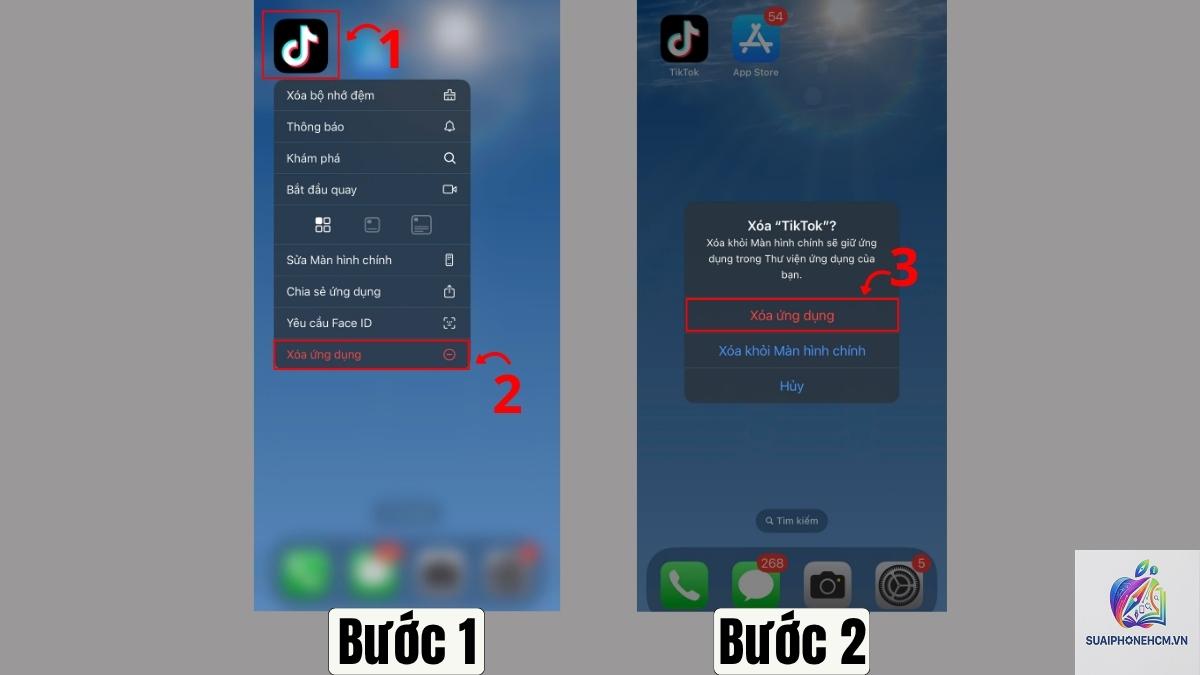
Nếu tất cả các bước trên không hiệu quả, hãy gỡ ứng dụng TikTok (nhấn giữ biểu tượng > Xóa app). Sau đó cài đặt lại từ App Store. Đây là giải pháp cuối cùng nhưng thường khắc phục triệt để lỗi do file ứng dụng hỏng.
Bảng so sánh các nguyên nhân và giải pháp nhanh
Nguyên nhân
Dấu hiệu nhận biết
Giải pháp ưu tiên
Nút im lặng bật
Không có rung hay âm thanh từ bất kỳ app nào
Gạt nút lên
Âm lượng quá nhỏ
Thấy thanh âm lượng ở mức thấp khi bấm nút
Tăng âm lượng
Bluetooth kết nối sai
Có biểu tượng tai nghe trên thanh trạng thái
Ngắt kết nối Bluetooth
Cache TikTok đầy
Ứng dụng chậm, video load lâu
Xóa cache
Lỗi bản cập nhật
Sau khi cập nhật TikTok mới bị mất tiếng
Cập nhật lại hoặc chờ bản vá
Mạng yếu
Video bị gián đoạn hoặc không tải được âm thanh
Đổi mạng hoặc khởi động router
Sai lầm thường gặp khi xử lý lỗi TikTok mất âm thanh trên iPhone
Nhiều người mắc phải những sai lầm khiến việc khắc phục kéo dài hơn hoặc không hiệu quả.
Chỉ kiểm tra ứng dụng mà bỏ qua phần cứng
Nếu bạn chỉ mày mò trong cài đặt TikTok nhưng thực tế nút gạt im lặng đang bật thì công cốc. Luôn kiểm tra phần cứng trước tiên.
Xóa dữ liệu ứng dụng mà không sao lưu
Xóa cache trong TikTok an toàn, nhưng nếu bạn gỡ cài đặt ứng dụng và không nhớ mật khẩu, có thể mất tài khoản. Hãy đảm bảo đã ghi nhớ thông tin đăng nhập.
Đổ lỗi ngay cho iPhone hỏng loa
Rất ít trường hợp lỗi âm thanh TikTok do loa hỏng. Hãy thử phát nhạc từ ứng dụng Music hoặc xem YouTube để kiểm tra loa có hoạt động không. Nếu loa vẫn phát bình thường thì vấn đề nằm ở TikTok.
Không khởi động lại iPhone sau khi thay đổi cài đặt
Nhiều thay đổi cài đặt chỉ có hiệu lực sau khi khởi động lại. Đừng quên bước đơn giản này.
Lưu ý quan trọng khi xử lý TikTok không phát âm thanh trên iPhone
Kiểm tra từng video: Một số video do người tải lên không có âm thanh. Hãy thử vuốt sang video khác để xác định lỗi toàn bộ app hay chỉ một video.
Cập nhật ứng dụng thường xuyên: TikTok ra mắt bản cập nhật gần như hàng tuần, việc cập nhật kịp thời giúp tránh lỗi tương thích.
Sao lưu dữ liệu trước khi đặt lại iPhone: Nếu chọn “Đặt lại tất cả cài đặt”, bạn không mất dữ liệu (ảnh, video) nhưng sẽ mất mật khẩu Wi-Fi và các cài đặt cá nhân khác.
Liên hệ hỗ trợ TikTok: Trong ứng dụng, vào Trang cá nhân > menu ba chấm > Báo cáo sự cố để gửi lỗi đến đội ngũ kỹ thuật.
iOS beta có thể gây lỗi: Nếu bạn đang dùng bản iOS thử nghiệm (beta), lỗi âm thanh là điều có thể xảy ra. Hãy cân nhắc quay lại bản chính thức.
Ứng dụng thực tế: Cách kiểm tra nhanh trong 30 giây
Khi gặp lỗi TikTok không phát âm thanh trên iPhone,
Điều này cho thấy loa không hỏng. Nguyên nhân thường là do cài đặt âm thanh của TikTok bị tắt, hoặc ứng dụng đang gặp lỗi tạm thời. Hãy vào trong app kiểm tra biểu tượng loa trên video, đồng thời xóa cache và khởi động lại ứng dụng.
Cách khắc phục TikTok không có tiếng sau khi cập nhật iOS mới?
Sau khi cập nhật iOS, một số ứng dụng chưa kịp tương thích. Hãy cập nhật TikTok lên phiên bản mới nhất từ App Store. Nếu vẫn lỗi, thử gỡ và cài lại TikTok. Đôi khi cần khởi động lại iPhone sau khi cập nhật.
TikTok chỉ mất tiếng ở một số video, còn lại vẫn nghe được?
Đó là do video đó không có âm thanh hoặc bị chặn bản quyền nhạc ở khu vực của bạn. Bạn không thể làm gì được, chỉ cần vuốt sang video khác.
Làm sao để biết có phải lỗi do tài khoản bị shadow ban không?
Nếu tài khoản bị shadow ban, bạn thường không chỉ mất âm thanh mà còn bị giảm tương tác, video không hiện lên For You. Hãy thử đăng xuất và xem TikTok với tư cách khách. Nếu khách vẫn nghe được, có thể tài khoản của bạn đang gặp vấn đề. Liên hệ hỗ trợ TikTok.
Có nên khôi phục cài đặt gốc iPhone để sửa lỗi này không?
Không nên. Khôi phục cài đặt gốc là biện pháp cuối cùng và có thể gây mất dữ liệu. Chỉ làm khi bạn đã thử mọi cách khác và chắc chắn lỗi liên quan đến hệ thống. Trong hầu hết trường hợp, các bước trong bài viết đã giải quyết được vấn đề.
Kết luận
Lỗi TikTok không phát được âm thanh trên iPhone thường có thể tự khắc phục tại nhà mà không cần mang máy đi sửa. Nguyên nhân đa dạng từ nút im lặng, Bluetooth, cache, đến cập nhật phần mềm. Bằng cách áp dụng tuần tự các bước từ kiểm tra phần cứng, cài đặt ứng dụng, đến xóa cache và cập nhật, bạn sẽ tìm ra giải pháp phù hợp. Hãy nhớ luôn thử từng bước và kiểm tra kết quả trước khi chuyển sang bước tiếp theo. Nếu đã thử hết mười bước mà vẫn không có âm thanh, có thể vấn đề nằm ở phần cứng loa hoặc lỗi nghiêm trọng từ hệ điều hành – lúc đó bạn nên liên hệ trung tâm bảo hành Apple hoặc hỗ trợ kỹ thuật TikTok. Đừng để mất tiếng làm giảm trải nghiệm giải trí của bạn trên nền tảng video sôi động này.