Tiktok không ghi âm được trên iPhone là lỗi phổ biến khiến người dùng không thể quay video có âm thanh hoặc thu giọng nói. Nhiều trường hợp micro hoạt động bình thường ở ứng dụng khác nhưng khi vào TikTok lại bị tắt tiếng. Vấn đề này thường đến từ quyền riêng tư, cài đặt phần mềm hoặc xung đột phiên bản. Bài viết dưới đây sẽ phân tích chi tiết nguyên nhân và hướng dẫn bạn từng bước khắc phục triệt để.
Bản chất của lỗi tiktok không ghi âm được trên iPhone
Khi TikTok không thể truy cập micro trên iPhone, ứng dụng sẽ không nhận được tín hiệu âm thanh từ môi trường hoặc giọng nói của người dùng. Điều này xảy ra do iOS kiểm soát chặt chẽ quyền riêng tư thiết bị. Mỗi ứng dụng phải được cấp quyền truy cập micro riêng biệt. Nếu quyền này bị vô hiệu hóa hoặc gặp lỗi, TikTok sẽ không ghi âm được dù phần cứng vẫn hoạt động tốt.
Ngoài ra, lỗi còn xuất phát từ cơ chế quản lý âm thanh đa nhiệm của iOS. Khi một ứng dụng khác đang giữ quyền micro (như trong cuộc gọi FaceTime hoặc ghi âm màn hình), TikTok không thể chiếm quyền. Phiên bản TikTok lỗi thời hoặc xung đột với bản cập nhật iOS cũng là nguyên nhân thường gặp.
Nguyên nhân khiến tiktok không ghi âm được trên iPhone
Quyền truy cập micro bị tắt
Đây là nguyên nhân hàng đầu. Người dùng vô tình tắt quyền micro cho TikTok trong phần Cài đặt. Hoặc sau khi cập nhật iOS, quyền này bị reset về mặc định. Khi đó, khi mở ứng dụng và quay video, TikTok hiển thị biểu tượng micro bị gạch chéo hoặc không có âm thanh.
Xung đột với ứng dụng khác
Nếu bạn đang chạy một ứng dụng khác có sử dụng micro (như ghi âm, gọi điện, trợ lý ảo), iOS sẽ ưu tiên ứng dụng đó. TikTok không thể ghi âm đồng thời. Ngay cả khi ứng dụng kia chạy nền, đôi khi nó vẫn giữ quyền micro gây ra lỗi.
Lỗi tạm thời từ hệ thống
iOS có thể gặp lỗi nhỏ khi cấp phát tài nguyên âm thanh. Các bản beta iOS hoặc bản cập nhật chưa hoàn thiện cũng dễ gây ra tình trạng tiktok không ghi âm được. Khởi động lại thiết bị thường giải quyết vấn đề này.
Phiên bản TikTok cũ hoặc lỗi
Ứng dụng TikTok chưa được cập nhật có thể không tương thích với phiên bản iOS hiện tại. Một số bản vá lỗi mic của TikTok chỉ có trong các bản cập nhật mới. Kiểm tra App Store để đảm bảo bạn đang dùng phiên bản mới nhất.
Cài đặt âm thanh trong TikTok bị tắt
Trong giao diện quay video, biểu tượng micro có thể bị chạm nhầm khiến ứng dụng không thu âm. Đây là lỗi thao tác dễ sửa nhất. Trước khi đổ lỗi cho phần cứng, hãy kiểm tra nút micro trên màn hình quay TikTok.
Hướng dẫn chi tiết khắc phục tiktok không ghi âm được trên iPhone
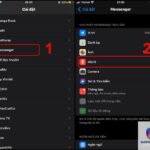
Kiểm tra quyền micro trong Cài đặt
Mở ứng dụng Cài đặt (Settings) trên iPhone.
Kéo xuống và chọn mục Quyền riêng tư (Privacy & Security).
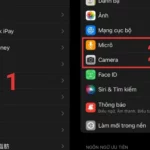
Chọn Microphone (Micro).
Tìm TikTok trong danh sách. Đảm bảo công tắc bật màu xanh.
Nếu đã bật mà vẫn lỗi, hãy tắt đi rồi bật lại. Làm mới quyền sẽ reset kết nối.
Tắt các ứng dụng khác đang dùng micro
Vuốt lên để vào App Switcher.
Đóng tất cả ứng dụng có biểu tượng micro hoặc ứng dụng ghi âm, gọi điện.
Đặc biệt kiểm tra nếu bạn đang bật ghi âm màn hình, hãy tắt nó trong Control Center.
Khởi động lại TikTok sau khi tắt các ứng dụng nền.
Khởi động lại iPhone
Khởi động lại là cách giải quyết nhanh các xung đột tạm thời. Nhấn giữ nút nguồn và nút tăng âm lượng cho đến khi xuất hiện thanh trượt. Sau đó vuốt để tắt máy. Đợi 30 giây rồi bật lại. Mở TikTok và kiểm tra micro.
Cập nhật ứng dụng TikTok
Mở App Store, chọn biểu tượng tài khoản ở góc phải, kéo xuống để kiểm tra bản cập nhật. Nếu có TikTok trong danh sách, nhấn Update. Sau khi cập nhật, khởi động lại ứng dụng và kiểm tra ghi âm.
Kiểm tra nút micro trong giao diện quay video
Trong màn hình quay TikTok, phía dưới cùng bên phải có biểu tượng micro. Nếu nó có dấu gạch chéo nghĩa là micro đã tắt. Chạm vào biểu tượng để bật lại. Đây là lỗi người dùng thường hay bỏ qua.
Xóa bộ nhớ đệm và dữ liệu của TikTok
Vào Cài đặt > Cài đặt chung > Bộ nhớ iPhone.
Tìm TikTok và chọn.
Chọn Xóa ứng dụng (Delete App) để xóa hoàn toàn.
Cài đặt lại TikTok từ App Store.
Đăng nhập và cấp quyền micro khi được yêu cầu.
Kiểm tra chế độ im lặng và công tắc rung
Nếu iPhone đang ở chế độ im lặng qua công tắc vật lý, micro vẫn hoạt động được. Tuy nhiên, các cài đặt liên quan đến âm thanh trong khi quay video có thể bị ảnh hưởng. Hãy kiểm tra công tắc bên hông máy.
Đặt lại tất cả cài đặt (cuối cùng)
Nếu các cách trên không hiệu quả,
Nguyên nhân thường do quyền micro của TikTok bị tắt trong Cài đặt. Hoặc ứng dụng TikTok gặp lỗi tạm thời. Kiểm tra mục Micro trong Privacy Settings và đảm bảo TikTok được bật. Nếu đã bật, tắt rồi bật lại và khởi động lại app.
Làm sao để bật micro trên TikTok iPhone khi biểu tượng micro bị gạch?
Chạm trực tiếp vào biểu tượng micro có dấu gạch chéo ở màn hình quay video. Nó sẽ chuyển sang trạng thái không gạch, báo hiệu micro đã được bật. Nếu không có tác dụng, hãy kiểm tra quyền micro trong Cài đặt.
Có cách nào khắc phục tiktok không ghi âm được mà không cần xóa ứng dụng không?
Có.
Đa số trường hợp là lỗi phần mềm hoặc cài đặt, không phải lỗi phần cứng. Chỉ khi micro không hoạt động ở bất kỳ ứng dụng nào thì mới nghi ngờ hỏng thiết bị. Hãy thử test micro bằng ứng dụng Ghi âm mặc định của iPhone.
Sau khi cập nhật iOS, tiktok không ghi âm được phải làm sao?
Kiểm tra lại quyền micro vì iOS có thể reset quyền sau cập nhật. Vào Cài đặt > Quyền riêng tư > Micro và bật cho TikTok. Nếu vẫn lỗi, hãy cập nhật TikTok lên phiên bản tương thích mới nhất.
Kết luận
Tiktok không ghi âm được trên iPhone là lỗi có thể khắc phục dễ dàng bằng các bước kiểm tra quyền micro, tắt ứng dụng xung đột, khởi động lại máy hoặc cập nhật ứng dụng. Hãy thực hiện theo thứ tự từ đơn giản đến phức tạp. Phần lớn người dùng sẽ giải quyết được vấn đề ngay tại nhà mà không cần đến trung tâm sửa chữa. Nếu đã thử mọi cách mà vẫn không được, hãy liên hệ bộ phận hỗ trợ của TikTok hoặc kiểm tra phần cứng tai Apple Store. Đừng để lỗi nhỏ làm gián đoạn trải nghiệm sáng tạo nội dung của bạn trên nền tảng video ngắn phổ biến nhất hiện nay.