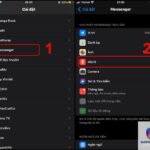
Bạn đang gặp tình trạng Zalo không bật được micro trên iPhone? Đây là lỗi phổ biến khiến người dùng không thể thực hiện cuộc gọi thoại, ghi âm giọng nói hay nhắn tin thoại trên ứng dụng Zalo. Lỗi này thường xảy ra ngay cả khi micro vẫn hoạt động tốt với các ứng dụng khác như FaceTime, Camera hay WhatsApp. Bài viết này sẽ phân tích chi tiết nguyên nhân và hướng dẫn bạn từng bước khắc phục triệt để.
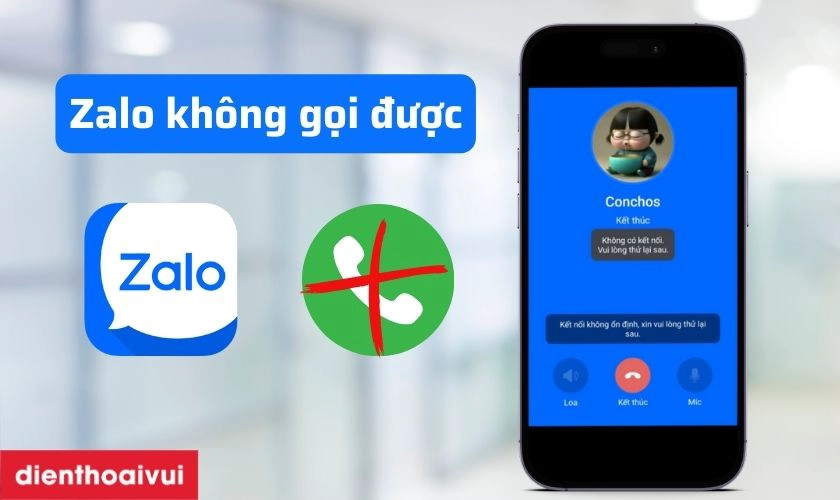
Khi Zalo không bật được micro trên iPhone, người dùng thường thấy thông báo “Zalo không có quyền truy cập micro” hoặc biểu tượng micro chuyển sang màu xám trong giao diện cuộc gọi. Vấn đề có thể đến từ cài đặt quyền riêng tư, lỗi phần mềm tạm thời, xung đột ứng dụng nền, hoặc lỗi cấu hình audio trên thiết bị iOS.
Nguyên nhân chính khiến Zalo không bật được micro trên iPhone
Cài đặt quyền truy cập micro bị tắt cho Zalo
iOS yêu cầu mỗi ứng dụng phải được cấp quyền riêng biệt để truy cập micro. Nếu vô tình tắt quyền này trong lúc sử dụng hoặc sau khi cập nhật iOS, Zalo sẽ không thể nhận tín hiệu âm thanh. Đây là nguyên nhân phổ biến nhất.
Xung đột với ứng dụng đang chạy ngầm
Một số ứng dụng như Messenger, Telegram, hoặc ứng dụng ghi âm có thể giữ quyền sử dụng micro trong nền, khiến Zalo không thể chiếm quyền ưu tiên. Hệ điều hành iOS chỉ cho phép một ứng dụng truy cập micro tại một thời điểm.
Lỗi tạm thời từ ứng dụng Zalo
Phiên bản Zalo cũ hoặc lỗi bộ nhớ đệm (cache) có thể làm hỏng cấu hình âm thanh. Việc xóa cache hoặc cập nhật Zalo thường giải quyết được vấn đề.
Lỗi liên quan đến kết nối Bluetooth
Thiết bị Bluetooth như tai nghe, loa không dây đang kết nối với iPhone có thể chuyển hướng âm thanh đầu ra và đầu vào, khiến micro trên iPhone tạm thời bị vô hiệu hóa. Khi đó, Zalo không nhận diện được micro tích hợp.
Sự cố từ bản cập nhật iOS
Một số bản cập nhật iOS gặp lỗi liên quan đến quyền riêng tư hoặc driver âm thanh. Người dùng thường báo cáo lỗi micro Zalo sau khi nâng cấp lên iOS 16 hoặc 17.
Hướng dẫn chi tiết khắc phục lỗi Zalo không bật được micro trên iPhone
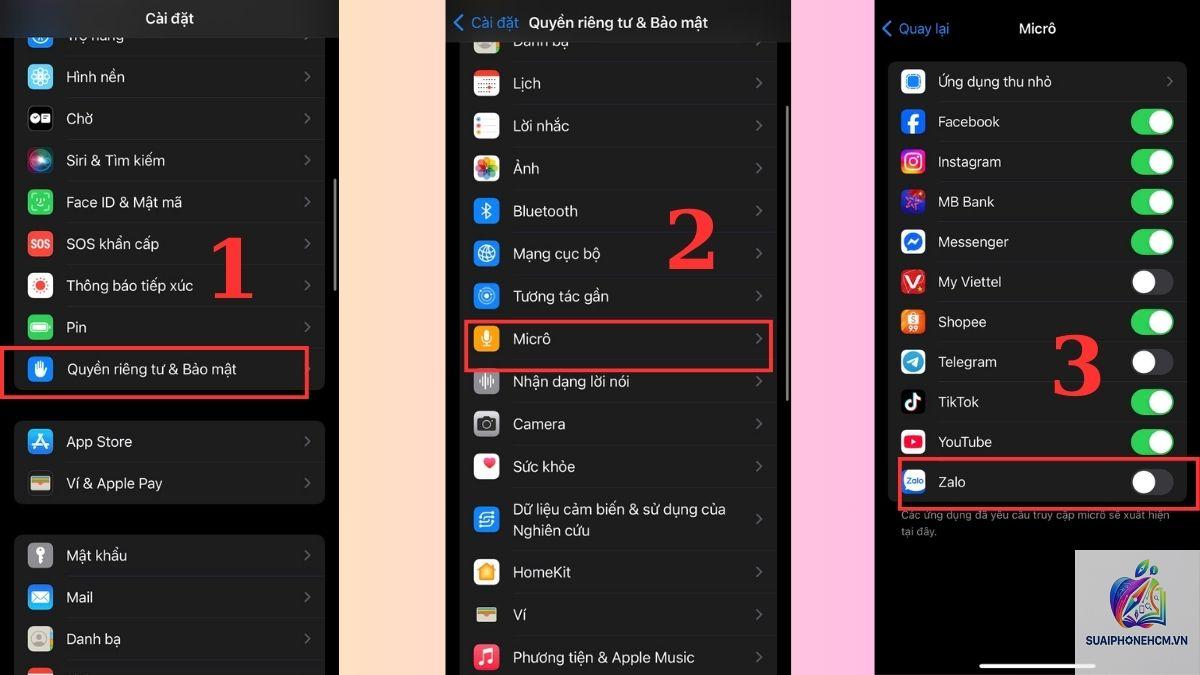
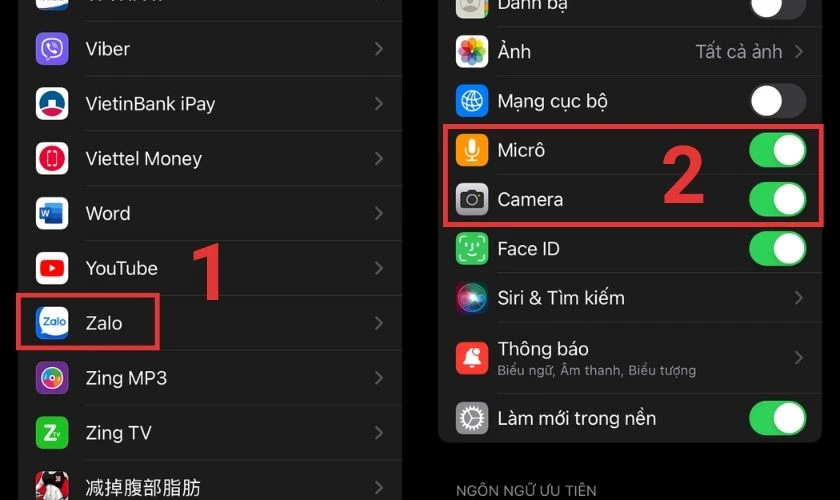
Kiểm tra và cấp quyền micro cho Zalo trong Cài đặt
Đây là bước đầu tiên và quan trọng nhất. Bạn thực hiện:
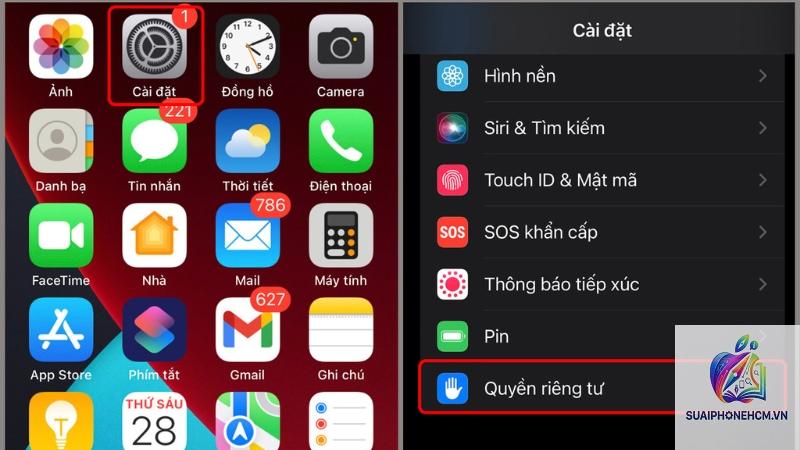
Mở ứng dụng Cài đặt trên iPhone
Chọn mục Quyền riêng tư & Bảo mật
Chọn Micro
Trong danh sách ứng dụng, tìm Zalo và bật công tắc màu xanh
Sau khi cấp quyền, hãy tắt hoàn toàn ứng dụng Zalo (bằng cách vuốt lên trên đa nhiệm) và mở lại để áp dụng thay đổi.
Khởi động lại ứng dụng Zalo và iPhone
Thao tác đơn giản nhưng hiệu quả trong 70% trường hợp. Bạn nên:
Vuốt đa nhiệm (nhấn đúp nút Home hoặc vuốt từ dưới lên) và đẩy Zalo ra khỏi màn hình
Khởi động lại iPhone: Nhấn giữ nút nguồn cùng nút âm lượng cho đến khi xuất hiện thanh trượt, vuốt để tắt nguồn, đợi 30 giây rồi bật lại
Kiểm tra kết nối Bluetooth
Vào Cài đặt > Bluetooth, tắt Bluetooth nếu không cần thiết, hoặc ngắt kết nối với các thiết bị âm thanh đang dùng. Sau đó thử gọi Zalo lại. Nếu micro hoạt động, nguyên nhân là do thiết bị Bluetooth chiếm quyền.
Cập nhật Zalo lên phiên bản mới nhất
Vào App Store, gõ “Zalo”, kiểm tra và nhấn Cập nhật nếu có. Các bản vá thường sửa lỗi xung đột micro. Sau khi cập nhật, khởi động lại ứng dụng.
Xóa bộ nhớ đệm của Zalo
Trong Zalo, đi tới Cá nhân > Cài đặt > Quản lý bộ nhớ > Xóa bộ nhớ đệm. Việc này không làm mất tin nhắn hay dữ liệu quan trọng, chỉ xóa file tạm thời.
Kiểm tra quyền micro trên từng cuộc gọi
Một số phiên bản Zalo cũ có tùy chọn “Cho phép micro” trong giao diện cuộc gọi. Trong khi gọi, nhấn vào biểu tượng loa hoặc micro và đảm bảo nó được bật (không bị gạch chéo).
Khôi phục cài đặt gốc cấu hình âm thanh
Vào Cài đặt > Âm thanh & Cảm ứng > kiểm tra mục “Thay đổi bằng nút bấm” và đảm bảo các tùy chọn âm thanh khác không bị tắt. Sau đó chạm vào Đặt lại cài đặt vị trí & quyền riêng tư (nếu cần).
Bảng so sánh các giải pháp khắc phục nhanh
Giải pháp
Mức độ hiệu quả
Thời gian thực hiện
Phù hợp với
Cấp quyền micro trong Cài đặt
Cao (80% khỏi)
1 phút
Mọi người dùng
Khởi động lại iPhone
Trung bình (60%)
2 phút
Lỗi tạm thời
Xóa cache Zalo
Trung bình (50%)
30 giây
Lỗi phần mềm nhẹ
Ngắt kết nối Bluetooth
Cao (75%)
10 giây
Đang dùng tai nghe
Cập nhật Zalo
Cao (70%)
3 phút
Phiên bản cũ
Những sai lầm thường gặp khi xử lý lỗi Zalo không bật được micro trên iPhone
Cố gắng gỡ cài đặt và cài lại Zalo ngay lập tức
Nhiều người dùng vội vàng gỡ Zalo khỏi iPhone khi gặp lỗi, điều này khiến mất toàn bộ lịch sử trò chuyện nếu chưa sao lưu. Chỉ nên thực hiện nếu đã thử tất cả các cách trên.
Không kiểm tra quyền micro cho từng ứng dụng cụ thể
Một số người chỉ kiểm tra mục “Micro” trong Cài đặt chung, nhưng quên rằng quyền này được cấp riêng cho từng app. Hãy đảm bảo Zalo nằm trong danh sách được phép.
Không tắt hoàn toàn ứng dụng sau khi thay đổi cài đặt
Khi bạn thay đổi quyền hoặc cache, Zalo cần được đóng hoàn toàn (tắt đa nhiệm) mới có hiệu lực. Nếu không, ứng dụng vẫn dùng cấu hình cũ.
Ứng dụng thực tế – Hướng dẫn từng bước cho các dòng iPhone
Trên iPhone X trở lên (không có nút Home)
Nhấn đúp nút nguồn bên phải để mở đa nhiệm
Vuốt ứng dụng Zalo lên trên để đóng
Vào Cài đặt > Quyền riêng tư > Micro > bật Zalo
Khởi động lại máy: nhấn giữ nút nguồn và nút âm lượng lên cho đến khi thanh trượt xuất hiện
Trên iPhone SE/8/7 (có nút Home)
Nhấn đúp nút Home để mở đa nhiệm
Vuốt Zalo lên trên
Vào Cài đặt > Quyền riêng tư > Micro > bật Zalo
Khởi động lại: nhấn giữ nút nguồn cho đến khi thanh trượt xuất hiện
Câu hỏi thường gặp (FAQ) về lỗi Zalo không bật được micro trên iPhone
Tại sao micro Zalo không hoạt động nhưng micro ứng dụng khác vẫn dùng được?
Điều này chỉ ra rằng lỗi nằm ở cấp độ ứng dụng, không phải do phần cứng. Nguyên nhân thường là do quyền micro của Zalo bị tắt, hoặc phiên bản Zalo chưa được cập nhật để tương thích với iOS mới.
Sau khi cập nhật iOS, Zalo không nhận micro – phải làm sao?
Sau mỗi đợt cập nhật iOS lớn, các quyền riêng tư đôi khi bị reset về mặc định. Bạn cần vào Cài đặt > Quyền riêng tư > Micro và bật lại Zalo. Ngoài ra, hãy cập nhật Zalo lên phiên bản mới hỗ trợ iOS hiện tại.
Có cách nào kiểm tra micro iPhone có hoạt động không?
Reset toàn bộ là giải pháp cuối cùng. Trước đó, hãy thử cài đặt lại Zalo (sao lưu tin nhắn trước), kiểm tra xem có cấu hình hồ sơ quản lý thiết bị nào không, hoặc liên hệ bộ phận hỗ trợ của Zalo. Nếu vẫn không được, có thể do lỗi phần cứng micro cần sửa chữa.
Làm thế nào để sao lưu tin nhắn Zalo trước khi gỡ cài đặt?
Vào Zalo > Cá nhân > Cài đặt > Sao lưu & Khôi phục > Sao lưu dữ liệu. Chọn sao lưu lên iCloud hoặc Google Drive. Sau khi cài lại, bạn có thể khôi phục từ bản sao lưu này.
Lưu ý quan trọng khi khắc phục lỗi micro Zalo trên iPhone
Không nên vừa khắc phục vừa sạc pin – một số iPhone có hiện tượng nhiễu điện khi sạc, ảnh hưởng đến micro. Hãy rút sạc trước khi thử gọi Zalo.
Kiểm tra miếng dán màn hình hoặc ốp lưng – có thể che khuất micro phụ ở cạnh trên hoặc dưới của iPhone. Hãy tháo ốp lưng và dán màn hình nếu có cảm giác âm thanh bị bóp nghẹt.
Đảm bảo iPhone không đang ở chế độ im lặng – chế độ im lặng không ảnh hưởng đến micro gọi, nhưng một số phiên bản Zalo cũ gặp lỗi logic. Hãy tắt chế độ im lặng bằng nút gạt bên hông.
Kết luận – Cách xử lý dứt điểm lỗi Zalo không bật được micro trên iPhone
Lỗi Zalo không bật được micro trên iPhone thường đến từ nguyên nhân phần mềm có thể tự khắc phục tại nhà. Quy trình ưu tiên nên theo thứ tự: kiểm tra quyền riêng tư > khởi động lại thiết bị > ngắt kết nối Bluetooth > xóa cache Zalo > cập nhật ứng dụng > cài đặt lại Zalo. Nếu sau tất cả vẫn không được, hãy kiểm tra phần cứng micro tại trung tâm bảo hành Apple.
Để tránh lỗi tái diễn, bạn nên thường xuyên cập nhật cả iOS và Zalo lên phiên bản mới nhất, không cài quá nhiều ứng dụng độc hại từ nguồn không rõ ràng, và kiểm tra quyền riêng tư định kỳ. Hy vọng bài viết đã giúp bạn giải quyết triệt để vấn đề và có trải nghiệm gọi Zalo mượt mà hơn.