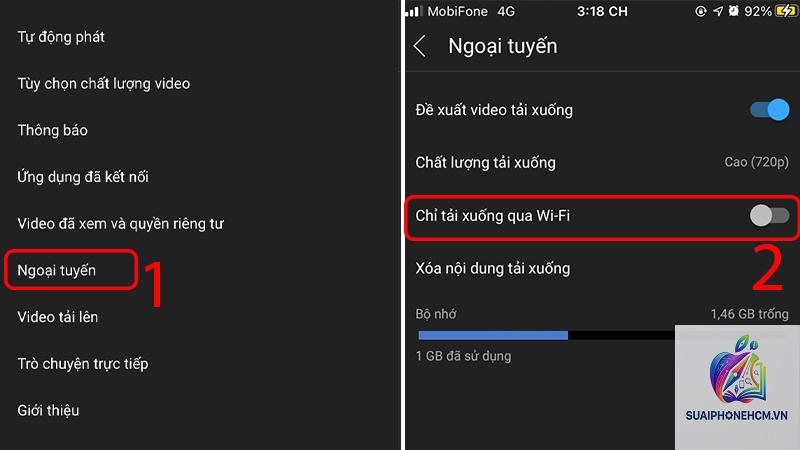
Việc gặp lỗi youtube không tải được video trên iphone khiến người dùng cảm thấy bực bội, đặc biệt khi đang xem dở một nội dung yêu thích hoặc cần lưu lại video để xem offline. Thực tế, tình trạng này khá phổ biến và thường xuất phát từ nhiều nguyên nhân khác nhau, từ kết nối mạng, cài đặt ứng dụng, cho đến vấn đề liên quan đến tài khoản hay bộ nhớ thiết bị. Bài viết dưới đây sẽ phân tích toàn bộ các khía cạnh của lỗi này, đồng thời cung cấp giải pháp kiểm tra và sửa lỗi một cách có hệ thống, giúp bạn nhanh chóng lấy lại trải nghiệm xem YouTube mượt mà trên chiếc iPhone của mình.
Nguyên Nhân Khiến YouTube Không Tải Được Video Trên iPhone
Trước khi đi vào các bước khắc phục, việc hiểu rõ bản chất của lỗi là vô cùng quan trọng. Lỗi youtube không tải được video trên iphone không đơn thuần chỉ là một lỗi phần mềm đơn lẻ, mà có thể là kết quả của một chuỗi các yếu tố tương tác với nhau.
Vấn Đề Kết Nối Mạng Và Dung Lượng Lưu Trữ
Yếu tố đầu tiên cần kiểm tra luôn là kết nối Internet. Video YouTube, đặc biệt ở độ phân giải cao, yêu cầu băng thông ổn định. Mạng Wi-Fi yếu, dữ liệu di động bị giới hạn hoặc cài đặt mạng không đúng có thể ngăn quá trình tải xuống hoặc phát trực tuyến. Bên cạnh đó, iPhone có dung lượng lưu trữ thấp cũng là một nguyên nhân phổ biến. Khi bộ nhớ máy gần đầy, hệ thống sẽ tự động từ chối các tác vụ ghi dữ liệu mới, bao gồm cả tải video về máy.
Lỗi Từ Phía Ứng Dụng YouTube Và Hệ Điều Hành iOS
Ứng dụng YouTube trên iPhone có thể gặp lỗi do phiên bản cũ, bộ nhớ đệm (cache) bị đầy, hoặc xung đột với các ứng dụng nền khác. Ngoài ra, một số phiên bản iOS có lỗi liên quan đến quyền truy cập mạng hoặc chức năng tải xuống của ứng dụng. Đôi khi, lỗi đến từ chính máy chủ của YouTube, nhưng trường hợp này thường được khắc phục nhanh chóng từ phía Google.
Giới Hạn Về Tài Khoản Và Khu Vực Địa Lý
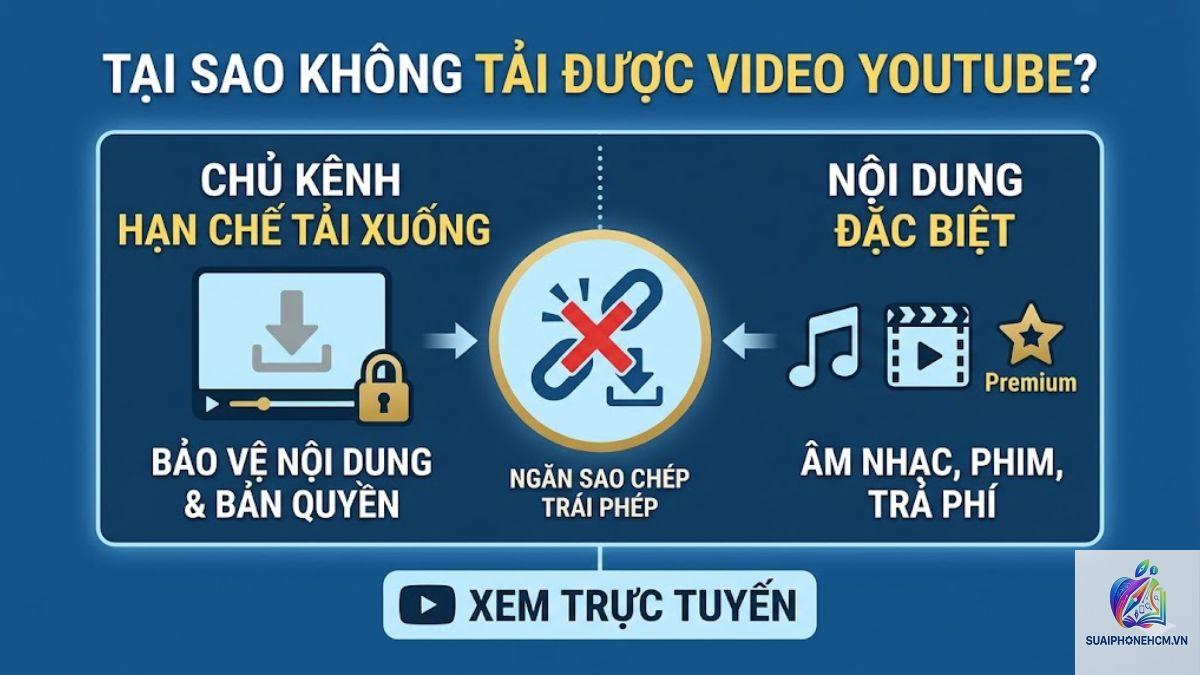
Tính năng tải video xuống để xem ngoại tuyến (offline) trên YouTube chỉ khả dụng với người dùng YouTube Premium. Nếu tài khoản của bạn là bản miễn phí hoặc YouTube Premium đã hết hạn, nút tải xuống sẽ không hiển thị hoặc báo lỗi. Thêm vào đó, do bản quyền nội dung, một số video có thể bị giới hạn tải xuống ở một số quốc gia hoặc khu vực nhất định.
Loại Nguyên Nhân
Mô Tả Chi Tiết
Mức Độ Phổ Biến
Kết nối mạng
Wi-Fi yếu, dữ liệu di động chậm, chế độ tiết kiệm dữ liệu bật
Cao
Bộ nhớ iPhone
Dung lượng trống dưới 500MB, không đủ để lưu video
Trung bình
Lỗi ứng dụng
Cache quá tải, phiên bản cũ, lỗi hệ thống tạm thời
Cao
Tài khoản
Chưa đăng ký YouTube Premium, tài khoản bị khóa tính năng
Trung bình
Giới hạn nội dung
Video bị chặn tải do bản quyền hoặc khu vực
Thấp
Hướng Dẫn Chi Tiết Cách Sửa Lỗi YouTube Không Tải Được Video Trên iPhone
Dựa trên các nguyên nhân đã phân tích,
Bước 1: Kiểm Tra Kết Nối Mạng Và Dung Lượng iPhone
Kiểm tra Wi-Fi hoặc dữ liệu di động: Vào Cài đặt > Wi-Fi, đảm bảo đã kết nối và tín hiệu ổn định. Thử tắt/bật lại kết nối hoặc chuyển sang mạng khác. Đối với dữ liệu di động, vào Cài đặt > Di động và bật quyền truy cập mạng cho YouTube.
Kiểm tra dung lượng trống: Vào Cài đặt > Cài đặt chung > Dung lượng iPhone. Nếu dung lượng trống dưới 1GB, hãy xóa bớt ảnh, video hoặc ứng dụng không cần thiết. Lưu ý rằng video YouTube có độ phân giải 1080p có thể chiếm từ 100MB đến 300MB mỗi video.
Tắt chế độ tiết kiệm dữ liệu (Low Data Mode): Vào Cài đặt > Wi-Fi, chọn mạng đang kết nối, tắt chế độ “Low Data Mode”. Làm tương tự với Cài đặt > Di động > Tùy chọn dữ liệu di động.
Bước 2: Xử Lý Lỗi Từ Ứng Dụng YouTube
Khởi động lại ứng dụng: Vuốt ứng dụng YouTube lên để tắt hoàn toàn, sau đó mở lại.
Xóa bộ nhớ đệm (cache) của YouTube: Vào Cài đặt > Cài đặt chung > Dung lượng iPhone > YouTube > Chọn “Xóa App” (Offload App) để giữ lại dữ liệu, hoặc “Xóa App” (Delete App) để xóa hoàn toàn và cài lại. Cách này thường giải quyết triệt để lỗi cache.
Cập nhật ứng dụng: Mở App Store, kiểm tra tab “Cập nhật” và cài bản mới nhất cho YouTube. Phiên bản cũ thường chứa lỗi chưa được vá.
Khởi động lại iPhone: Nhấn giữ nút nguồn và nút tăng/giảm âm lượng cho đến khi xuất hiện thanh trượt, kéo để tắt máy. Sau 30 giây, nhấn giữ nút nguồn để khởi động lại.
Bước 3: Kiểm Tra Tài Khoản Và Quyền Truy Cập
Đảm bảo
Phiên bản iOS mới có thể thay đổi một số cài đặt quyền riêng tư hoặc mạng. Hãy kiểm tra lại quyền truy cập mạng cho YouTube trong Cài đặt > Di động, đồng thời cập nhật ứng dụng YouTube lên phiên bản tương thích.
Làm sao để tải video YouTube về iPhone khi không có YouTube Premium?
Bạn không thể tải video xuống trực tiếp nếu không có tài khoản Premium. Các phương pháp thay thế như dùng trình duyệt hoặc ứng dụng bên thứ ba tiềm ẩn rủi ro và thường không ổn định. Ghi màn hình là cách miễn phí đơn giản nhất, nhưng chất lượng không cao.
Tôi có mất phí khi tải video trên YouTube Premium không?
YouTube Premium là dịch vụ thuê bao có phí hàng tháng. Sau khi đăng ký,
Thông báo này thường xuất hiện khi có vấn đề về kết nối mạng, dung lượng bộ nhớ hoặc video bị chặn tải do bản quyền. Hãy thử khởi động lại ứng dụng, kiểm tra mạng và thử tải một video khác.
YouTube không hiển thị nút tải xuống trên iPhone, vì sao?
Điều này xảy ra khi tài khoản của bạn chưa đăng ký YouTube Premium, hoặc video đó không cho phép tải xuống (do nhà sáng tạo nội dung đã tắt tùy chọn này). Một số video nhạc, chương trình TV có bản quyền cũng bị giới hạn.
Kết Luận
Lỗi youtube không tải được video trên iphone tuy gây khó chịu nhưng hoàn toàn có thể giải quyết được nếu bạn kiểm tra một cách có hệ thống từ kết nối mạng, dung lượng bộ nhớ, phiên bản ứng dụng đến tài khoản YouTube. Phần lớn người dùng có thể khắc phục thành công chỉ với vài thao tác cơ bản như khởi động lại ứng dụng, xóa cache hoặc đăng nhập lại tài khoản. Đối với nhu cầu tải video thường xuyên, giải pháp bền vững và an toàn nhất là đăng ký YouTube Premium. Tránh các phương pháp bên thứ ba không rõ nguồn gốc vì chúng có thể gây hại cho thiết bị và dữ liệu cá nhân của bạn. Hãy thực hiện các bước hướng dẫn chi tiết trong bài viết này, và bạn sẽ sớm có thể tải và xem video YouTube ngoại tuyến một cách mượt mà trên chiếc iPhone của mình.