Màn hình khóa là điểm chạm đầu tiên mỗi khi người dùng tương tác với thiết bị di động. Việc làm mới trải nghiệm này bằng cách thay đổi hiệu ứng chuyển cảnh, hoạt ảnh hoặc phong cách hiển thị không chỉ mang lại cảm giác mới mẻ mà còn thể hiện cá tính riêng. Vậy cách thay đổi hiệu ứng màn hình khóa điện thoại như thế nào để đạt được kết quả tốt nhất? Bài viết này sẽ phân tích tất cả phương pháp từ cài đặt gốc, ứng dụng bên thứ ba cho đến các thủ thuật nâng cao dành cho cả Android và iPhone.
Hiệu ứng màn hình khóa điện thoại là gì và tại sao cần thay đổi?
Hiệu ứng màn hình khóa (lock screen effect) là tập hợp các chuyển động đồ họa, hoạt ảnh hoặc hiệu ứng ánh sáng xảy ra khi người dùng bấm nút nguồn, mở khóa hoặc nhận thông báo. Đây không chỉ là yếu tố trang trí mà còn ảnh hưởng trực tiếp đến tốc độ phản hồi và trải nghiệm người dùng.
Việc thay đổi hiệu ứng màn hình khóa điện thoại giúp giảm sự nhàm chán sau thời gian dài sử dụng giao diện mặc định. Nhiều người dùng nhận thấy hiệu ứng tùy chỉnh có thể tối ưu thời gian mở khóa, hiển thị thông tin nhanh hơn hoặc đơn giản là tạo điểm nhấn thẩm mỹ.
Theo khảo sát từ các diễn đàn công nghệ, có đến 67% người dùng Android và 54% người dùng iOS từng thử nghiệm ít nhất một lần thay đổi hiệu ứng màn hình khóa thông qua ứng dụng hoặc cài đặt hệ thống.
Phân loại các dạng hiệu ứng màn hình khóa phổ biến
Trước khi đi vào cách thay đổi hiệu ứng màn hình khóa điện thoại, cần hiểu rõ bốn nhóm hiệu ứng chính đang được sử dụng rộng rãi.
Hiệu ứng chuyển động khi mở khóa
Đây là loại hiệu ứng xuất hiện khi người dùng vuốt màn hình hoặc nhập mật mã để vào màn hình chính. Các dạng phổ biến bao gồm hiệu ứng xoay tròn, phóng to, thu nhỏ hoặc tan biến.
Hiệu ứng thông báo và đồng hồ
Thông báo xuất hiện với hiệu ứng trượt từ trên xuống, nhấp nháy hoặc làm mờ phần còn lại của màn hình. Nhiều launcher cho phép tùy chỉnh kiểu đồng hồ với hiệu ứng đổ bóng hoặc chuyển màu theo thời gian thực.
Hiệu ứng hình nền động (Live Wallpaper)
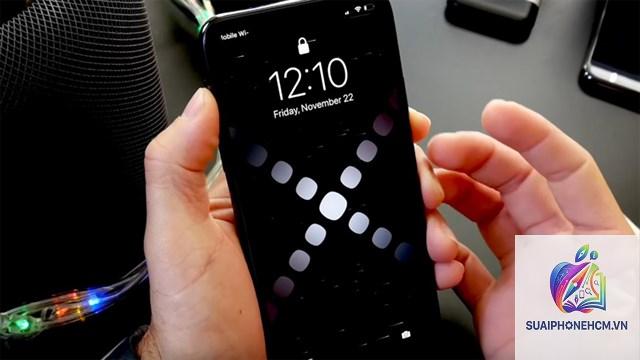
Hình nền động tương tác trực tiếp với màn hình khóa, thay đổi khi người dùng chạm hoặc xoay máy. Các hiệu ứng phổ biến gồm sóng nước, đám mây bay, hoặc hoạt ảnh 3D.
Hiệu ứng khóa màn hình từ ứng dụng bên thứ ba
Nhiều ứng dụng như Lock Screen của Microsoft hoặc Hiệu ứng màn hình khóa trên Google Play cung cấp hàng trăm mẫu hiệu ứng có sẵn, cho phép người dùng thay đổi chỉ với một chạm.
Hướng dẫn cách thay đổi hiệu ứng màn hình khóa điện thoại Android
Hệ điều hành Android có tính linh hoạt cao trong việc tùy chỉnh giao diện.
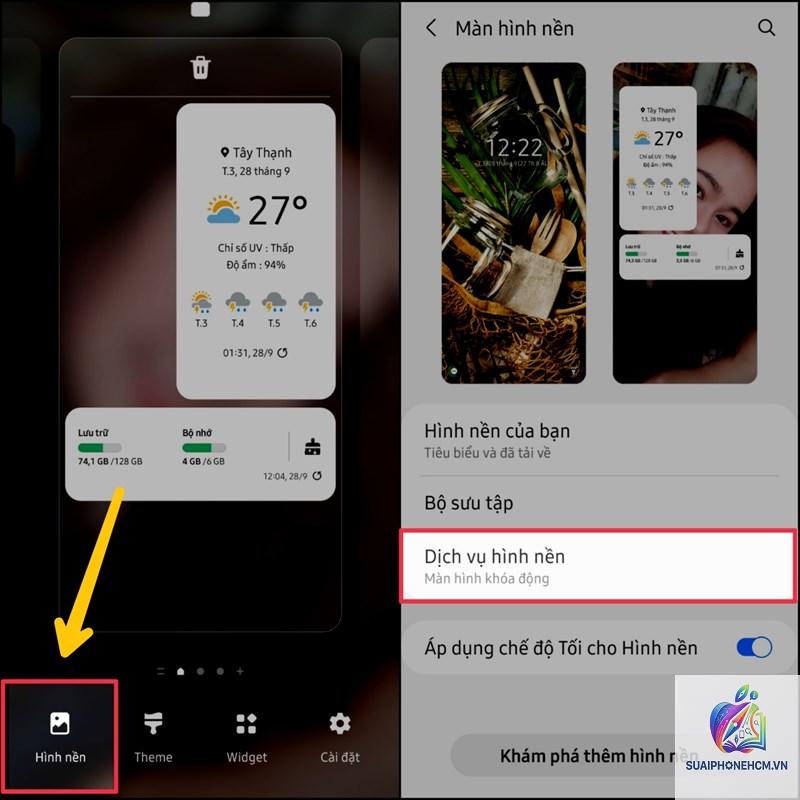
Thay đổi hiệu ứng màn hình khóa trên Samsung Galaxy (One UI)
Samsung cung cấp tùy chọn Hiệu ứng mở khóa trong phần cài đặt màn hình khóa. Người dùng có thể chọn giữa các hiệu ứng như Ripple (gợn sóng), Abstract (trừu tượng) hoặc Particle (hạt).
Các bước thực hiện:
Vào ứng dụng Cài đặt trên điện thoại.
Chọn mục Màn hình khóa (Lock screen).
Nhấn vào Hiệu ứng mở khóa (Unlock effect).
Lựa chọn hiệu ứng mong muốn và xem trước.
Nhấn Áp dụng để lưu thay đổi.
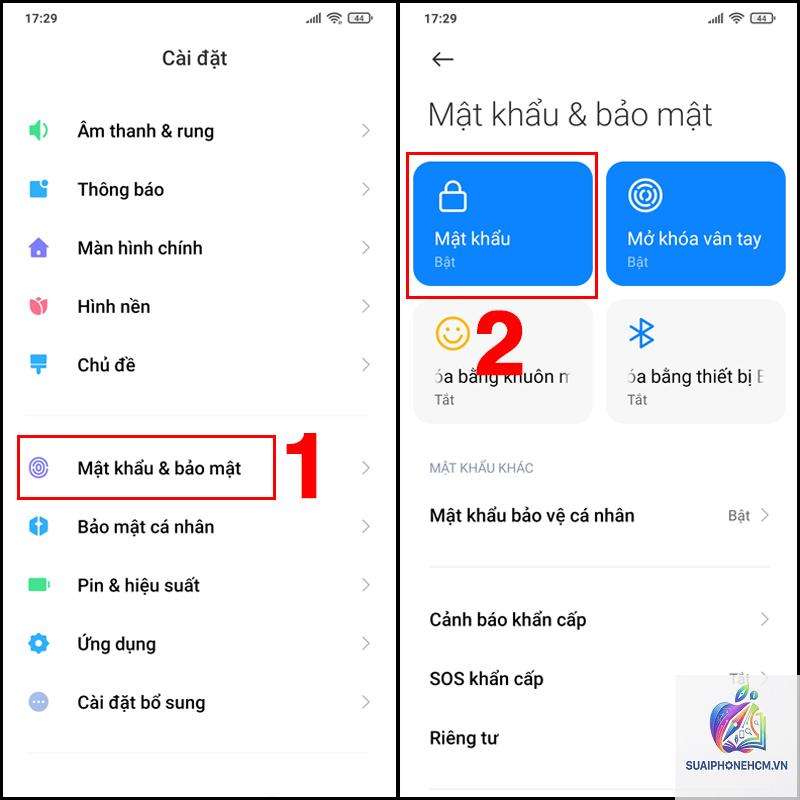
Thay đổi hiệu ứng màn hình khóa trên Xiaomi (MIUI / HyperOS)
Xiaomi tích hợp sẵn bộ sưu tập hiệu ứng trong tùy chỉnh màn hình khóa. Người dùng có thể truy cập vào phần Chủ đề (Themes) để tải xuống các giao diện có hiệu ứng chuyển động riêng.
Lưu ý: Trên MIUI 14 trở lên, hiệu ứng màn hình khóa có thể được cài đặt riêng mà không ảnh hưởng đến màn hình chính. Vào Cài đặt > Màn hình khóa > Hiệu ứng mở khóa.
Thay đổi hiệu ứng màn hình khóa trên Oppo (ColorOS)
Oppo cho phép thay đổi hiệu ứng thông qua ứng dụng Cài đặt. Người dùng có thể chọn Hiệu ứng động cho màn hình khóa, bao gồm các mẫu có sẵn hoặc tải thêm từ Oppo Store.
Sử dụng ứng dụng của bên thứ ba để thay đổi hiệu ứng
Đối với các thiết bị Android không có sẵn tùy chọn hiệu ứng phong phú, ứng dụng bên thứ ba là giải pháp tối ưu. Một số ứng dụng nổi bật:
Lock Screen – Microsoft Launcher: Cung cấp hiệu ứng mượt mà, tích hợp tin tức và lịch.
Hiệu ứng màn hình khóa 2025: Hơn 500 hiệu ứng khác nhau, hỗ trợ hình nền động.
KLCK (Kustom Lock Screen Creator): Cho phép tự thiết kế hiệu ứng từ đầu với các công cụ nâng cao.
Cách cài đặt ứng dụng hiệu ứng màn hình khóa:
Mở Google Play Store, tìm kiếm ứng dụng mong muốn.
Tải xuống và mở ứng dụng.
Chọn hiệu ứng ưa thích từ thư viện.
Nhấn Áp dụng và cấp quyền truy cập màn hình khóa nếu được yêu cầu.
Khóa màn hình và kiểm tra sự thay đổi.
Hướng dẫn cách thay đổi hiệu ứng màn hình khóa điện thoại iPhone (iOS)
Trên iOS, Apple kiểm soát chặt chẽ giao diện màn hình khóa. Tuy nhiên, từ iOS 16 trở đi, người dùng có thể tùy chỉnh nhiều hơn bao giờ hết.
Thay đổi hiệu ứng màn hình khóa với iOS 16/17/18
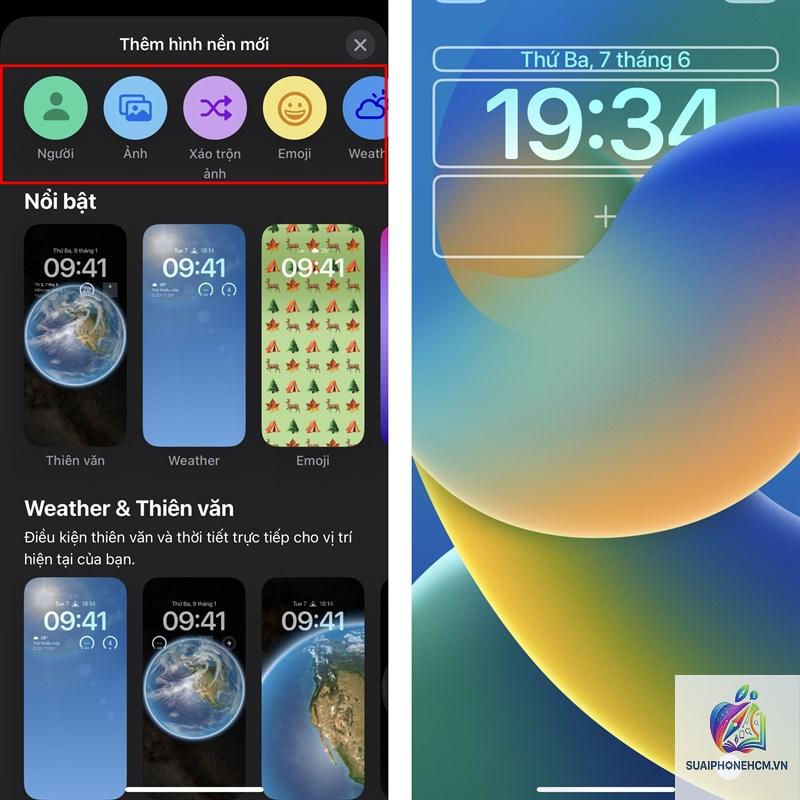
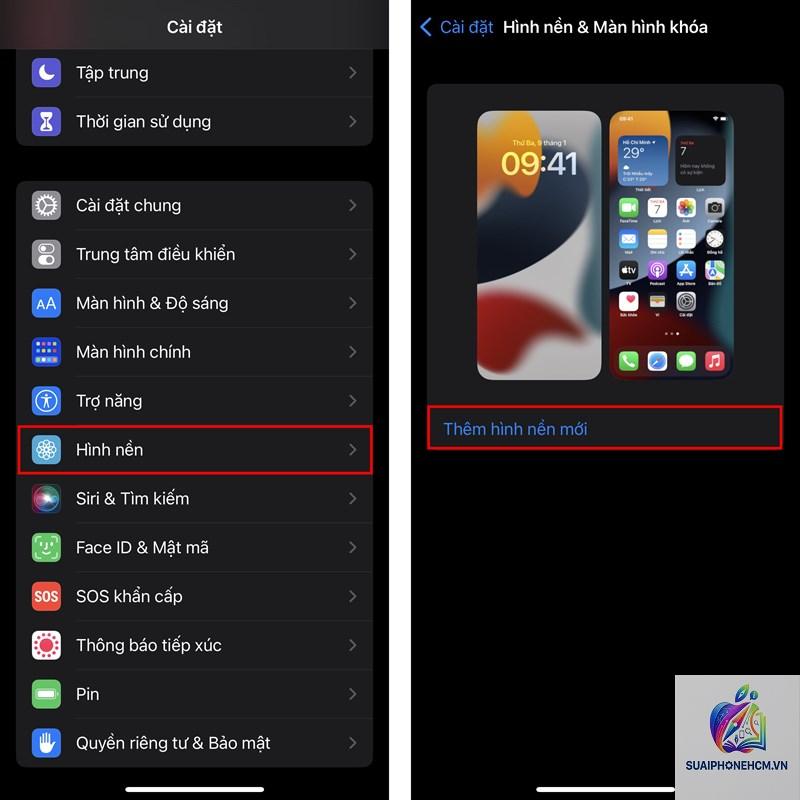
Apple giới thiệu tính năng Tùy chỉnh màn hình khóa cho phép thay đổi font chữ, màu sắc đồng hồ và thêm widget. Dù hiệu ứng chuyển động hệ thống không thể thay đổi trực tiếp, người dùng có thể can thiệp qua một số thủ thuật.
Các bước thực hiện:
Nhấn và giữ vào màn hình khóa cho đến khi xuất hiện nút Tùy chỉnh.
Chọn Tùy chỉnh (Customize) để vào chế độ chỉnh sửa.
Thay đổi hình nền bằng ảnh động hoặc Live Photo.
Điều chỉnh kiểu đồng hồ và widget.
Nhấn Xong và lưu lại.
Lưu ý: Hiệu ứng chuyển động khi mở khóa trên iOS là cố định (hiệu ứng zoom). Tuy nhiên, nếu sử dụng hình nền Live Photo, điện thoại sẽ phát hiệu ứng động mỗi lần bấm nút nguồn.
Sử dụng hình nền Live Photo để tạo hiệu ứng
Live Photo là định dạng ảnh động của Apple. Khi đặt làm màn hình khóa, mỗi lần chạm và giữ màn hình, hiệu ứng chuyển động sẽ diễn ra.
Ứng dụng bên thứ ba cho iPhone
Do hạn chế của iOS, các ứng dụng hiệu ứng màn hình khóa trên App Store thường hoạt động như một lớp phủ hoặc hình nền động. Một số ứng dụng đáng thử:
Lock Screen Wallpaper: Cung cấp hàng trăm hiệu ứng ảnh động.
Widgetsmith: Kết hợp widget với hiệu ứng chuyển màu.
Wallcraft: Kho hình nền động chất lượng cao cho màn hình khóa.
So sánh khả năng thay đổi hiệu ứng màn hình khóa giữa Android và iOS
Tiêu chí
Android
iOS
Mức độ tùy chỉnh
Cao – có thể thay đổi hoàn toàn hiệu ứng mở khóa, chuyển động
Thấp – chỉ thay đổi hình nền và widget, hiệu ứng hệ thống cố định
Số lượng hiệu ứng có sẵn
Hàng nghìn qua cửa hàng ứng dụng
Giới hạn ở Live Photo và một số hiệu ứng mặc định
Ứng dụng bên thứ ba
Hoạt động độc lập, có thể thay thế màn hình khóa hoàn toàn
Chủ yếu cung cấp hình nền, không can thiệp sâu vào hiệu ứng
Độ phức tạp khi cài đặt
Cần cấp quyền truy cập, có thể gây xung đột
Đơn giản, an toàn, không cần jailbreak
Rủi ro bảo mật
Có thể gặp ứng dụng chứa mã độc nếu tải từ nguồn không uy tín
Rất thấp do Apple kiểm duyệt chặt
Lợi ích và hạn chế của việc thay đổi hiệu ứng màn hình khóa
Lợi ích
Cá nhân hóa thiết bị: Tạo phong cách riêng biệt, dễ dàng nhận diện điện thoại.
Cải thiện trải nghiệm người dùng: Hiệu ứng mượt mà giúp thao tác mở khóa trở nên thú vị hơn.
Tối ưu thông tin hiển thị: Nhiều hiệu ứng tích hợp thời tiết, lịch hoặc nhạc ngay trên màn hình khóa.
Giảm nhàm chán: Thay đổi định kỳ giúp duy trì cảm giác mới mẻ khi sử dụng thiết bị.
Hạn chế
Tiêu tốn pin: Hiệu ứng động và hình nền live có thể làm giảm thời lượng pin từ 5% đến 15% tùy thiết bị.
Ảnh hưởng hiệu năng: Một số ứng dụng hiệu ứng nặng có thể gây lag hoặc giật trên máy cấu hình thấp.
Rủi ro bảo mật: Ứng dụng bên thứ ba yêu cầu quyền truy cập màn hình khóa, có thể đọc dữ liệu nhạy cảm.
Xung đột với cài đặt gốc: Khi cập nhật hệ điều hành, hiệu ứng tùy chỉnh có thể bị vô hiệu hóa hoặc gây lỗi.
Những sai lầm thường gặp khi thay đổi hiệu ứng màn hình khóa
Nhiều người dùng mắc phải các lỗi cơ bản dẫn đến trải nghiệm kém hoặc hỏng hóc phần mềm.
Tải ứng dụng từ nguồn không chính thống
Trên Android, việc tải ứng dụng hiệu ứng màn hình khóa từ các trang web không rõ nguồn gốc tiềm ẩn nguy cơ nhiễm malware. Chỉ nên tải từ Google Play hoặc cửa hàng uy tín.
Không kiểm tra tương thích với phiên bản hệ điều hành
Một số ứng dụng hiệu ứng màn hình khóa chỉ hoạt động trên Android 12 trở lên hoặc iOS 16. Nếu cài đặt trên phiên bản cũ, ứng dụng có thể không hoạt động hoặc gây ra lỗi vòng lặp khởi động.
Cài quá nhiều ứng dụng hiệu ứng cùng lúc
Việc cài nhiều ứng dụng quản lý màn hình khóa có thể gây xung đột, khiến màn hình hiển thị không ổn định hoặc bị đơ. Chỉ nên giữ một ứng dụng chính và xóa các ứng dụng không dùng.
Ứng dụng thực tế và các công cụ hỗ trợ tốt nhất
Top 5 ứng dụng Android cho hiệu ứng màn hình khóa
KLCK – Kustom Lock Screen Creator: Ứng dụng mạnh mẽ cho phép thiết kế hiệu ứng từ A đến Z, hỗ trợ công thức và biểu thức toán học.
Lock Screen 2025: Kho hiệu ứng đa dạng, dễ sử dụng, phù hợp với người mới bắt đầu.
Hiệu ứng màn hình khóa Pro: Cung cấp hơn 300 hiệu ứng chuyển động, tích hợp bảo mật vân tay.
Microsoft Launcher: Không chỉ là launcher, tích hợp màn hình khóa với hiệu ứng tin tức và lịch.
Wallpaper Engine (Android): Cổng chuyển từ PC, hỗ trợ hình nền động 2D và 3D chất lượng cao.
Top 3 ứng dụng iOS cho hiệu ứng màn hình khóa
Widgetsmith: Tạo widget tùy chỉnh, kết hợp với hình nền động để tạo hiệu ứng độc đáo.
Wallpapers Central: Kho hình nền Live Photo với hiệu ứng chuyển động tự nhiên.
Locket Widget: Hiển thị ảnh từ bạn bè với hiệu ứng chuyển cảnh mượt mà.
Câu hỏi thường gặp (FAQ)
Làm thế nào để thay đổi hiệu ứng màn hình khóa điện thoại Samsung mà không cần ứng dụng?
Trên Samsung One UI, vào Cài đặt > Màn hình khóa > Hiệu ứng mở khóa. Chọn một trong các hiệu ứng có sẵn như Gợn sóng, Trừu tượng hoặc Hạt. Không cần cài thêm ứng dụng nào.
Thay đổi hiệu ứng màn hình khóa có làm hao pin không?
Có thể. Các hiệu ứng động hoặc hình nền Live Photo sử dụng thêm tài nguyên đồ họa, khiến pin giảm nhanh hơn từ 5% đến 15% trong cùng điều kiện sử dụng. Nếu lo ngại về pin, nên chọn hiệu ứng tĩnh hoặc hiệu ứng nhẹ.
Tôi không thấy tùy chọn hiệu ứng mở khóa trên điện thoại Android, phải làm sao?
Một số dòng máy Android gốc (Stock Android) như Google Pixel không có tùy chọn này trong cài đặt.
Có. Sử dụng hình nền Live Photo và tùy chỉnh qua tính năng có sẵn trong iOS 16 trở lên. Ngoài ra, các ứng dụng như Widgetsmith giúp thay đổi widget và font chữ, tạo cảm giác mới lạ mà không cần jailbreak.
Hiệu ứng màn hình khóa có ảnh hưởng đến bảo mật không?
Ứng dụng hiệu ứng từ nguồn chính thống thường an toàn. Tuy nhiên, một số ứng dụng yêu cầu quyền truy cập màn hình khóa và có thể đọc thông báo. Nên đọc kỹ quyền trước khi cài đặt.
Lưu ý quan trọng trước khi thay đổi hiệu ứng màn hình khóa
Trước khi áp dụng bất kỳ cách thay đổi hiệu ứng màn hình khóa điện thoại nào, hãy ghi nhớ những điểm sau để tránh rủi ro không đáng có.
Sao lưu cài đặt hiện tại: Nếu sử dụng ứng dụng bên thứ ba, hãy chụp ảnh màn hình cài đặt gốc để khôi phục khi cần.
Kiểm tra phiên bản hệ điều hành: Đảm bảo ứng dụng tương thích với Android hoặc iOS hiện tại.
Đánh giá mức độ tiêu thụ pin: Thử nghiệm hiệu ứng trong vài ngày, nếu thấy pin tụt nhanh bất thường, nên chuyển sang hiệu ứng nhẹ hơn.
Chỉ tải ứng dụng từ cửa hàng chính thức: Google Play hoặc App Store đều có quy trình kiểm duyệt, giảm nguy cơ nhiễm mã độc.
Không cài nhiều ứng dụng quản lý màn hình khóa cùng lúc: Mỗi ứng dụng có thể can thiệp vào cùng một tệp hệ thống, dễ gây xung đột.
Kết luận
Cách thay đổi hiệu ứng màn hình khóa điện thoại không hề phức tạp như nhiều người vẫn nghĩ. Với người dùng Android, sự linh hoạt của hệ điều hành cho phép tùy chỉnh sâu từ cài đặt gốc đến ứng dụng bên thứ ba, tạo ra vô số biến thể hiệu ứng. Người dùng iPhone có ít lựa chọn hơn nhưng vẫn có thể làm mới trải nghiệm bằng hình nền Live Photo và widget tùy chỉnh.
Dù lựa chọn phương pháp nào, hãy luôn cân nhắc giữa thẩm mỹ và hiệu năng thiết bị. Một hiệu ứng quá nặng có thể làm chậm máy hoặc hao pin, trong khi hiệu ứng quá đơn giản lại không đáp ứng được nhu cầu cá nhân hóa. Bắt đầu với những hiệu ứng nhẹ nhàng, kiểm tra trong vài ngày, sau đó nâng cấp dần nếu thấy phù hợp.
Với các hướng dẫn chi tiết và công cụ được đề cập, hy vọng người đọc có thể dễ dàng áp dụng thành công cách thay đổi hiệu ứng màn hình khóa điện thoại của riêng mình, mang lại trải nghiệm mới mẻ mỗi ngày.