Nhiều người dùng iPhone gặp phải tình trạng YouTube không xem được livestream trên iPhone dù kết nối mạng vẫn ổn định. Lỗi này thường xuất hiện dưới dạng màn hình đen, thông báo “Đã xảy ra lỗi” hoặc video bị đơ giữa chừng. Bài viết này sẽ phân tích toàn bộ nguyên nhân từ góc độ kỹ thuật, hệ thống và người dùng, đồng thời cung cấp các giải pháp đã được kiểm chứng hiệu quả để
Livestream bị đơ thường do băng thông không đủ (dưới 3 Mbps), hoặc do iPhone quá nóng khiến chip giảm xung nhịp. Hãy kiểm tra nhiệt độ thiết bị, để máy nghỉ 10 phút rồi thử lại. Nếu vẫn bị đơ, hãy giảm chất lượng livestream xuống 480p trong cài đặt video.
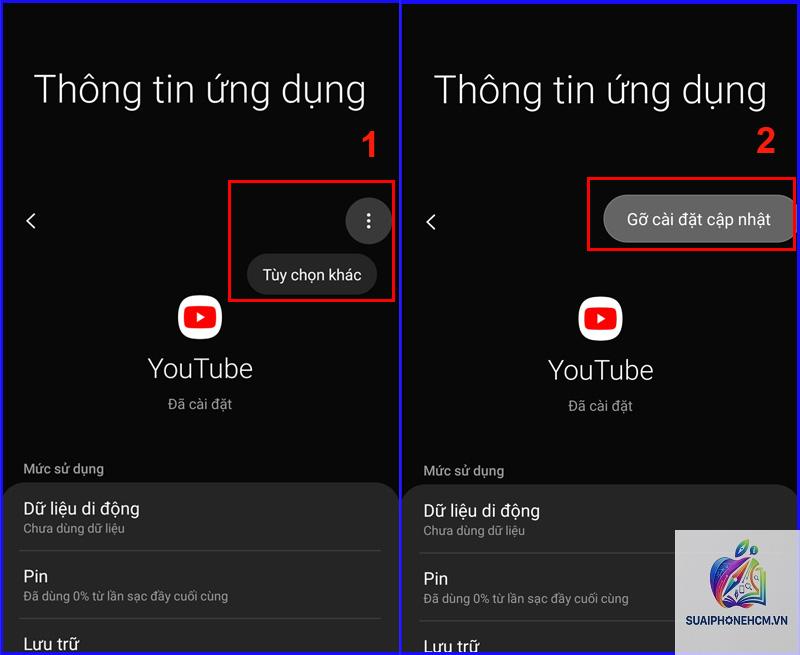
Chỉ nên xóa ứng dụng khi các bước khác không hiệu quả. Nếu bạn xóa, dữ liệu tài khoản vẫn được lưu trên máy chủ YouTube, nhưng danh sách phát đã tải xuống (nếu có) sẽ mất. Sau khi cài lại, bạn phải đăng nhập lại. Tuy nhiên, cách này thường giải quyết được lỗi cấu hình sâu.
Lỗi “This live stream is unavailable” trên iPhone là gì?
Thông báo này xuất hiện khi livestream bị chặn theo khu vực địa lý hoặc do người tạo video hạn chế độ tuổi.
Nếu ứng dụng YouTube gặp lỗi nặng, bạn vẫn có thể xem qua trình duyệt Safari. Truy cập youtube.com, tìm livestream và bật chế độ “Yêu cầu trang web trên máy tính”. Trải nghiệm có thể không mượt bằng app nhưng đảm bảo không bị lỗi cache. Ngoài ra, bạn có thể dùng ứng dụng nhẹ hơn như YouTube Go (nếu có hỗ trợ tại Việt Nam).
Kết luận
Lỗi YouTube không xem được livestream trên iPhone thường xuất phát từ những nguyên nhân đơn giản như mạng yếu, cache đầy hoặc phiên bản ứng dụng cũ. Bằng cách áp dụng tuần tự các giải pháp từ kiểm tra kết nối mạng, xóa cache, cập nhật phần mềm đến sử dụng Safari thay thế, bạn sẽ khôi phục được tính năng livestream một cách nhanh chóng. Quan trọng nhất là không hoảng loạn và thực hiện từng bước theo hướng dẫn. Nếu mọi cách đều thất bại, hãy liên hệ bộ phận hỗ trợ của YouTube và kiên nhẫn chờ đợi họ xử lý từ phía máy chủ.