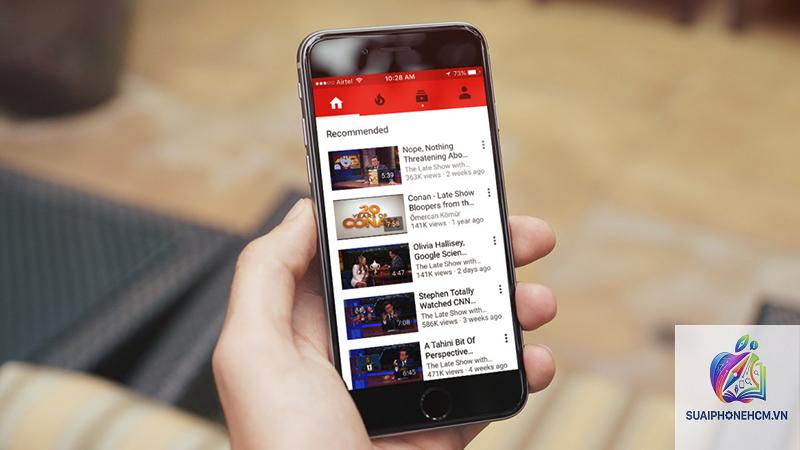
Bạn đang xem video yêu thích trên YouTube thì phát hiện pin iPhone giảm từng vạch một cách bất thường? Hiện tượng iPhone pin tụt nhanh khi xem YouTube phổ biến hơn bạn nghĩ, ảnh hưởng trực tiếp đến trải nghiệm giải trí và công việc hàng ngày. Không chỉ là cảm giác chủ quan, nhiều người dùng ghi nhận mức hao pin lên tới 15-20% chỉ sau 30 phút xem video ở độ phân giải cao. Vấn đề này đến từ đâu và làm sao để khắc phục triệt để? Bài viết dưới đây sẽ phân tích chi tiết từ gốc rễ kỹ thuật đến các thao tác thực tế giúp bạn kiểm soát tình trạng tụt pin khi sử dụng YouTube trên iPhone.
Bản chất của việc iPhone hao pin nhanh khi xem YouTube
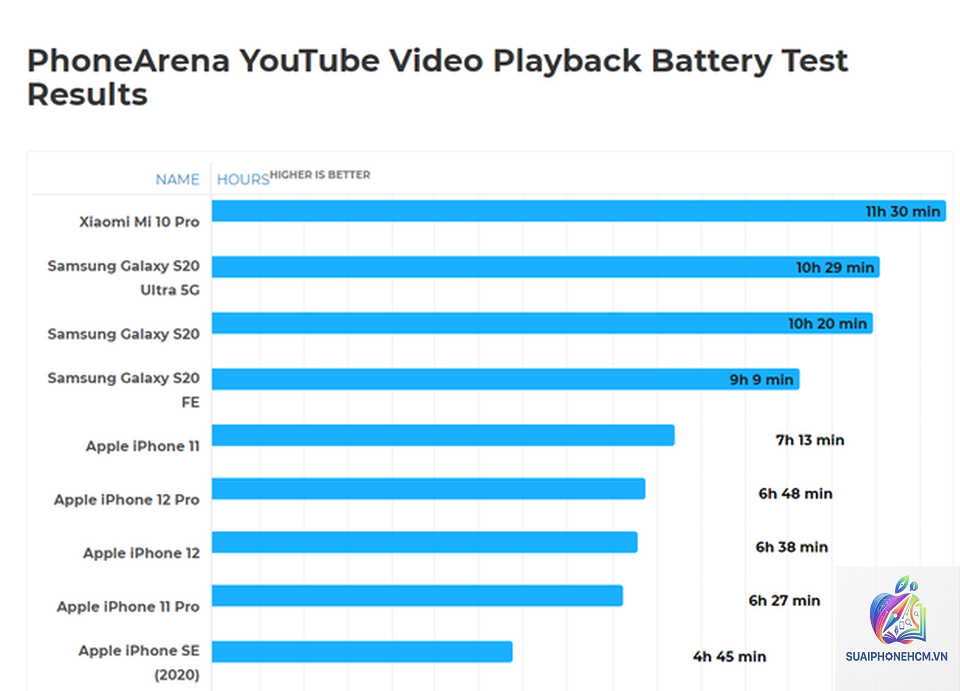
Pin iPhone bị tụt nhanh khi streaming video là một hiện tượng hoàn toàn có cơ sở khoa học. YouTube là ứng dụng đa phương tiện nặng, kết hợp giữa giải mã video, kết nối mạng, xử lý đồ họa và âm thanh. Khi iPhone phải làm việc đồng thời nhiều tác vụ, viên pin lithium-ion sẽ chịu áp lực xả lớn. Đặc biệt, các dòng iPhone đời cũ như iPhone X, iPhone 8 Plus hay iPhone 11 thường gặp tình trạng này rõ rệt hơn do chip xử lý và dung lượng pin đã xuống cấp theo thời gian.
Việc iPhone pin tụt nhanh khi xem YouTube không chỉ đơn giản là do ứng dụng ngốn pin. Có nhiều yếu tố cộng hưởng từ cài đặt hệ thống, chất lượng mạng, thói quen sử dụng cho đến tình trạng sức khỏe pin. Hiểu đúng nguyên nhân sẽ giúp bạn đưa ra hướng xử lý phù hợp mà không cần thay pin hay mua máy mới ngay lập tức.
Phân tích các nguyên nhân khiến iPhone tụt pin nhanh khi xem YouTube
1. Độ sáng màn hình quá cao
Màn hình là bộ phận tiêu thụ điện năng lớn nhất trên iPhone. Khi xem video YouTube, nhiều người có thói quen để độ sáng ở mức 70-100% để có trải nghiệm tốt. Điều này làm tăng đột biến mức hao pin. Trên các dòng iPhone có màn hình OLED (từ iPhone X trở lên), nội dung sáng càng nhiều thì pin càng giảm nhanh do từng pixel tự phát sáng.
2. Ứng dụng YouTube chạy ngầm và refresh liên tục
YouTube tự động làm mới nội dung, tải trước video và quảng cáo ngay cả khi bạn không tương tác. Tính năng Background App Refresh cho phép ứng dụng tải dữ liệu ngay cả khi ở chế độ nền. Nếu không tắt tính năng này, iPhone vẫn hao pin ngay cả khi bạn thu nhỏ ứng dụng YouTube để làm việc khác.
3. Độ phân giải video và codec
Xem video ở 4K HDR hay 1080p60 tiêu tốn năng lượng gấp 2-3 lần so với 720p30. Chip xử lý đồ họa (GPU) phải hoạt động hết công suất để giải mã dòng dữ liệu lớn. Đặc biệt, codec VP9 mà YouTube sử dụng không được tối ưu cho chip Apple như codec H.265, dẫn đến hao pin nhiều hơn so với xem video trên iOS native.
4. Kết nối mạng không ổn định
WiFi yếu hoặc sử dụng dữ liệu di động 4G/5G khiến iPhone liên tục phải tăng công suất thu phát tín hiệu. Khi mạng chập chờn, máy sẽ tăng cường độ để duy trì kết nối ổn định, đồng thời bộ đệm video phải hoạt động nhiều hơn. Điều này làm pin tụt nhanh hơn 20-30% so với khi dùng WiFi mạnh.
5. Nhiệt độ thiết bị tăng cao
Xem YouTube trong thời gian dài làm iPhone nóng lên. Nhiệt độ cao khiến pin lithium-ion giảm hiệu suất tức thời, đồng thời hệ thống có thể tự giảm xung nhịp CPU để bảo vệ linh kiện. Kết quả là pin tụt nhanh hơn và thiết bị có thể bị giật lag.
6. Dung lượng pin đã xuống cấp (Maximum Capacity thấp)
Sau 500-800 chu kỳ sạc, dung lượng tối đa của pin iPhone thường giảm xuống dưới 85%. Khi đó, pin không còn khả năng trữ điện tốt như ban đầu. Việc xem YouTube với cường độ cao sẽ làm lộ rõ sự suy giảm này. Tình trạng iPhone pin tụt nhanh khi xem YouTube thường biểu hiện rõ nhất trên những máy có Battery Health dưới 80%.
Bảng so sánh mức hao pin giữa các dòng iPhone khi xem YouTube 1 giờ
Dòng máy
Xem 1080p 30fps (WiFi)
Xem 4K HDR (WiFi)
Xem 1080p 60fps (4G)
iPhone 14 Pro Max
8-10%
12-15%
14-18%
iPhone 13
10-12%
15-18%
17-22%
iPhone 11
12-15%
18-22%
20-25%
iPhone X
15-18%
22-28%
25-30%
Số liệu trên đây dựa trên điều kiện pin còn 100% dung lượng và độ sáng màn hình ở mức 50%. Trên thực tế, nếu pin đã chai hoặc bạn để độ sáng cao, mức hao có thể tăng thêm 5-10%.
Hướng dẫn chi tiết khắc phục iPhone pin tụt nhanh khi xem YouTube
1. Tối ưu độ sáng màn hình
Bật tính năng True Tone để tự động điều chỉnh độ sáng và màu sắc phù hợp với môi trường.
Giảm độ sáng xuống 40-50% khi xem trong phòng tối hoặc buổi tối.
Kéo Control Center và giảm thanh độ sáng xuống mức thấp nhất có thể xem thoải mái.
2. Giảm độ phân giải video trên YouTube
Trong khi xem video, chạm vào biểu tượng bánh răng (Settings) và chọn Quality.
Chọn 720p hoặc 1080p thay vì 4K, 1440p hay 2160p.
Tắt HDR nếu không cần thiết, vì HDR làm tăng đáng kể mức tiêu thụ pin.
3. Tắt Background App Refresh cho YouTube
Vào Settings > General > Background App Refresh.
Chọn YouTube và chuyển sang Off.
Hoặc chọn tắt hoàn toàn Background App Refresh để tiết kiệm pin tối đa.
4. Kích hoạt chế độ tiết kiệm pin (Low Power Mode)
Vào Settings > Battery > bật Low Power Mode.
Chế độ này tự động giảm hiệu suất CPU, giảm độ sáng và tắt các tác vụ nền.
Có thể giảm tới 20-30% hao pin khi xem YouTube.
5. Quản lý kết nối mạng
Ưu tiên sử dụng WiFi 5GHz thay vì WiFi 2.4GHz để có tốc độ ổn định hơn.
Khi dùng 4G/5G, đảm bảo sóng tốt. Nếu sóng yếu, nên bật chế độ máy bay và chỉ dùng WiFi.
Vào Settings > Cellular > chọn YouTube và tắt Use Cellular Data nếu muốn hạn chế hao pin.
6. Giữ nhiệt độ iPhone ổn định
Không xem YouTube khi đang sạc, vì nhiệt tăng kép gây hại pin.
Tháo ốp lưng khi xem lâu để tản nhiệt tốt hơn.
Tránh để iPhone dưới ánh nắng trực tiếp hoặc gần nguồn nhiệt.
7. Kiểm tra và bảo dưỡng pin
Vào Settings > Battery > Battery Health & Charging.
Nếu Maximum Capacity dưới 80%, nên thay pin chính hãng hoặc pin chất lượng cao.
Bật Optimized Battery Charging để kéo dài tuổi thọ pin.
Những sai lầm phổ biến khiến iPhone pin tụt nhanh hơn khi xem YouTube
1. Vừa sạc vừa xem YouTube
Nhiều người có thói quen cắm sạc và xem video giải trí. Hành vi này làm pin nóng lên nhanh chóng, giảm tuổi thọ về lâu dài. Trong thời gian ngắn, hiện tượng iPhone pin tụt nhanh khi xem YouTube không xuất hiện rõ vì pin đang nhận dòng điện. Tuy nhiên, sạc trong lúc xem khiến nhiệt độ cao ảnh hưởng đến mạch bảo vệ pin.
2. Không cập nhật iOS và ứng dụng YouTube
Các phiên bản iOS cũ hoặc YouTube lỗi thời có thể có lỗi tối ưu hóa năng lượng. Apple thường phát hành bản vá giúp cải thiện hiệu suất pin khi sử dụng ứng dụng nặng. Luôn cập nhật lên phiên bản mới nhất để hạn chế tình trạng hao pin bất thường.
3. Sử dụng nhiều ứng dụng chạy nền cùng lúc
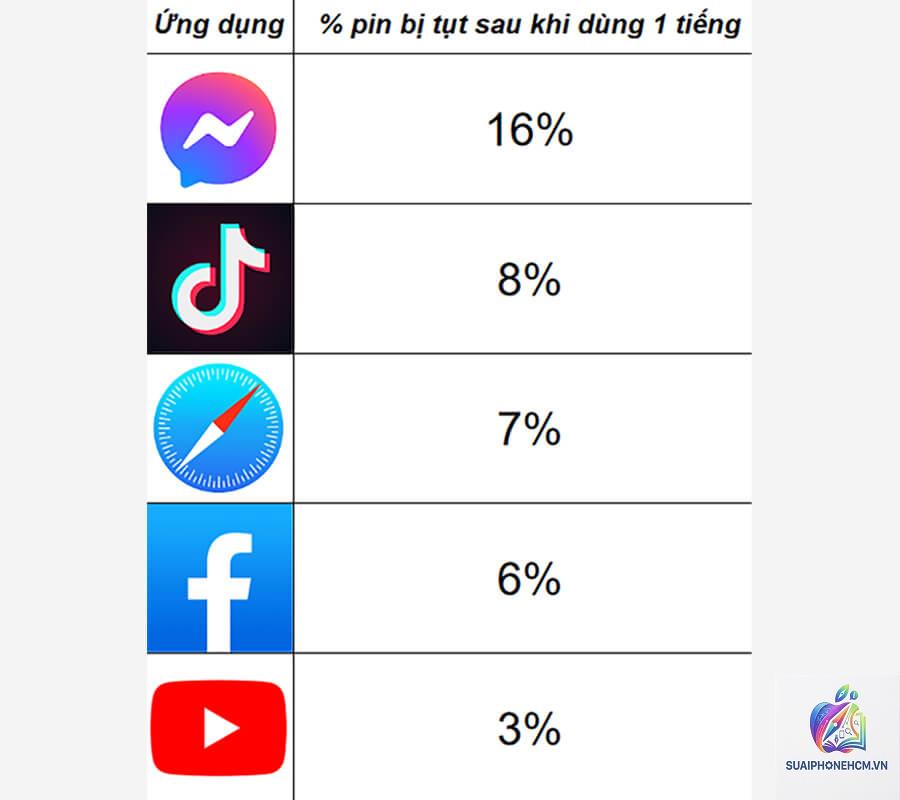
Trong khi xem YouTube, bạn mở thêm Facebook, TikTok, Messenger – các ứng dụng này đều làm mới nội dung nền. iPhone phải xử lý đa nhiệm, gây thêm áp lực lên pin. Tắt bớt ứng dụng không dùng đến trước khi bật YouTube.
4. Bật tải trước video (Preload) trong YouTube
YouTube có tính năng tự động tải video tiếp theo trong nền. Điều này làm hao pin ngay cả khi bạn chưa xem. Vào Settings trong ứng dụng YouTube > Background downloads > tắt hoặc chỉ cho phép tải khi dùng WiFi.
5. Không tắt nhận xét và thông báo đẩy
Thông báo từ YouTube về lượt thích, bình luận mới làm iPhone thức sáng màn hình và phát âm thanh, tiêu thụ thêm pin. Tắt thông báo YouTube trong Settings > Notifications.
So sánh mức hao pin khi xem YouTube trên các chế độ khác nhau
Chế độ xem
Mức hao pin mỗi giờ (iPhone 13)
Mức hao pin mỗi giờ (iPhone 11)
Xem 720p, WiFi, độ sáng 30%
6-8%
8-10%
Xem 1080p, WiFi, độ sáng 50%
10-12%
12-15%
Xem 4K HDR, WiFi, độ sáng 70%
15-18%
20-25%
Xem 1080p, 4G, độ sáng 60%
14-17%
18-22%
Rõ ràng, chọn chế độ xem phù hợp có thể kéo dài thời gian xem YouTube thêm 2-3 giờ chỉ với một lần sạc.
Lưu ý quan trọng giúp bảo vệ pin iPhone khi xem YouTube lâu dài
Không để pin giảm dưới 20% thường xuyên. Sạc khi pin còn 30-40% sẽ tốt hơn cho tuổi thọ.
Tránh sạc qua đêm liên tục. Sử dụng tính năng Optimized Battery Charging để hạn chế sạc đầy 100% quá lâu.
Không dùng ốp lưng kém thoát nhiệt khi xem video dài.
Định kỳ kiểm tra Battery Health mỗi tháng một lần.
Nếu thường xuyên xem YouTube nhiều giờ, hãy trang bị pin dự phòng chính hãng.
Các câu hỏi thường gặp về iPhone pin tụt nhanh khi xem YouTube
Cách kiểm tra ứng dụng nào đang ngốn pin nhiều nhất trên iPhone?
Vào Settings > Battery. Cuộn xuống mục Battery Usage By App sẽ thấy danh sách ứng dụng tiêu thụ pin. YouTube thường nằm trong top đầu nếu bạn xem nhiều. Từ đó biết được tỷ lệ phần trăm pin mà YouTube đã dùng trong 24 giờ hoặc 10 ngày qua.
Có nên tắt tính năng Picture in Picture (PiP) khi xem YouTube để tiết kiệm pin?
Có. PiP cho phép video chạy nền khi bạn dùng ứng dụng khác, nhưng CPU vẫn hoạt động để giải mã video. Tắt PiP trong Settings > General > Picture in Picture sẽ giảm hao pin đáng kể.
Tại sao iPhone 14 Pro Max vẫn bị tụt pin nhanh khi xem YouTube dù pin lớn?
Dù pin dung lượng lớn nhưng màn hình ProMotion 120Hz và chip A16 xử lý đồ họa mạnh mẽ cũng tiêu thụ nhiều năng lượng. Nếu để tốc độ làm tươi 120Hz và bật HDR, hao pin vẫn cao. Vào Settings > Accessibility > Motion > giảm Limit Frame Rate xuống 60fps để tiết kiệm pin.
Có cách nào xem YouTube mà không cần dùng ứng dụng không?
Mở Safari hoặc Chrome và truy cập youtube.com. Phiên bản web nhẹ hơn, tiết kiệm pin hơn vì không có quảng cáo nặng và không chạy nền. Tuy nhiên, bạn sẽ bỏ lỡ một số tính năng như tải video offline.
Pin iPhone bị chai có phải nguyên nhân chính gây tụt pin khi xem YouTube?
Đúng vậy. Nếu Battery Health dưới 80%, khả năng lưu trữ điện giảm rõ rệt. Khi giải mã video nặng, pin không đủ điện áp ổn định dẫn đến sụt nhanh. Thay pin mới là giải pháp triệt để nhất.
Làm sao biết được iPhone đang bị hao pin do YouTube hay do lỗi hệ thống?
Thử tắt hoàn toàn YouTube và xem video tương tự trên Safari. Nếu hao pin ít hơn rõ rệt, vấn đề do ứng dụng YouTube. Nếu cả hai đều hao, có thể do hệ thống hoặc pin đã chai.
Kết luận
Hiện tượng iPhone pin tụt nhanh khi xem YouTube có thể được kiểm soát triệt để nếu bạn áp dụng đồng bộ các biện pháp từ điều chỉnh độ sáng, chọn độ phân giải, quản lý kết nối mạng cho đến bảo dưỡng pin định kỳ. Mỗi thao tác nhỏ như tắt Background App Refresh hay giảm độ phân giải 4K xuống 1080p có thể kéo dài thời gian xem thêm 30-60 phút mỗi lần sạc. Đừng quên kiểm tra Battery Health thường xuyên và thay pin khi cần thiết. Hãy áp dụng ngay hôm nay để trải nghiệm YouTube không còn là nỗi ám ảnh hao pin.