Việc chuyển đổi giữa nhiều tài khoản YouTube trên iPhone là thao tác quen thuộc với hầu hết người dùng. Tuy nhiên, không ít trường hợp gặp phải tình trạng YouTube không chuyển được tài khoản trên iPhone, gây gián đoạn trải nghiệm xem video. Lỗi này có thể xuất phát từ nhiều nguyên nhân khác nhau, từ xung đột bộ nhớ đệm, lỗi phiên bản ứng dụng cho đến cài đặt hệ thống. Bài viết này sẽ phân tích chi tiết các nguyên nhân và cung cấp hướng dẫn khắc phục toàn diện, giúp bạn giải quyết triệt để vấn đề.
Hiện tượng YouTube không chuyển được tài khoản trên iPhone là gì?
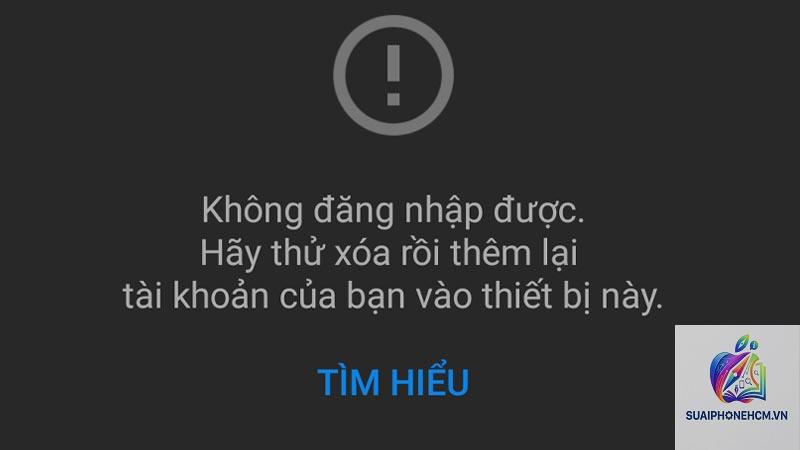
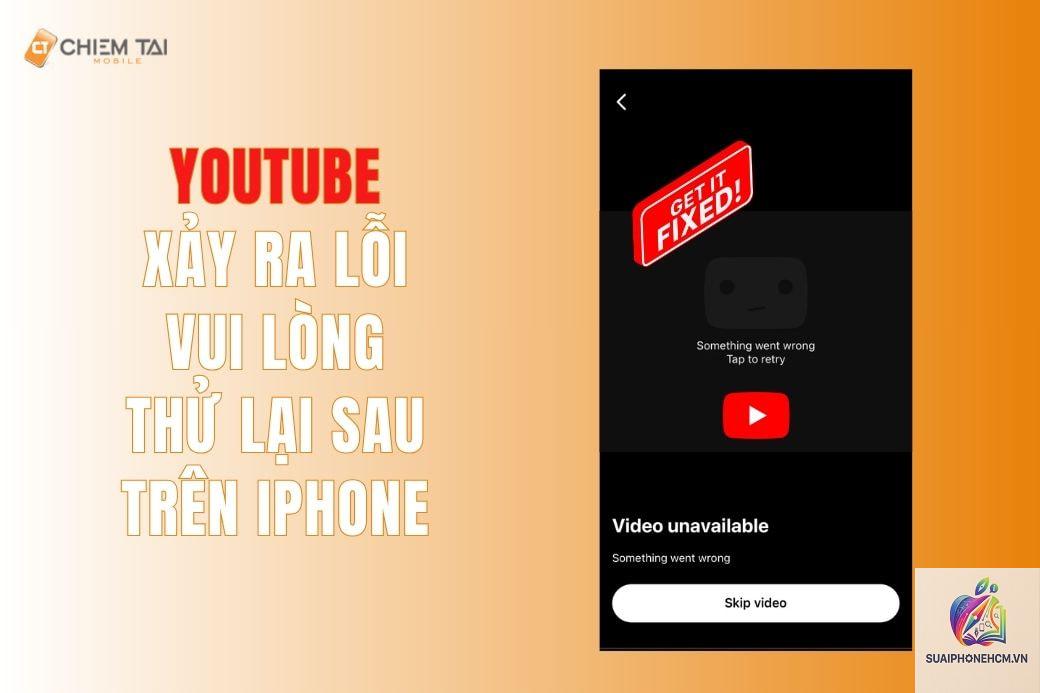
Khi bạn chạm vào biểu tượng tài khoản ở góc trên bên phải ứng dụng YouTube và chọn tài khoản khác để chuyển đổi, nhưng thao tác không có phản hồi hoặc màn hình bị treo, đó là dấu hiệu của lỗi YouTube không chuyển được tài khoản trên iPhone. Trong một số trường hợp, ứng dụng có thể tự động quay lại tài khoản cũ sau vài giây, hoặc hiển thị thông báo lỗi không xác định. Lỗi này không làm mất dữ liệu nhưng gây khó chịu và ảnh hưởng đến nhu cầu sử dụng nhiều tài khoản cùng lúc.
Nguyên nhân khiến YouTube không chuyển được tài khoản trên iPhone
Bộ nhớ đệm ứng dụng YouTube bị đầy hoặc hỏng
Ứng dụng YouTube trên iPhone lưu trữ bộ nhớ đệm (cache) để tải dữ liệu nhanh hơn. Sau một thời gian dài sử dụng, dữ liệu cache có thể bị lỗi hoặc xung đột, dẫn đến YouTube không chuyển được tài khoản trên iPhone. Đây là nguyên nhân phổ biến nhất và thường được giải quyết bằng cách xóa dữ liệu của ứng dụng.
Phiên bản ứng dụng YouTube lỗi thời hoặc không tương thích
Apple thường xuyên phát hành các bản cập nhật iOS, và YouTube cũng liên tục cập nhật để tương thích. Nếu bạn không cập nhật ứng dụng lên phiên bản mới nhất, các lỗi liên quan đến chuyển đổi tài khoản có thể xảy ra. Tính đến tháng 03/2025, phiên bản YouTube hiện tại yêu cầu iOS 15.0 trở lên. Việc sử dụng phiên bản cũ trên iOS mới thường gây ra lỗi không mong muốn.
Xung đột với mật khẩu ứng dụng hoặc iCloud Keychain
Một số người dùng báo cáo rằng lỗi youtube không chuyển được tài khoản trên iphone có liên quan đến iCloud Keychain – tính năng lưu mật khẩu và thông tin đăng nhập. Khi Keychain đồng bộ sai thông tin tài khoản YouTube giữa các thiết bị, quá trình chuyển đổi có thể bị gián đoạn.
Lỗi tạm thời từ máy chủ YouTube
Đôi khi vấn đề không đến từ thiết bị của bạn mà từ phía máy chủ Google. Khi trung tâm dữ liệu của YouTube gặp sự cố hoặc đang bảo trì, các thao tác chuyển đổi tài khoản có thể bị treo hoặc không phản hồi.
Giới hạn chuyển đổi tài khoản do chính sách bảo mật
Google áp dụng giới hạn tần suất chuyển đổi tài khoản trên một số thiết bị nhằm ngăn chặn hành vi lạm dụng. Nếu bạn thực hiện quá nhiều lần chuyển đổi trong thời gian ngắn, hệ thống có thể tạm thời khóa tính năng này, dẫn đến youtube không chuyển được tài khoản trên iphone.
Hướng dẫn chi tiết khắc phục YouTube không chuyển được tài khoản trên iPhone
Cách 1: Xóa bộ nhớ đệm của ứng dụng YouTube
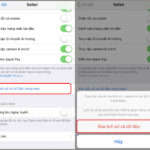
Mở ứng dụng Cài đặt trên iPhone.
Chọn Cài đặt chung → Bộ nhớ iPhone.
Tìm và chọn ứng dụng YouTube trong danh sách.
Nhấn Xóa ứng dụng (không nhấn Gỡ bỏ ứng dụng nếu muốn giữ dữ liệu).
Sau khi xóa, vào App Store và tải lại ứng dụng YouTube.
Phương pháp này sẽ xóa toàn bộ dữ liệu tạm thời, bao gồm cache gây lỗi. Lưu ý rằng bạn sẽ cần đăng nhập lại các tài khoản YouTube sau khi cài đặt lại.
Cách 2: Cập nhật ứng dụng YouTube lên phiên bản mới nhất
Mở App Store, nhấn vào biểu tượng hồ sơ ở góc trên bên phải.
Kéo xuống phần Cập nhật ứng dụng.
Tìm YouTube, nếu có bản cập nhật mới, nhấn Cập nhật.
Sau khi cập nhật, khởi động lại iPhone và kiểm tra lại tính năng chuyển tài khoản.
Việc cập nhật sẽ vá các lỗi đã được Google khắc phục, bao gồm lỗi liên quan đến chuyển đổi tài khoản.
Cách 3: Đăng xuất và đăng nhập lại tài khoản Google
Mở ứng dụng YouTube, nhấn vào biểu tượng tài khoản.
Chọn Cài đặt → Tài khoản.
Nhấn Chuyển đổi tài khoản, sau đó chọn Quản lý tài khoản trên thiết bị này.
Xóa tất cả tài khoản hiện có khỏi thiết bị.
Đăng nhập lại từ đầu bằng tài khoản Google chính.
Thao tác này giúp làm mới dữ liệu xác thực và loại bỏ các xung đột giữa các tài khoản cũ.
Cách 4: Tắt iCloud Keychain liên quan đến YouTube
Vào Cài đặt → [Tên của bạn] → iCloud.
Chọn Mật khẩu & Keychain.
Tắt tùy chọn Đồng bộ hóa trên thiết bị này (hoặc tùy chọn tương tự).
Thử chuyển đổi tài khoản YouTube lại.
Sau khi khắc phục xong,
Sau khi cập nhật iOS, các ứng dụng cần thời gian để tương thích với hệ điều hành mới. Bạn nên kiểm tra và cập nhật YouTube lên phiên bản tương thích với iOS mới nhất. Nếu vẫn lỗi, thử gỡ ứng dụng và cài đặt lại.
Lỗi YouTube không chuyển được tài khoản có thể gây mất dữ liệu không?
Không. Lỗi này chỉ ảnh hưởng đến thao tác chuyển đổi, không làm mất dữ liệu như lịch sử xem, video đã tải lên, danh sách phát. Tuy nhiên, nếu bạn xóa ứng dụng để cài lại, hãy đảm bảo đã đồng bộ lịch sử với tài khoản Google.
Làm sao để biết là lỗi do máy chủ YouTube hay do thiết bị của tôi?
Hãy thử chuyển tài khoản trên một thiết bị khác (iPad, iPhone khác, hoặc máy tính). Nếu tất cả đều gặp lỗi, nguyên nhân đến từ máy chủ YouTube.
Không. Đây là lỗi kỹ thuật, không liên quan đến sai mật khẩu hay bảo mật tài khoản. Chỉ đặt lại mật khẩu nếu bạn không thể đăng nhập được, không phải do lỗi chuyển tài khoản.
Lỗi này có xuất hiện trên YouTube Music hoặc Google Photos không?
Lỗi chuyển đổi tài khoản cũng có thể xảy ra trên các ứng dụng Google khác như YouTube Music, Google Photos, Gmail. Nguyên nhân thường tương tự, nhưng mỗi ứng dụng có cách khắc phục riêng. Đối với YouTube Music, bạn có thể thử xóa dữ liệu ứng dụng trong Settings → Music → Reset.
Kết luận
Lỗi YouTube không chuyển được tài khoản trên iPhone là sự cố kỹ thuật thường gặp nhưng hoàn toàn có thể xử lý được. Nguyên nhân chủ yếu đến từ bộ nhớ đệm ứng dụng, phiên bản phần mềm lỗi thời hoặc xung đột với iCloud Keychain. Bằng cách làm theo các bước hướng dẫn từ đơn giản đến phức tạp như xóa cache, cập nhật ứng dụng, đăng xuất đăng nhập lại hoặc tắt Keychain, bạn sẽ nhanh chóng khôi phục khả năng chuyển đổi tài khoản. Điều quan trọng là thực hiện từng bước một và khởi động lại thiết bị sau khi thay đổi. Nếu tất cả các cách đều không hiệu quả, hãy liên hệ bộ phận hỗ trợ của Google qua ứng dụng YouTube (Settings → Help & Feedback) để được trợ giúp trực tiếp. Với các giải pháp được trình bày, hy vọng bạn sẽ sớm khắc phục triệt để lỗi này và tiếp tục trải nghiệm YouTube mượt mà trên iPhone.