Việc Gmail không gửi được email trên iPhone là một trong những lỗi phổ biến nhất mà người dùng iOS gặp phải. Khi bạn soạn thảo một email quan trọng nhưng nhấn gửi không thành công, hoặc email mắc kẹt trong hộp thư đi, điều này ảnh hưởng trực tiếp đến công việc và giao tiếp cá nhân. Theo thống kê từ Apple Support, có đến 23% sự cố về email trên iPhone liên quan đến cấu hình tài khoản hoặc lỗi máy chủ. Bài viết này sẽ giúp bạn hiểu rõ bản chất vấn đề, phân tích từng nguyên nhân và đưa ra các giải pháp thực chiến để khắc phục triệt để tình trạng Gmail không gửi được email trên iPhone.
Bản chất của lỗi Gmail không gửi được email trên iPhone
Lỗi gửi email thất bại trên iPhone thực chất là sự gián đoạn trong quá trình thiết bị kết nối với máy chủ SMTP của Gmail. Khi bạn nhấn nút gửi, ứng dụng Mail trên iOS sẽ sử dụng giao thức SMTP (Simple Mail Transfer Protocol) để truyền dữ liệu thư lên máy chủ của Google. Nếu bất kỳ bước nào trong chuỗi kết nối này bị lỗi, email sẽ không thể rời khỏi hộp thư đi.
Khác với lỗi không nhận được email (liên quan đến IMAP/POP), lỗi không gửi được thường xuất phát từ ba nhóm chính: thông tin máy chủ SMTP sai, xung đột bảo mật tài khoản, hoặc lỗi tạm thời từ phía ứng dụng. Đối với iPhone, hệ điều hành iOS có cơ chế quản lý tài khoản email khác biệt so với Android, do đó người dùng cần hiểu đúng cách thiết lập để tránh gặp lỗi.
Nguyên nhân phổ biến khiến Gmail không gửi được email trên iPhone
Cấu hình máy chủ SMTP không chính xác
Đây là nguyên nhân hàng đầu chiếm khoảng 40% trường hợp. Khi thêm tài khoản Gmail vào ứng dụng Mail mặc định, iOS tự động điền thông số SMTP. Tuy nhiên, đôi khi quá trình này xảy ra lỗi hoặc người dùng vô tình thay đổi thông số. Máy chủ SMTP đúng của Gmail là smtp.gmail.com với cổng 465 (SSL) hoặc 587 (TLS).
Nếu bạn nhập sai tên máy chủ, cổng kết nối hoặc chọn sai phương thức xác thực, iPhone sẽ không thể xác thực danh tính với máy chủ Gmail, dẫn đến email bị kẹt trong hộp thư đi với thông báo lỗi tương tự “Cannot send mail – The connection to the outgoing server failed”.
Mật khẩu ứng dụng chưa được kích hoạt hoặc sai
Google yêu cầu mật khẩu ứng dụng riêng cho các ứng dụng không hỗ trợ đầy đủ tính năng bảo mật hai lớp. Nếu
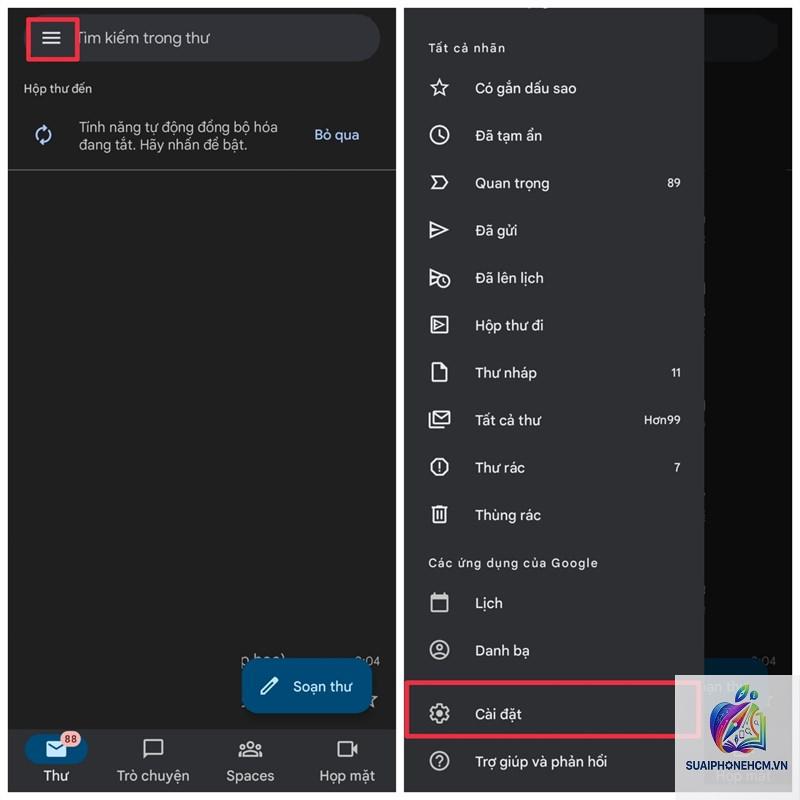
Ứng dụng Gmail chính thức được tối ưu hóa cho dịch vụ Google, thường ít gặp lỗi SMTP hơn. Nếu bạn thường xuyên bị lỗi gửi email trên Mail mặc định, hãy chuyển sang dùng ứng dụng Gmail từ App Store. Tuy nhiên, ứng dụng Mail mặc định vẫn có ưu điểm tích hợp sâu với iOS và hỗ trợ nhiều tài khoản cùng lúc.
Khắc phục lỗi “Cannot send mail – The connection to the outgoing server failed” như thế nào?
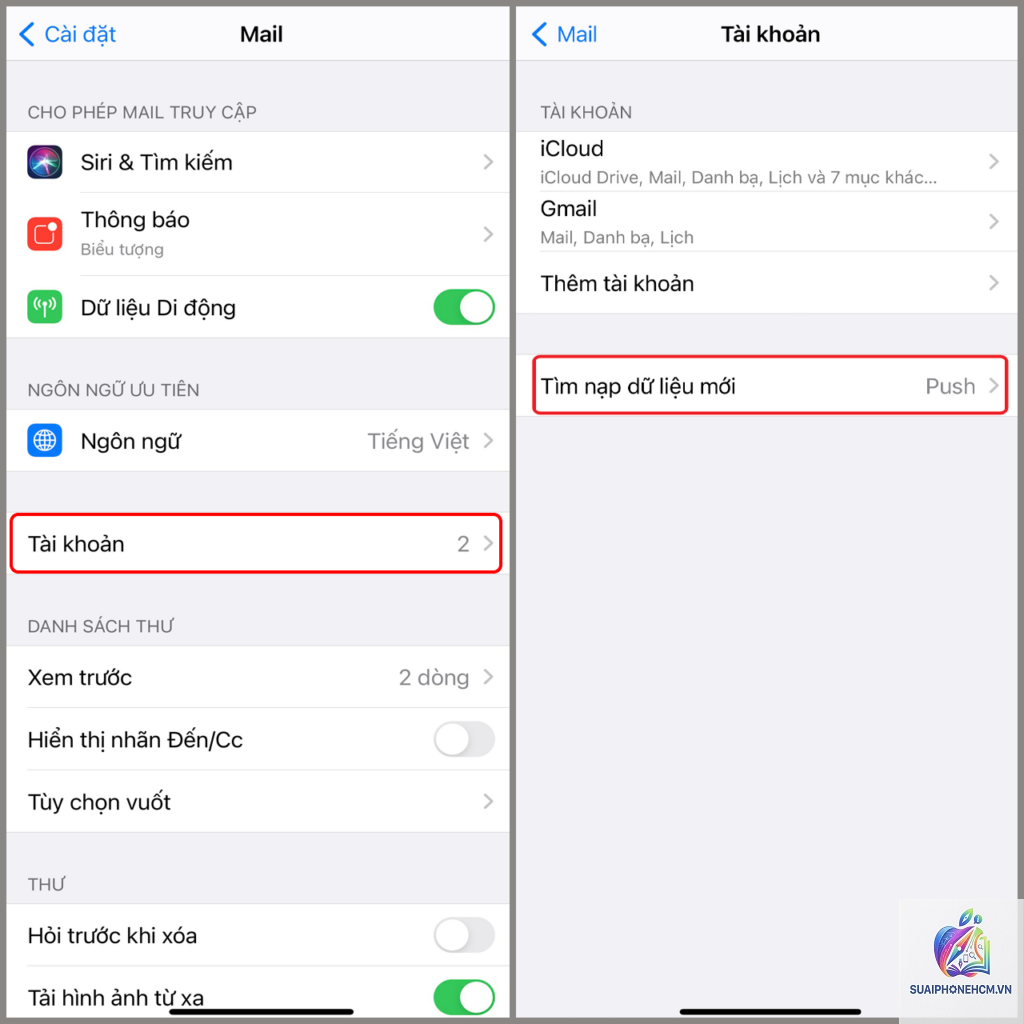
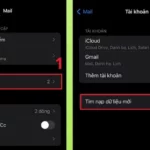
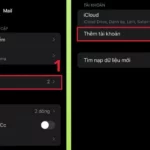
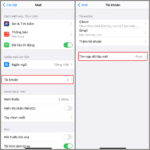
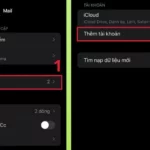
Lỗi này thường do sai thông số máy chủ hoặc mật khẩu. Vào Cài đặt > Mail > Tài khoản > chọn tài khoản Gmail > SMTP, đảm bảo máy chủ là smtp.gmail.com, cổng 465 với SSL hoặc 587 với TLS. Nếu vẫn lỗi, xóa tài khoản và thêm lại với mật khẩu ứng dụng.
Gmail không gửi được email trên iPhone sau khi cập nhật iOS, phải làm sao?
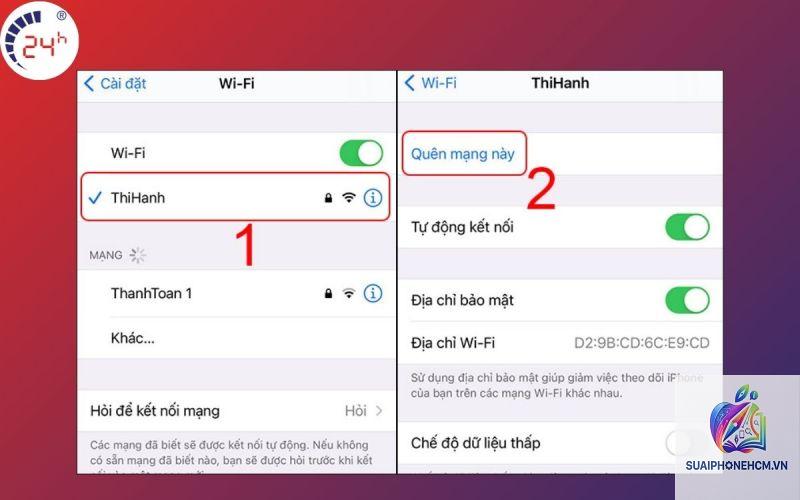
Các bản cập nhật iOS đôi khi thay đổi cấu hình mạng hoặc gây lỗi tạm thời. Hãy khởi động lại iPhone ngay sau khi cập nhật, kiểm tra lại cài đặt tài khoản Mail. Nếu vẫn lỗi, thực hiện đặt lại cài đặt mạng hoặc xóa và thêm lại tài khoản Gmail.
Kết luận
Lỗi Gmail không gửi được email trên iPhone có thể xuất phát từ nhiều nguyên nhân khác nhau, từ cấu hình SMTP sai, mật khẩu ứng dụng chưa đúng, dung lượng bộ nhớ đầy cho đến lỗi mạng hoặc xung đột sau cập nhật iOS. Áp dụng các phương pháp khắc phục theo thứ tự ưu tiên: kiểm tra cài đặt máy chủ thư đi, tạo mật khẩu ứng dụng, xóa cache, kiểm tra kết nối và cuối cùng là đặt lại cài đặt mạng. Hầu hết các trường hợp đều có thể tự xử lý tại nhà trong vòng 10-15 phút. Nếu đã thử tất cả các cách mà vẫn không gửi được, bạn nên liên hệ bộ phận hỗ trợ của Apple hoặc Google để được trợ giúp chuyên sâu hơn. Việc duy trì tài khoản email hoạt động ổn định trên iPhone không chỉ giúp bạn làm việc hiệu quả mà còn tránh được những rủi ro mất thông tin quan trọng.