Gmail là ứng dụng email phổ biến nhất trên thế giới, nhưng không ít người dùng iPhone từng rơi vào tình huống ứng dụng không đồng bộ, không tải được thư mới hoặc hiển thị thông báo lỗi kết nối. Lỗi “gmail không tải được thư trên iphone” không chỉ gây gián đoạn công việc mà còn khiến bạn bỏ lỡ các email quan trọng. Bài viết này sẽ giúp bạn hiểu rõ nguyên nhân gốc rễ và cung cấp hướng dẫn chi tiết, từng bước để đưa Gmail hoạt động trở lại trên thiết bị iOS của bạn.
Nguyên nhân chính khiến Gmail không tải được thư trên iPhone
Trước khi đi vào cách khắc phục, bạn cần nắm được các yếu tố có thể gây ra lỗi.
Lỗi cài đặt tài khoản Gmail trong ứng dụng Mail mặc định: Nếu bạn dùng ứng dụng Mail của Apple thay vì app Gmail chính thức.
Phiên bản ứng dụng Gmail lỗi thời: Chưa cập nhật lên phiên bản tương thích với iOS mới.
Bộ nhớ iPhone đầy hoặc cache quá nhiều: Dung lượng trống dưới 1GB có thể ảnh hưởng đến khả năng đồng bộ.
Xung đột với cài đặt VPN hoặc proxy: Một số cấu hình mạng làm chặn kết nối đến máy chủ Gmail.
Lỗi xác thực tài khoản: Mật khẩu thay đổi hoặc yêu cầu xác minh hai bước chưa được cập nhật.
Sự cố từ phía máy chủ Google: Dịch vụ Gmail tạm thời ngừng hoạt động ở khu vực của bạn.
Phân loại lỗi Gmail không tải thư trên iPhone
Dựa trên biểu hiện thực tế, lỗi thường được chia thành ba nhóm chính. Mỗi nhóm có cách xử lý khác nhau.
Loại lỗi
Biểu hiện
Nguyên nhân thường gặp
Không tải được thư mới
Hộp thư trống, không hiển thị email gần đây
Lỗi đồng bộ IMAP, hết dung lượng iPhone, cài đặt tài khoản sai
Lỗi kết nối máy chủ
Thông báo “Cannot Get Mail”, “The mail server is not responding”
Mạng yếu, cấu hình máy chủ sai, VPN chặn cổng
Ứng dụng Gmail bị treo, không phản hồi
App Gmail đơ, không vào được hoặc thoát đột ngột
Bộ nhớ đệm quá tải, phiên bản iOS cũ
Hướng dẫn chi tiết cách khắc phục lỗi Gmail không tải được thư trên iPhone
Kiểm tra kết nối mạng trước tiên
Hãy tắt Wi-Fi và bật lại, hoặc chuyển sang dữ liệu di động để kiểm tra. Nếu bạn đang dùng mạng 4G/5G, vào Cài đặt → Di động → kéo xuống tìm Gmail và đảm bảo công tắc được bật. Một mẹo nhỏ: bật chế độ máy bay trong 10 giây rồi tắt để làm mới kết nối.
Đồng bộ lại tài khoản trong ứng dụng Gmail
Trong ứng dụng Gmail trên iPhone, vào menu ba dấu gạch (góc trái trên cùng), kéo xuống cuối danh sách tài khoản, nhấn vào tên tài khoản của bạn và chọn “Quản lý tài khoản”. Sau đó tắt đồng bộ email, đợi 30 giây rồi bật lại. Thao tác này giúp ép ứng dụng kết nối lại với máy chủ.
Cập nhật ứng dụng Gmail lên phiên bản mới nhất
Mở App Store, gõ “Gmail” trong thanh tìm kiếm, nếu thấy nút “Cập nhật” thì nhấn ngay. Google thường xuyên phát hành bản vá lỗi cho iOS. Nếu bạn đang dùng phiên bản cũ, rất có thể nó không tương thích với hệ điều hành hiện tại.
Xóa bộ nhớ đệm (cache) của ứng dụng Gmail
Vào Cài đặt → Cài đặt chung → Bộ nhớ iPhone → tìm Gmail, chọn “Xóa ứng dụng” (delete app) sau đó cài lại từ App Store. Lưu ý: thao tác này giữ lại dữ liệu tài khoản nếu bạn chọn “Xóa ứng dụng” thay vì “Xóa app và dữ liệu”.
Sửa lỗi cấu hình tài khoản trong ứng dụng Mail mặc định
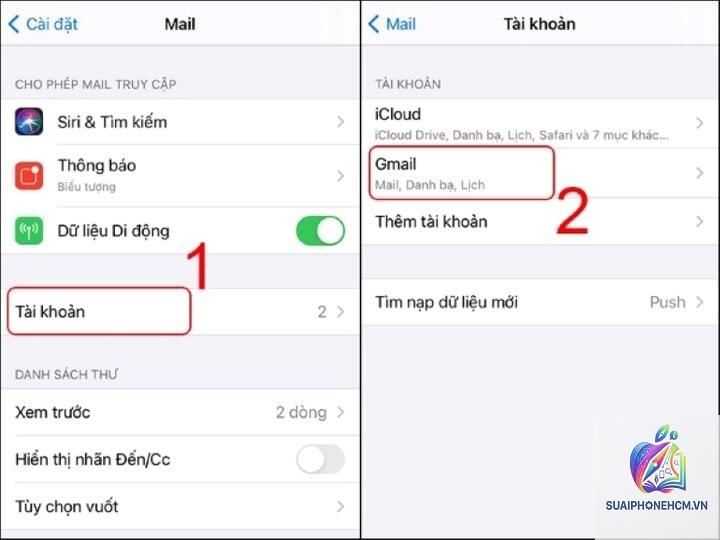
Nếu bạn dùng ứng dụng Mail của Apple để quản lý Gmail, hãy kiểm tra cài đặt máy chủ:
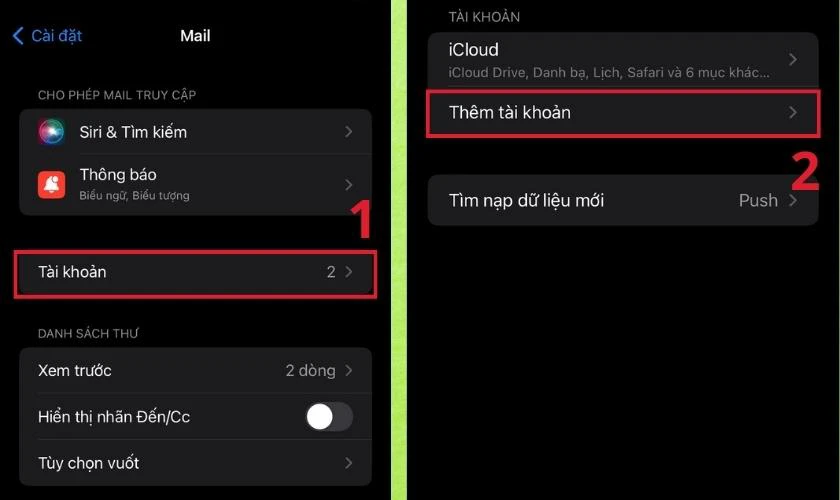
Vào Cài đặt → Mail → Tài khoản → chọn tài khoản Gmail.
Nhấn vào “Tài khoản” → “Thông tin tài khoản”.
Đảm bảo máy chủ thư đến (Incoming Mail Server) là imap.gmail.com, cổng 993, SSL bật.
Máy chủ thư đi (Outgoing Mail Server) là smtp.gmail.com, cổng 587 hoặc 465, SSL bật.
Nếu gần đây bạn đổi mật khẩu Gmail, hãy cập nhật lại tại đây.
Kiểm tra dung lượng lưu trữ trên iPhone
Dung lượng trống dưới 500MB có thể khiến các ứng dụng không hoạt động bình thường. Vào Cài đặt → Cài đặt chung → Bộ nhớ iPhone. Nếu thấy dung lượng còn thấp, hãy xóa ảnh, video hoặc ứng dụng không cần thiết. Lý tưởng nhất là để trống ít nhất 2GB.
Tắt VPN hoặc proxy tạm thời
Nếu bạn đang bật VPN, hãy vào Cài đặt → VPN & Quản lý thiết bị và tắt VPN. Sau đó thử mở lại Gmail. Nếu hết lỗi, bạn cần cấu hình VPN cho phép truy cập Gmail hoặc chọn server VPN khác.
Đăng xuất và đăng nhập lại tài khoản Gmail
Đây là cách triệt để để xóa mọi lỗi xác thực. Trong ứng dụng Gmail, vào menu → chọn tài khoản → nhấn “Quản lý tài khoản” → chọn tài khoản cần sửa → “Xóa tài khoản”. Sau đó thêm lại tài khoản bằng cách nhấn vào biểu tượng người dùng ở góc phải trên cùng và chọn “Thêm tài khoản khác”. Nhập địa chỉ Gmail và mật khẩu, làm theo hướng dẫn.
Khởi động lại iPhone hoặc reset cài đặt mạng
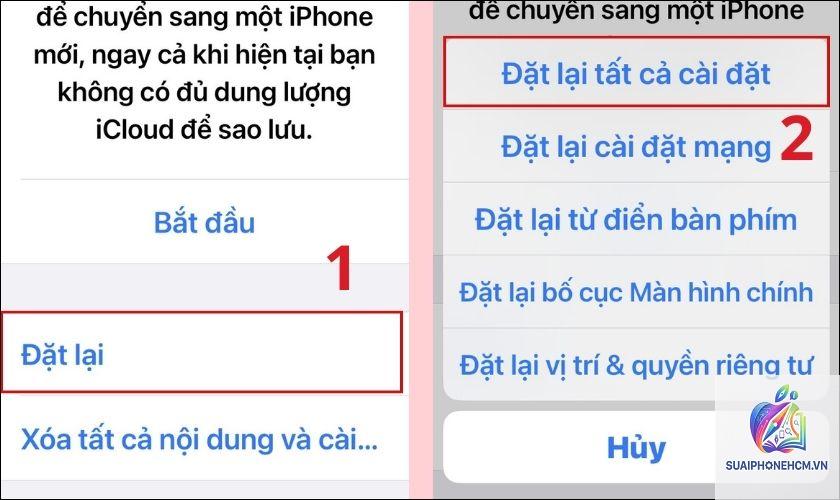
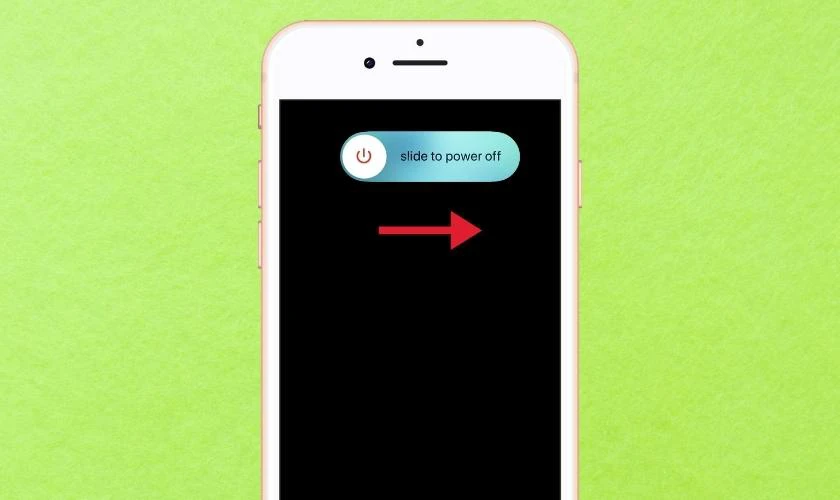
Nhấn giữ nút nguồn và nút tăng âm lượng (iPhone X trở lên) cho đến khi thanh trượt xuất hiện, tắt nguồn và bật lại. Nếu vẫn không được, vào Cài đặt → Cài đặt chung → Chuyển hoặc Đặt lại iPhone → Đặt lại → Đặt lại cài đặt mạng. Lưu ý: thao tác này sẽ xóa mọi mật khẩu Wi-Fi đã lưu, bạn sẽ phải nhập lại.
Những sai lầm thường gặp khi tự sửa lỗi Gmail trên iPhone
Nhiều người dùng thường vội vàng làm theo các mẹo trên mạng mà không kiểm tra kỹ, dẫn đến mất thời gian và đôi khi làm tình hình tệ hơn.
Xóa hoàn toàn ứng dụng thay vì chỉ xóa cache: Khi bạn chọn “Xóa app và dữ liệu”, tất cả cài đặt cá nhân cũng mất, phải cấu hình lại từ đầu.
Nhập sai thông số máy chủ IMAP/SMTP: Nhiều hướng dẫn cũ vẫn ghi cổng 143 không SSL, trong khi Gmail yêu cầu cổng 993 có SSL.
Bỏ qua bước kiểm tra sự cố từ Google: Đôi khi lỗi đến từ phía Google, không liên quan đến iPhone. Bạn nên kiểm tra trang Downdetector hoặc trạng thái G Suite trước.
Không đồng bộ thủ công sau khi sửa: Sau khi thay đổi cài đặt, bạn cần kéo từ trên xuống trong ứng dụng Gmail để làm mới thủ công ít nhất một lần.
Lưu ý quan trọng khi xử lý lỗi Gmail không tải thư
Một số điểm bạn cần ghi nhớ để tránh mất dữ liệu hoặc gặp lại lỗi trong tương lai:
Sao lưu email quan trọng vào máy tính hoặc dịch vụ đám mây trước khi thực hiện xóa tài khoản.
Luôn cập nhật iOS lên phiên bản mới nhất vì Apple thường sửa các lỗi liên quan đến ứng dụng email.
Nếu bạn dùng xác minh hai bước cho Gmail, hãy tạo mật khẩu ứng dụng (app password) riêng cho iPhone để tránh lỗi xác thực.
Không sử dụng chung một tài khoản Gmail trên quá nhiều thiết bị cùng lúc nếu không cần thiết, vì có thể vượt quá giới hạn đồng bộ đồng thời của Google.
Câu hỏi thường gặp (FAQ)
Tại sao Gmail trên iPhone báo “Cannot Get Mail” dù mạng vẫn chạy?
Nguyên nhân thường là do máy chủ thư đến không phản hồi. Hãy kiểm tra cài đặt IMAP như đã hướng dẫn ở trên, đảm bảo tên máy chủ là imap.gmail.com và SSL được bật. Nếu vẫn lỗi, thử chuyển sang dùng ứng dụng Gmail chính thức thay vì Mail mặc định.
Làm thế nào để xóa cache Gmail trên iPhone mà không mất tài khoản?
Vào Cài đặt → Cài đặt chung → Bộ nhớ iPhone → tìm Gmail → chọn “Xóa ứng dụng” (Offload App). Thao tác này xóa ứng dụng nhưng giữ lại dữ liệu. Sau đó nhấn “Cài đặt lại ứng dụng” từ App Store. Cache cũ sẽ được xóa sạch.
Sau khi cập nhật iOS, Gmail không tải được thư, phải làm sao?
Đây là lỗi phổ biến sau mỗi bản cập nhật lớn của iOS. Cách khắc phục nhanh: vào App Store cập nhật ứng dụng Gmail lên phiên bản mới nhất, sau đó khởi động lại iPhone. Nếu còn lỗi, vào Cài đặt → Mail → Tài khoản, xóa tài khoản Gmail và thêm lại.
Gmail không đồng bộ thư mới trên iPhone khi dùng dữ liệu di động?
Kiểm tra phần Cài đặt → Di động → tìm Gmail và bật công tắc. Nếu vẫn không được, vào Cài đặt → Di động → Tùy chọn dữ liệu di động → chế độ Dữ liệu → chọn “Cho phép dữ liệu nhiều hơn” để tránh giới hạn băng thông.
Có cần tắt tính năng “Tiết kiệm pin” khi gặp lỗi Gmail?
Có. Chế độ tiết kiệm pin (Low Power Mode) có thể tạm dừng làm mới ứng dụng nền, bao gồm Gmail. Vào Cài đặt → Pin, tắt “Chế độ nguồn điện thấp”.
Kết luận
Lỗi Gmail không tải được thư trên iPhone thường xuất phát từ những nguyên nhân đơn giản như kết nối mạng yếu, cài đặt tài khoản sai hoặc ứng dụng chưa được cập nhật. Bằng cách kiểm tra lần lượt từng bước trong hướng dẫn này, bạn có thể tự khắc phục trong vòng 5-10 phút mà không cần đến trung tâm bảo hành. Nếu sau tất cả các bước trên mà vẫn không được, hãy liên hệ bộ phận hỗ trợ của Google hoặc Apple để được kiểm tra sâu hơn. Hãy lưu lại bài viết này để có thể áp dụng ngay khi gặp sự cố tương tự trong tương lai.