Bạn đang gặp tình trạng ứng dụng Gmail bị treo trên iPhone khi đang soạn thảo email, kiểm tra hộp thư đến hoặc tải tệp đính kèm? Đây là lỗi phổ biến mà nhiều người dùng iOS gặp phải, đặc biệt sau các bản cập nhật hệ điều hành hoặc khi bộ nhớ điện thoại đầy. Ứng dụng không phản hồi, màn hình bị đơ, thậm chí buộc bạn phải thoát ứng dụng thủ công. Nguyên nhân có thể đến từ lỗi phần mềm, xung đột cache, kết nối mạng yếu hoặc phiên bản Gmail cũ. Bài viết này sẽ phân tích toàn bộ nguyên nhân khiến Gmail bị treo trên iPhone và hướng dẫn bạn các bước khắc phục triệt để, giúp ứng dụng hoạt động trơn tru trở lại.
Gmail bị treo trên iPhone là hiện tượng ứng dụng ngừng phản hồi, không thể thực hiện bất kỳ thao tác nào như vuốt, chạm, gửi email hoặc cuộn danh sách. Thông thường, ứng dụng sẽ hiển thị màn hình trắng hoặc đóng băng tại một giao diện nhất định. Về mặt kỹ thuật, đây là lỗi treo ứng dụng (app freeze) xảy ra khi luồng chính của ứng dụng bị chặn bởi một tác vụ chiếm quá nhiều tài nguyên hệ thống hoặc do xung đột dữ liệu local.
iPhone sử dụng hệ điều hành iOS, có cơ chế quản lý bộ nhớ và tiến trình khắt khe. Khi ứng dụng Gmail tiêu tốn quá nhiều RAM hoặc CPU, iOS có thể tạm ngưng hoạt động của nó để giải phóng tài nguyên. Nếu quá trình này diễn ra không dứt khoát, ứng dụng sẽ rơi vào trạng thái treo. Một số trường hợp, lỗi xuất phát từ cache bị hỏng, dữ liệu tài khoản bị lỗi, hoặc xung đột với các ứng dụng khác như ứng dụng Mail mặc định của iPhone.
Theo thống kê từ các trung tâm hỗ trợ của Google, khoảng 15-20% yêu cầu hỗ trợ Gmail trên iOS liên quan đến vấn đề ứng dụng bị treo hoặc đóng băng. Con số này tăng lên đáng kể sau các bản cập nhật iOS lớn, do sự không tương thích tạm thời giữa Gmail và phiên bản hệ điều hành mới.
Những nguyên nhân chính khiến Gmail bị treo trên iPhone
1. Phiên bản Gmail cũ hoặc lỗi
Google thường xuyên phát hành các bản cập nhật Gmail để vá lỗi và tối ưu hiệu suất. Nếu bạn đang dùng phiên bản cũ, ứng dụng có thể gặp xung đột với iOS mới nhất, dẫn đến tình trạng Gmail bị treo trên iPhone. Ngoài ra, bản build lỗi cũng có thể là nguyên nhân.
2. Cache và dữ liệu tạm thời bị hỏng
Cache giúp Gmail tải dữ liệu nhanh hơn. Tuy nhiên, sau thời gian dài sử dụng, các tệp cache có thể bị hỏng hoặc quá lớn, khiến ứng dụng không thể xử lý, dẫn đến treo và đơ.
3. Bộ nhớ iPhone gần đầy
Khi bộ nhớ trong của iPhone còn quá ít (dưới 1GB), các ứng dụng không đủ không gian để hoạt động bình thường. Gmail cần một lượng bộ nhớ nhất định để lưu trữ dữ liệu tạm, tải email và hiển thị nội dung. Thiếu dung lượng là một trong những nguyên nhân hàng đầu khiến Gmail bị treo trên iPhone.
4. Kết nối mạng không ổn định
Gmail phải đồng bộ liên tục với máy chủ. Nếu WiFi hoặc dữ liệu di động yếu, mất kết nối, ứng dụng có thể bị treo khi cố gắng tải email hoặc gửi tin nhắn. Lỗi này thường xảy ra khi bạn chuyển đổi giữa các mạng hoặc ở khu vực sóng yếu.
5. Xung đột với ứng dụng Mail mặc định hoặc ứng dụng bên thứ ba
iPhone có ứng dụng Mail tích hợp. Nếu bạn cấu hình tài khoản Gmail trên cả hai ứng dụng cùng lúc, có thể xảy ra xung đột đồng bộ, làm chậm và treo ứng dụng Gmail.
6. Lỗi đăng nhập tài khoản Google
Token xác thực hết hạn hoặc thông tin đăng nhập bị thay đổi (mật khẩu mới, xác thực hai yếu tố) có thể khiến Gmail không thể xác thực, dẫn đến vòng lặp tải và treo.
7. iOS chưa được cập nhật hoặc có lỗi hệ thống
Mỗi phiên bản iOS đều có thể có bug riêng. Nếu bạn chưa cập nhật lên bản mới nhất, hoặc bản cập nhật hiện tại có lỗi liên quan đến ứng dụng, Gmail bị treo trên iPhone là điều dễ hiểu.
Hướng dẫn khắc phục Gmail bị treo trên iPhone từ cơ bản đến nâng cao
Bước 1: Buộc thoát và khởi động lại ứng dụng Gmail
Khi Gmail bị treo, việc đầu tiên là thoát hoàn toàn ứng dụng và mở lại. Trên iPhone không có nút home (Face ID): vuốt từ cạnh dưới lên giữa màn hình để vào App Switcher, tìm ứng dụng Gmail và vuốt nó lên trên để đóng. Đối với iPhone có nút Home: nhấn đúp nút Home, vuốt ứng dụng Gmail lên. Sau đó mở lại Gmail từ màn hình chính.
Bước 2: Kiểm tra và giải phóng bộ nhớ iPhone
Vào Cài đặt (Settings) > Cài đặt chung > Dung lượng iPhone. Xem dung lượng trống còn bao nhiêu. Nếu dưới 2GB, hãy xóa các ứng dụng không dùng, ảnh/video không cần thiết hoặc xóa cache Safari. Cụ thể:
Xóa ứng dụng chat, game cũ.
Xóa tin nhắn cũ, attachment lớn.
Vào Settings > General > iPhone Storage > Offload Unused Apps (tự động xóa ứng dụng ít dùng nhưng giữ nguyên dữ liệu).
Bước 3: Xóa cache và dữ liệu của ứng dụng Gmail
Gmail trên iPhone không có nút xóa cache trực tiếp trong ứng dụng. Bạn cần gỡ cài đặt và cài lại ứng dụng để xóa toàn bộ dữ liệu cục bộ. Cách làm:
Giữ biểu tượng Gmail trên màn hình chính > chọn Xóa ứng dụng (Remove App).
Vào App Store, tìm Gmail và tải lại.
Đăng nhập lại tài khoản Google.
Lưu ý: Điều này không xóa email trên máy chủ, chỉ xóa dữ liệu local. Sau khi cài lại, ứng dụng sẽ hoạt động mới mẻ hơn, giảm thiểu tình trạng Gmail bị treo trên iPhone do cache cũ.
Bước 4: Cập nhật ứng dụng Gmail lên phiên bản mới nhất
Vào App Store > Nhấn vào ảnh đại diện > Kéo xuống danh sách ứng dụng cần cập nhật. Nếu thấy Gmail, nhấn Update. Hoặc vào tab Search, gõ Gmail, nếu có nút Update thì nhấn. Phiên bản mới thường vá lỗi treo và tương thích tốt hơn với iOS mới.
Bước 5: Kiểm tra kết nối mạng
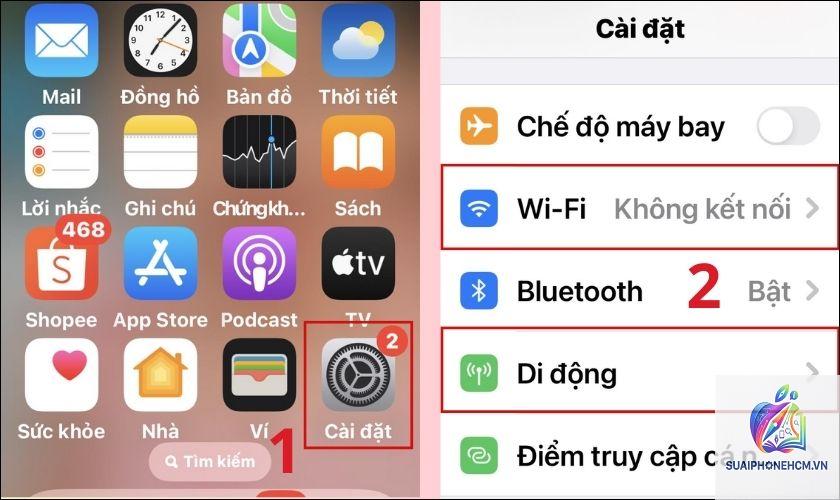
Thử tắt WiFi, bật dữ liệu di động hoặc ngược lại. Nếu dùng WiFi, hãy khởi động lại router. Vào Settings > Wi-Fi > nhấn vào biểu tượng (i) cạnh tên mạng > chọn Renew Lease. Nếu dùng 4G/5G, kiểm tra xem có bị giới hạn dữ liệu nền không (Settings > Cellular > Gmail > bật Background App Refresh).
Bước 6: Khởi động lại iPhone
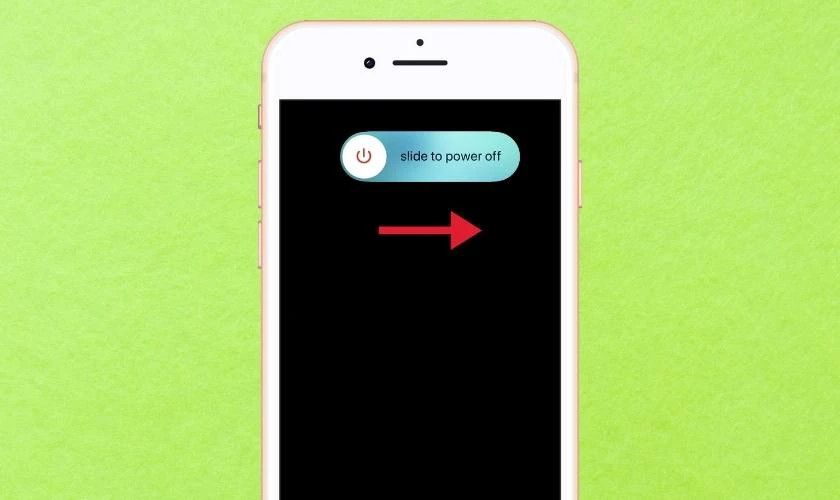
Tắt nguồn hoàn toàn (giữ nút nguồn + volume cho đến khi xuất hiện thanh trượt, tắt máy). Đợi 30 giây, bật lại. Đây là cách đơn giản giúp giải phóng bộ nhớ RAM và làm mới các tiến trình hệ thống, thường khắc phục ngay lỗi Gmail bị treo trên iPhone tạm thời.
Bước 7: Cập nhật iOS lên phiên bản mới nhất
Vào Settings > General > Software Update. Nếu có bản cập nhật, hãy tải và cài đặt. Các bản iOS mới thường sửa lỗi liên quan đến ứng dụng bên thứ ba. Trước khi cập nhật, sao lưu dữ liệu qua iCloud hoặc iTunes.
Bước 8: Xóa tài khoản Gmail khỏi thiết bị và thêm lại
Cách này giúp làm mới token xác thực và đồng bộ. Thực hiện:
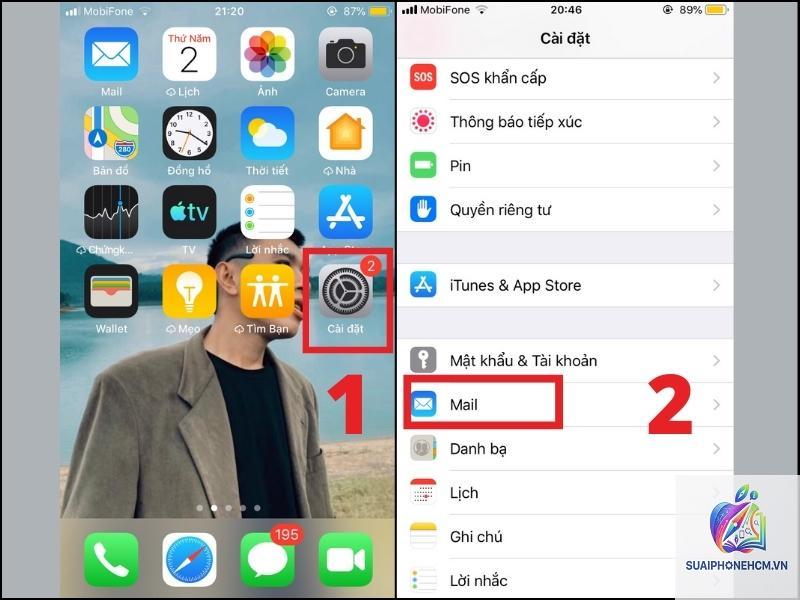
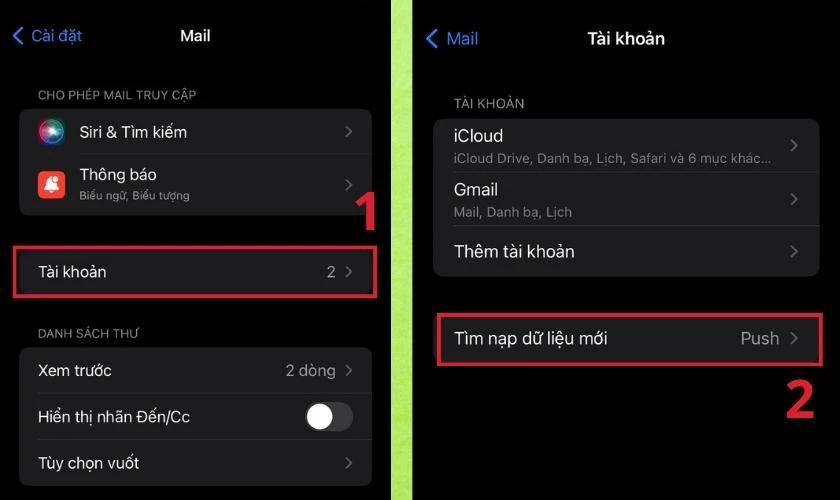
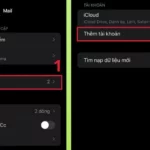
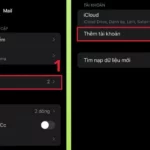
Vào Settings > Mail > Accounts.
Chọn tài khoản Gmail > Delete Account (xác nhận).
Vào Settings > Mail > Accounts > Add Account > Google, đăng nhập lại.
Mở ứng dụng Gmail, kiểm tra xem còn bị treo không.
Bước 9: Reset tất cả cài đặt (nếu các cách trên không hiệu quả)
Đây là biện pháp cuối trước khi khôi phục toàn bộ máy. Vào Settings > General > Transfer or Reset iPhone > Reset > Reset All Settings. Thao tác này không xóa dữ liệu cá nhân, chỉ đưa cài đặt về mặc định (mạng, âm thanh, hiển thị). Sau khi reset, cấu hình lại WiFi và các tùy chỉnh.
Bước 10: Liên hệ hỗ trợ Google
Nếu Gmail vẫn bị treo trên iPhone sau tất cả các bước, có thể lỗi đến từ phía máy chủ hoặc tài khoản của bạn. Truy cập help.google.com hoặc vào ứng dụng Gmail > Settings > Help & Feedback để báo cáo.
So sánh các phương pháp khắc phục Gmail bị treo trên iPhone
Phương pháp
Mức độ hiệu quả
Thời gian thực hiện
Rủi ro mất dữ liệu
Buộc thoát ứng dụng
Cao cho lỗi tạm thời
30 giây
Không
Xóa cache (gỡ cài đặt)
Cao, thường dứt điểm
5 phút
Mất dữ liệu local (không ảnh hưởng email server)
Cập nhật ứng dụng
Trung bình, tùy bản vá
2 phút
Không
Kiểm tra mạng
Trung bình, nếu nguyên nhân là mạng
1 phút
Không
Khởi động lại iPhone
Cao cho lỗi hệ thống nhẹ
1 phút
Không
Cập nhật iOS
Cao, giải quyết lỗi nền tảng
15-30 phút
Không
Xóa tài khoản thêm lại
Cao, xử lý lỗi đồng bộ
5 phút
Không
Reset cài đặt
Cao, nhưng mất nhiều cấu hình
10 phút
Mất cài đặt WiFi, VPN
Những sai lầm thường gặp khi xử lý Gmail bị treo trên iPhone
1. Cố gắng mở lại ngay sau khi treo mà không đóng hoàn toàn
Nhiều người chỉ nhấn nút Home hoặc vuốt đưa ứng dụng về nền rồi mở lại. Điều này không giải phóng bộ nhớ mà còn giữ nguyên tiến trình lỗi. Phải buộc thoát (force quit) mới hiệu quả.
2. Xóa toàn bộ dữ liệu iPhone khi chưa thử các bước đơn giản
Khôi phục cài đặt gốc (Erase All Content and Settings) là giải pháp quá mức. Nên thử lần lượt các bước từ nhẹ đến nặng để tránh mất dữ liệu không đáng có.
3. Không kiểm tra dung lượng trống trước khi kết luận lỗi ứng dụng
Hầu hết người dùng bỏ qua yếu tố bộ nhớ đầy. Hãy kiểm tra dung lượng iPhone trước, vì đây là nguyên nhân phổ biến khiến Gmail bị treo trên iPhone.
4. Cài lại Gmail mà không đăng xuất tài khoản trước
Việc gỡ ứng dụng và cài lại không tự động xóa dữ liệu tài khoản đã lưu trong Keychain. Để an toàn, hãy xóa tài khoản trong Settings > Mail trước, rồi mới gỡ ứng dụng.
Lợi ích của việc khắc phục triệt để lỗi treo Gmail
Tiết kiệm thời gian: Không phải đóng mở ứng dụng nhiều lần, tăng năng suất xử lý email.
Bảo vệ dữ liệu: Tránh mất email chưa gửi khi ứng dụng treo đột ngột.
Trải nghiệm mượt mà: Ứng dụng hoạt động ổn định, không giật lag khi cuộn danh sách.
Kéo dài tuổi thọ pin: Ứng dụng treo thường ngốn CPU và pin nhiều hơn.
Lưu ý quan trọng để tránh Gmail bị treo trên iPhone trong tương lai
Luôn giữ Gmail ở phiên bản mới nhất qua App Store.
Duy trì dung lượng trống trên iPhone tối thiểu 2-3GB.
Không bật quá nhiều tài khoản email đồng bộ cùng lúc trong Gmail.
Nếu thường xuyên gặp lỗi, hãy thử dùng ứng dụng Mail mặc định của Apple cho tài khoản Gmail để giảm tải.
Sao lưu iPhone định kỳ qua iCloud để phòng trường hợp cần reset.
Khi gặp lỗi treo, ghi lại thời điểm và thao tác gây ra lỗi để báo cáo cho Google nếu cần.
Câu hỏi thường gặp về Gmail bị treo trên iPhone
Tại sao Gmail bị treo khi tôi mở file đính kèm?
Nguyên nhân thường do file quá lớn hoặc định dạng không được hỗ trợ. Hãy thử tải file về bằng Safari hoặc ứng dụng khác. Nếu Gmail bị treo trên iPhone liên tục khi mở attachment, hãy xóa cache như hướng dẫn ở trên.
Làm thế nào để biết lỗi treo Gmail do mạng hay do ứng dụng?
Thử mở một ứng dụng cần mạng khác (Safari, YouTube). Nếu chúng hoạt động tốt, lỗi thuộc về Gmail. Nếu không, vấn đề nằm ở kết nối mạng.
Sau khi cài lại Gmail, tôi có bị mất email đã lưu không?
Không. Tất cả email được lưu trên máy chủ Google. Bạn chỉ mất dữ liệu cục bộ như nháp chưa gửi, cài đặt hiển thị. Email của bạn vẫn còn nguyên trên webmail.
Có cần phải khôi phục cài đặt gốc iPhone khi Gmail bị treo không?
Chỉ khi
Đây là lỗi tương thích phổ biến. Hãy kiểm tra ngay xem có bản cập nhật Gmail nào trên App Store không. Nếu không, thử xóa cài đặt Gmail và cài lại, hoặc dùng tạm ứng dụng Mail mặc định cho đến khi Google ra bản vá.
Kết luận
Gmail bị treo trên iPhone không phải là vấn đề phức tạp nếu bạn hiểu rõ nguyên nhân và áp dụng đúng phương pháp. Hãy bắt đầu từ các bước nhẹ nhàng như buộc thoát ứng dụng, kiểm tra bộ nhớ, xóa cache, sau đó mới đến các biện pháp như cập nhật iOS, reset cài đặt. Trong hầu hết trường hợp, việc xóa ứng dụng và cài lại hoặc xóa tài khoản thêm lại sẽ giải quyết triệt để. Đừng quên duy trì thói quen quản lý dung lượng iPhone và cập nhật phần mềm định kỳ để tránh lỗi tái diễn. Nếu bạn đã thử mọi cách mà Gmail vẫn treo, hãy liên hệ với bộ phận hỗ trợ của Google để được trợ giúp chuyên sâu hơn.