Giới thiệu về lỗi Gmail không gửi được tệp đính kèm trên iPhone
Gmail là ứng dụng email phổ biến nhất trên iPhone, nhưng nhiều người dùng gặp phải tình trạng Gmail không gửi được tệp đính kèm trên iPhone mà không rõ nguyên nhân. Lỗi này thường xuất hiện khi bạn cố gắng gửi file từ thư viện ảnh, iCloud Drive hoặc ứng dụng Files của Apple. Bài viết này sẽ phân tích toàn bộ nguyên nhân kỹ thuật và cung cấp các giải pháp chi tiết từ cơ bản đến nâng cao, giúp bạn giải quyết triệt để vấn đề.
Bản chất của lỗi Gmail không gửi được tệp đính kèm trên iPhone
Lỗi xảy ra khi ứng dụng Gmail trên iOS không thể hoàn tất quá trình đính kèm và gửi file. Nguyên nhân có thể đến từ hạn chế dung lượng file, lỗi kết nối mạng, xung đột quyền truy cập hoặc lỗi trong phiên bản ứng dụng Gmail. Hiểu rõ cơ chế hoạt động của iOS sandbox – môi trường cách ly ứng dụng – sẽ giúp bạn nắm được tại sao Gmail đôi khi không thể truy cập vào các tệp trong iCloud Drive hoặc ứng dụng khác.
Phân loại nguyên nhân Gmail không gửi được tệp đính kèm trên iPhone
Nguyên nhân từ hệ thống iOS và thiết bị
Dung lượng tệp đính kèm vượt quá giới hạn 25MB của Gmail (tài khoản miễn phí)
Kết nối Wi-Fi hoặc 4G/5G không ổn định hoặc bị chặn cổng
Bộ nhớ trong iPhone gần đầy (dưới 1GB) gây lỗi khi xử lý file tạm
Phiên bản iOS cũ không tương thích với ứng dụng Gmail mới
Nguyên nhân từ ứng dụng Gmail
Cache của ứng dụng Gmail bị đầy hoặc hỏng
Tài khoản Gmail chưa được xác thực đúng cách (cần đăng xuất và đăng nhập lại)
Ứng dụng Gmail chưa được cập nhật lên phiên bản mới nhất
Cài đặt quyền truy cập vào ảnh, Files hoặc iCloud Drive bị tắt
Nguyên nhân từ tệp đính kèm
Định dạng file không được Gmail hỗ trợ (ví dụ.exe,.bat)
Tệp đang được mở hoặc sử dụng bởi ứng dụng khác
Tệp nằm trong thư mục bị hạn chế (ví dụ thư mục Protected)
Hướng dẫn chi tiết khắc phục lỗi Gmail không gửi được tệp đính kèm trên iPhone
Bước 1: Kiểm tra dung lượng và định dạng tệp
Gmail giới hạn tệp đính kèm tối đa 25MB cho tài khoản miễn phí. Nếu tệp của bạn lớn hơn, hãy sử dụng Google Drive để chia sẻ link thay vì đính kèm trực tiếp. Các định dạng phổ biến được hỗ trợ:.jpg,.png,.pdf,.docx,.xlsx,.zip (dưới 25MB). Tránh đính kèm file.exe,.dmg hoặc file hệ thống.
Bước 2: Cấp quyền truy cập cho ứng dụng Gmail
Vào Cài đặt iPhone > Quyền riêng tư > Ảnh > Chọn Gmail > Chọn “Toàn bộ ảnh”. Vào Cài đặt > Gmail > chọn “Tất cả tệp” (nếu có). Đồng thời vào Cài đặt > iCloud > iCloud Drive > bật Gmail.
Bước 3: Xóa cache và khởi động lại ứng dụng Gmail
Vào Cài đặt > Cài đặt chung > Bộ nhớ iPhone > Gmail > chọn “Xóa dữ liệu” (Cache). Sau đó tắt hẳn ứng dụng Gmail (vuốt lên khỏi màn hình đa nhiệm) và mở lại.
Bước 4: Cập nhật ứng dụng Gmail và iOS
Mở App Store > Cập nhật > kiểm tra bản cập nhật cho Gmail. Đồng thời vào Cài đặt > Cài đặt chung > Cập nhật phần mềm > cập nhật iOS lên phiên bản mới nhất.
Bước 5: Đăng xuất và đăng nhập lại tài khoản Gmail
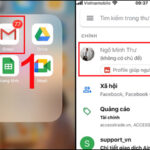
Trong ứng dụng Gmail, vào biểu tượng hồ sơ > Quản lý tài khoản trên thiết bị này > chọn tài khoản > Xóa tài khoản. Sau đó thêm lại tài khoản Gmail.
Bước 6: Sử dụng trình duyệt Safari để gửi email thay thế
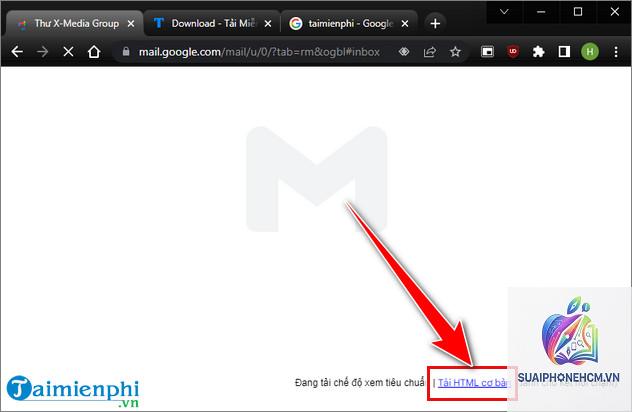
Nếu ứng dụng Gmail vẫn không gửi được tệp đính kèm, hãy mở Safari, truy cập mail.google.com, đăng nhập và thử gửi file từ giao diện web. Phương pháp này giúp loại trừ lỗi ứng dụng.
So sánh các phương pháp khắc phục lỗi Gmail không gửi được tệp đính kèm trên iPhone
Phương pháp
Thời gian thực hiện
Hiệu quả
Mức độ khó
Kiểm tra dung lượng tệp
1 phút
Cao nếu file quá lớn
Dễ
Cấp quyền truy cập
2 phút
Rất cao
Dễ
Xóa cache Gmail
1 phút
Cao
Trung bình
Đăng xuất/đăng nhập lại
3 phút
Cao
Trung bình
Dùng Safari thay thế
2 phút
Rất cao (tạm thời)
Dễ
Ứng dụng thực tế: Các tình huống thường gặp
Trường hợp 1: Gmail không gửi được ảnh từ thư viện
Nhiều người dùng chọn ảnh từ ứng dụng Photos nhưng Gmail báo lỗi “Không thể đính kèm”. Nguyên nhân thường là do quyền truy cập ảnh bị giới hạn ở chế độ “Chọn ảnh” thay vì “Toàn bộ ảnh”. Hãy kiểm tra lại cài đặt quyền riêng tư như hướng dẫn ở bước 2.
Trường hợp 2: Gmail không gửi được file PDF từ iCloud Drive
File PDF dung lượng nhỏ nhưng vẫn báo lỗi. Hãy kiểm tra xem file có bị hỏng không bằng cách mở thử bằng ứng dụng Files. Nếu mở được, thử đổi tên file và loại bỏ ký tự đặc biệt (ví dụ #, @, &).
Trường hợp 3: Gmail gửi được nhưng người nhận không nhận được tệp
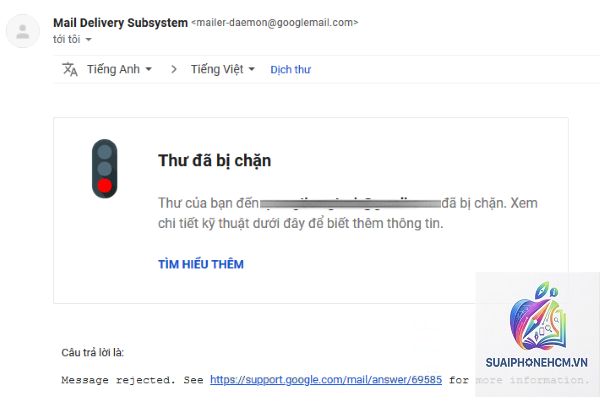
Đây thường là do file đính kèm bị chặn bởi máy chủ Gmail vì chứa mã độc hoặc định dạng nguy hiểm. Hãy nén file vào.zip hoặc chia sẻ qua Google Drive.
Sai lầm thường gặp khi xử lý lỗi Gmail không gửi được tệp đính kèm trên iPhone
Khởi động lại iPhone ngay mà không kiểm tra cache: Hành động này ít khi giải quyết triệt để vì cache Gmail vẫn còn.
Gỡ ứng dụng Gmail và cài lại: Mặc dù có thể giúp ích, nhưng bạn sẽ mất dữ liệu nháp email chưa gửi.
Đổ lỗi cho nhà mạng: Thực tế lỗi thường đến từ cài đặt thiết bị hơn là kết nối mạng.
Chỉ dùng Wi-Fi: Nếu Wi-Fi chậm hoặc có tường lửa, bạn nên thử chuyển sang 4G/5G để kiểm tra.
Lưu ý quan trọng khi sử dụng Gmail trên iPhone
Sao lưu email quan trọng thường xuyên qua iCloud hoặc Google Drive. Không nên đính kèm file chứa thông tin nhạy cảm dưới dạng tệp thô, hãy sử dụng tính năng “Chế độ bí mật” của Gmail. Nếu bạn sử dụng tài khoản Google Workspace (doanh nghiệp), giới hạn dung lượng có thể cao hơn (lên tới 50MB) và có thể được quản trị viên cấu hình riêng.
Câu hỏi thường gặp (FAQ)
Tại sao Gmail không gửi được tệp đính kèm trên iPhone dù file rất nhỏ?
Nguyên nhân thường do quyền truy cập vào thư mục chứa file bị hạn chế hoặc cache ứng dụng bị đầy. Hãy thử xóa cache và kiểm tra lại cài đặt quyền riêng tư.
Làm sao để gửi file lớn hơn 25MB qua Gmail trên iPhone?
Sử dụng Google Drive: tải file lên Drive, sau đó trong Gmail chọn “Đính kèm từ Drive” và chọn file. Người nhận sẽ nhận được link tải thay vì file trực tiếp.
Cập nhật iOS có ảnh hưởng đến việc gửi tệp đính kèm trong Gmail không?
Có, phiên bản iOS cũ có thể thiếu tương thích với các tính năng mới của Gmail. Luôn cập nhật iOS và ứng dụng Gmail lên phiên bản mới nhất để tránh lỗi.
Gmail không gửi được tệp đính kèm trên iPhone có phải do virus?
Rất hiếm. iPhone có cơ chế bảo mật chặt chẽ, virus hầu như không thể xâm nhập. Lỗi thường do cấu hình hoặc giới hạn hệ thống.
Tôi có thể sử dụng ứng dụng email khác để thay thế Gmail không?
Có, bạn có thể dùng Apple Mail (ứng dụng mặc định) hoặc Outlook. Tuy nhiên nếu bạn quen với Gmail, hãy thử các bước khắc phục trước khi chuyển đổi.
Kết luận
Lỗi Gmail không gửi được tệp đính kèm trên iPhone thường bắt nguồn từ nguyên nhân đơn giản như quyền truy cập, dung lượng file hoặc cache. Bằng cách thực hiện tuần tự các bước từ kiểm tra file, cấp quyền, xóa cache đến đăng nhập lại tài khoản, bạn có thể giải quyết vấn đề mà không cần mang máy đi sửa. Nếu đã thử tất cả mà vẫn không thành công, hãy liên hệ bộ phận hỗ trợ của Google hoặc đặt lại lịch hẹn tại Apple Store gần nhất.