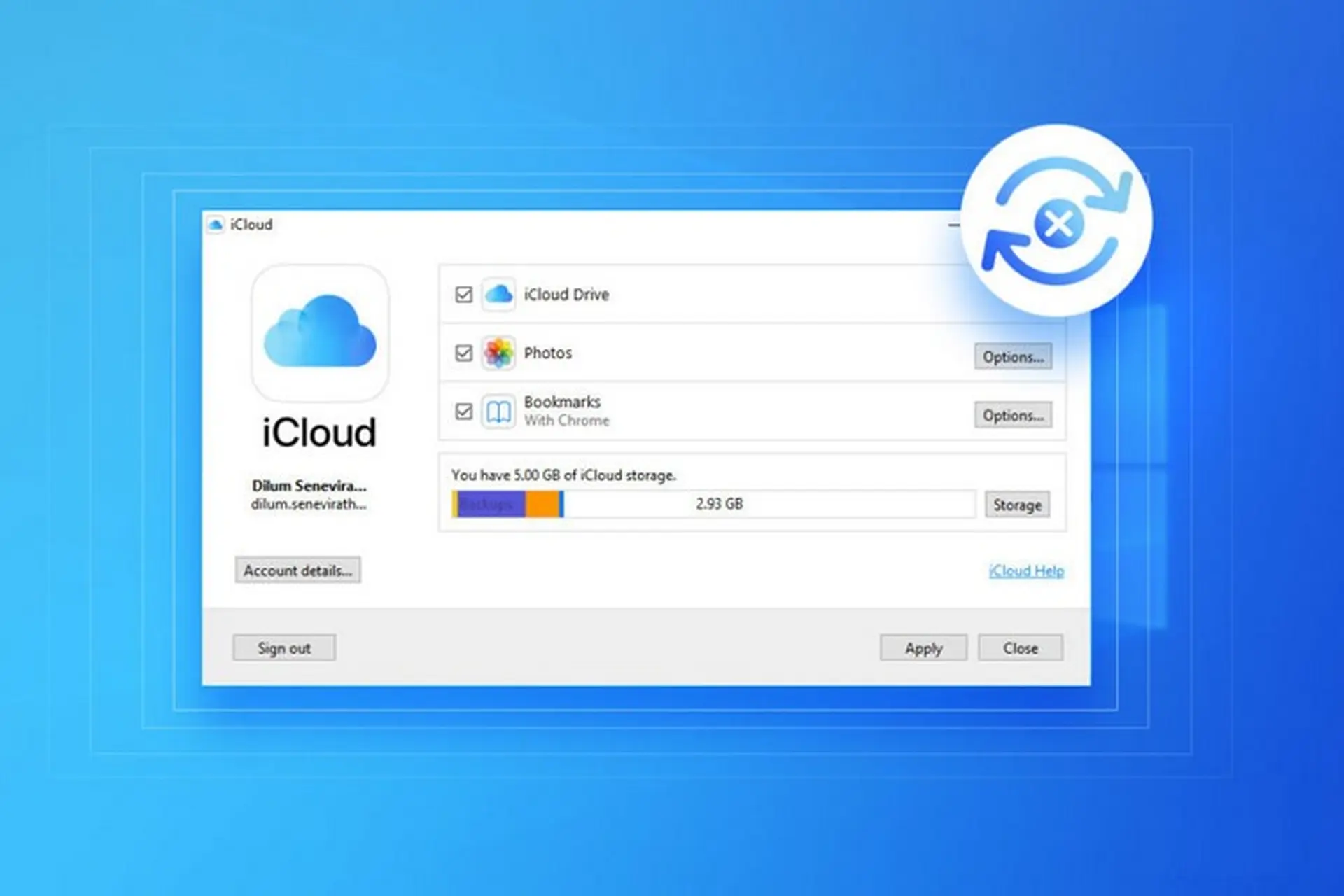
iCloud Drive là dịch vụ lưu trữ đám mây tích hợp sẵn trên iPhone, cho phép đồng bộ tệp tin giữa các thiết bị Apple. Tuy nhiên, nhiều người dùng gặp phải tình trạng iCloud Drive bị lỗi trên iPhone khiến dữ liệu không đồng bộ, không tải lên hoặc không thể truy cập. Lỗi này không chỉ làm gián đoạn công việc mà còn tiềm ẩn nguy cơ mất dữ liệu quan trọng. Bài viết sẽ phân tích chi tiết nguyên nhân gốc rễ và hướng dẫn từng bước khắc phục dựa trên kinh nghiệm thực tế.
Bản chất của iCloud Drive và cơ chế hoạt động trên iPhone
iCloud Drive hoạt động như một thư mục ảo trên đám mây, tự động đồng bộ các tệp tin từ iPhone lên máy chủ Apple và ngược lại. Quá trình này dựa trên kết nối internet ổn định và dung lượng lưu trữ iCloud khả dụng. Khi bạn chỉnh sửa một tài liệu trên iPhone, thay đổi được ghi nhận và gửi lên iCloud ngay lập tức nếu có kết nối. Các thiết bị khác đăng nhập cùng tài khoản Apple ID sẽ nhận được bản cập nhật tương ứng.
Sự cố xảy ra khi một trong các thành phần của cơ chế này bị gián đoạn: kết nối mạng yếu, xung đột phần mềm, lỗi cấu hình iCloud, hoặc giới hạn dung lượng. Hiểu rõ điều này giúp bạn xác định đúng nguyên nhân và áp dụng giải pháp chính xác.
Các dạng lỗi iCloud Drive phổ biến trên iPhone
Loại lỗi
Biểu hiện cụ thể
Nguyên nhân thường gặp
Không đồng bộ dữ liệu
Tệp tin mới không xuất hiện trên thiết bị khác, biểu tượng đồng bộ quay mãi
Mạng kém, iCloud bị tạm dừng, lỗi tài khoản
Không tải lên được
Thanh tiến trình dừng ở một mức, thông báo “Không thể tải lên”
Dung lượng iCloud đầy, tệp tin quá lớn, xung đột định dạng
Lỗi đăng nhập / xác thực
Yêu cầu nhập lại mật khẩu Apple ID liên tục, không kết nối được iCloud
Sai mật khẩu, bảo mật hai lớp, lỗi máy chủ Apple
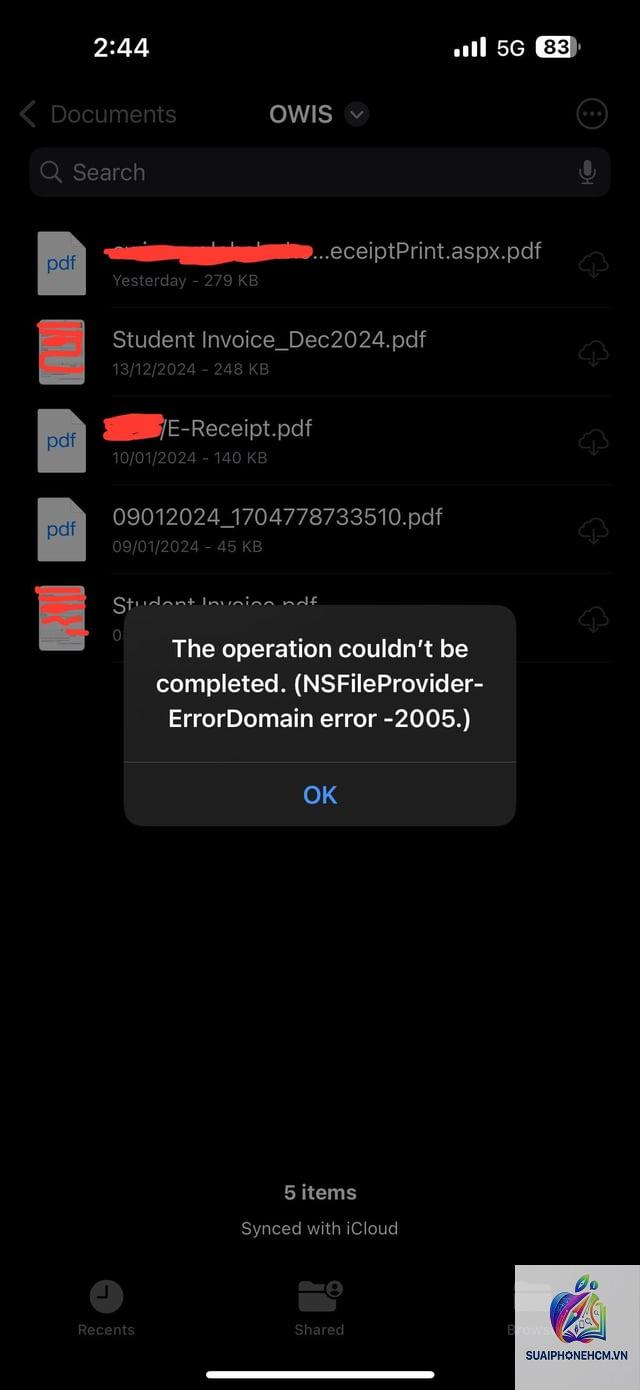
Không truy cập được tệp tin
Thư mục iCloud Drive trống hoặc hiển thị “Đang tải…” vô hạn
Lỗi cache, lỗi đồng bộ cục bộ, tệp tin bị hỏng
Nguyên nhân chi tiết khiến iCloud Drive bị lỗi trên iPhone
Kết nối Internet không ổn định
iCloud Drive yêu cầu kết nối internet liên tục để đồng bộ. Nếu Wi-Fi yếu, sóng di động chập chờn, hoặc sử dụng VPN không tương thích, quá trình tải lên và tải xuống sẽ thất bại. Kiểm tra tốc độ mạng bằng ứng dụng Speedtest và đảm bảo tín hiệu ổn định trước khi thực hiện thao tác đồng bộ.
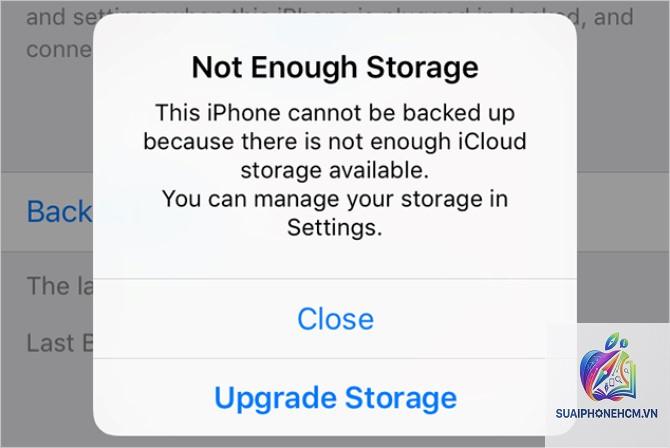
Dung lượng iCloud đầy
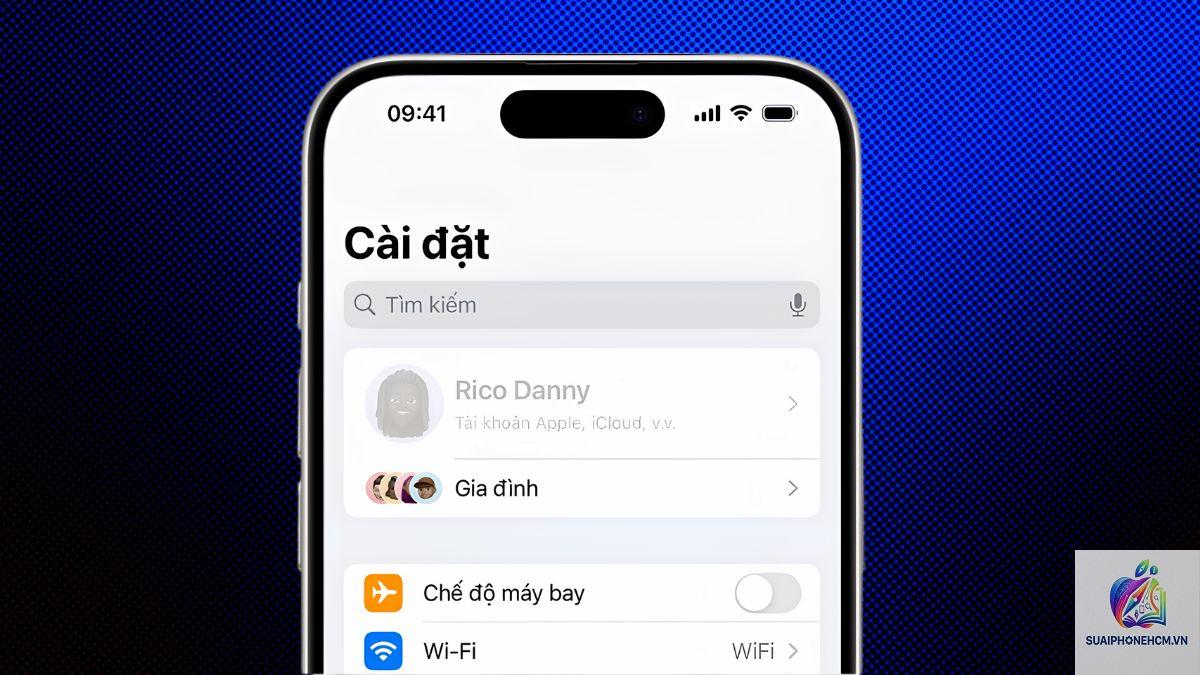
Apple cung cấp 5GB dung lượng miễn phí, nhưng nếu bạn lưu trữ nhiều ảnh, video, sao lưu thiết bị, dung lượng sẽ nhanh chóng cạn kiệt. Khi dung lượng iCloud đạt 100%, iCloud Drive không thể tải lên bất kỳ tệp tin mới nào và thường hiển thị thông báo lỗi. Vào Cài đặt > [tên bạn] > iCloud > Quản lý dung lượng để kiểm tra.
Xung đột với ứng dụng bên thứ ba
Một số ứng dụng quản lý tệp, sao lưu hoặc bảo mật có thể can thiệp vào quy trình đồng bộ của iCloud Drive. Ví dụ, các ứng dụng dọn dẹp bộ nhớ thường xóa cache iCloud gây ra lỗi đồng bộ tạm thời. Tắt hoặc gỡ các ứng dụng này để kiểm tra.
Lỗi cấu hình iCloud Drive trên iPhone
Trong quá trình sử dụng, tùy chọn iCloud Drive có thể bị tắt vô tình hoặc do cập nhật phần mềm. Cũng có thể do tài khoản Apple ID bị đăng xuất mà không hay biết. Kiểm tra tại Cài đặt > [tên bạn] > iCloud > iCloud Drive và đảm bảo nó được bật.
Sự cố máy chủ Apple
Đôi khi lỗi đến từ phía máy chủ iCloud. Apple gặp sự cố gián đoạn dịch vụ hoặc bảo trì định kỳ. Truy cập trang web Hệ thống Apple để kiểm tra trạng thái hoạt động. Nếu máy chủ gặp vấn đề, bạn chỉ có thể chờ đợi.
Hướng dẫn khắc phục iCloud Drive bị lỗi trên iPhone từ cơ bản đến nâng cao
Kiểm tra và đảm bảo kết nối mạng
Chuyển sang kết nối Wi-Fi thay vì dữ liệu di động nếu có thể
Tắt VPN tạm thời và thử lại
Khởi động lại bộ định tuyến hoặc quên mạng Wi-Fi rồi kết nối lại
Sử dụng ứng dụng Speedtest để đo ping và tốc độ – nếu ping trên 200ms hoặc tốc độ dưới 1Mbps, hãy thay đổi mạng
Giải phóng dung lượng iCloud
Xóa các bản sao lưu cũ không cần thiết: Cài đặt > [tên bạn] > iCloud > Quản lý dung lượng > Sao lưu
Xóa tệp tin trong iCloud Drive qua ứng dụng Files: những tệp không dùng đến
Giảm kích thước thư viện ảnh bằng cách tối ưu hóa lưu trữ: Cài đặt > Ảnh > Tối ưu hóa dung lượng iPhone
Nâng gói iCloud+ nếu nhu cầu sử dụng cao (50GB, 200GB hoặc 2TB)
Đăng xuất và đăng nhập lại tài khoản Apple ID
Thao tác này làm mới kết nối giữa iPhone và máy chủ iCloud. Vào Cài đặt > [tên bạn] > cuộn xuống cuối > Đăng xuất. Chọn giữ lại dữ liệu trên iPhone nếu được hỏi. Sau khi đăng xuất, khởi động lại máy, sau đó đăng nhập lại bằng Apple ID. Lưu ý: quá trình này có thể mất vài phút để đồng bộ lại dữ liệu.
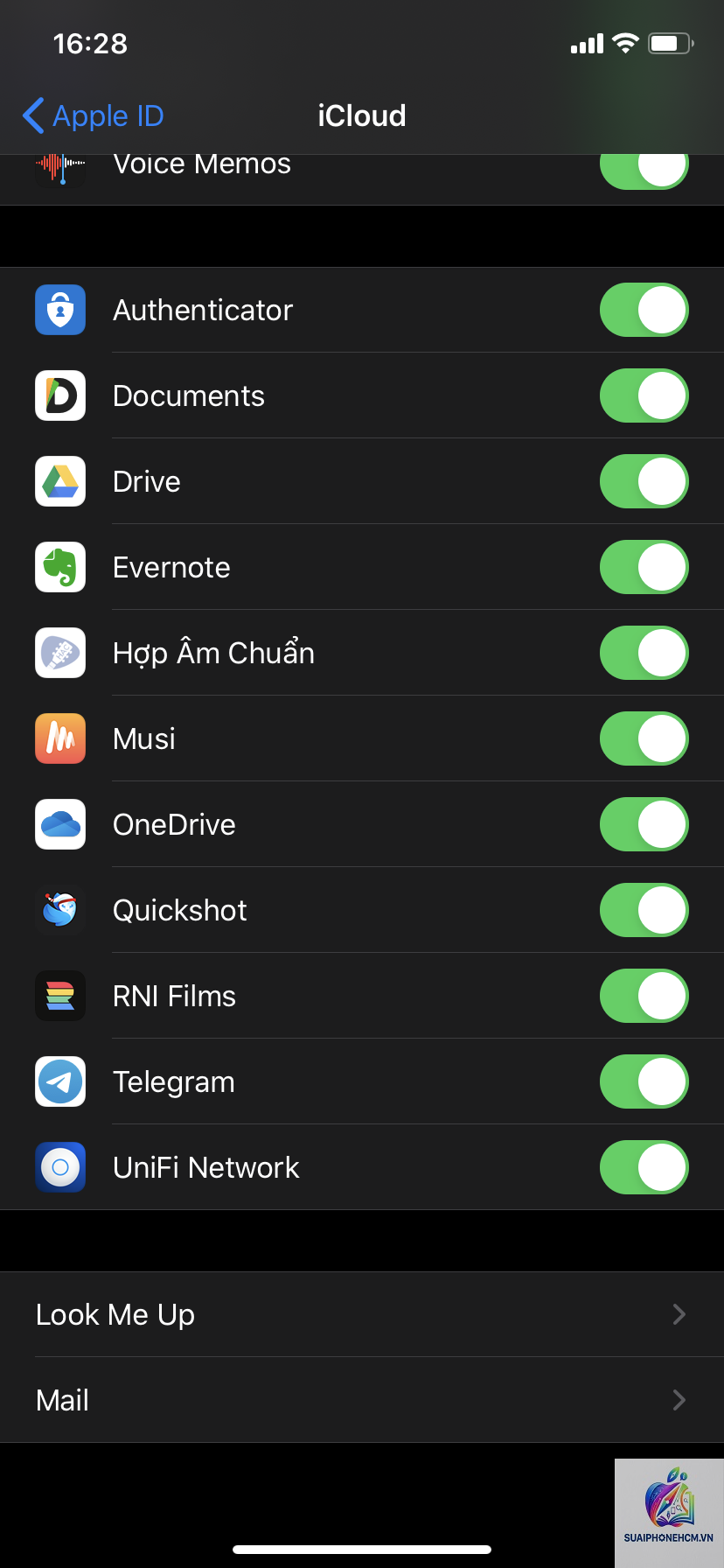
Bật/tắt iCloud Drive và khởi động lại
Vào Cài đặt > [tên bạn] > iCloud > iCloud Drive
Tắt công tắc iCloud Drive, đợi 10 giây rồi bật lại
Sau đó khởi động lại iPhone (nhấn giữ nút nguồn + nút âm lượng cho đến khi xuất hiện thanh trượt)
Kiểm tra lại ứng dụng Files để xem dữ liệu đã đồng bộ chưa
Cập nhật phiên bản iOS mới nhất
Apple thường phát hành các bản cập nhật iOS để sửa lỗi liên quan đến iCloud Drive. Vào Cài đặt > Cài đặt chung > Cập nhật phần mềm. Nếu có bản cập nhật, hãy sao lưu dữ liệu trước, sau đó cài đặt. Nhiều trường hợp lỗi đồng bộ được khắc phục ngay sau khi nâng cấp lên iOS mới.
Đặt lại tất cả cài đặt mạng
Nếu lỗi liên quan đến cấu hình mạng, việc đặt lại tất cả cài đặt mạng sẽ giúp. Vào Cài đặt > Cài đặt chung > Chuyển hoặc Đặt lại iPhone > Đặt lại > Đặt lại cài đặt mạng. Lưu ý: thao tác này xóa tất cả mật khẩu Wi-Fi đã lưu, bạn cần nhập lại sau đó.
Sai lầm thường gặp khi xử lý iCloud Drive bị lỗi
Xóa ứng dụng Files vội vàng: Nhiều người nghĩ xóa ứng dụng Files sẽ giải quyết được lỗi, nhưng thực tế chỉ cần gỡ cập nhật ứng dụng và cài lại từ App Store.
Tự ý xóa dữ liệu iCloud từ máy chủ: Xóa tệp tin từ iCloud.com có thể mất vĩnh viễn dữ liệu nếu không có bản sao lưu cục bộ.
Bỏ qua kiểm tra dung lượng: Nhiều người mất hàng giờ khắc phục các nguyên nhân phức tạp mà không kiểm tra dung lượng iCloud đã đầy.
Không khởi động lại iPhone sau khi thay đổi cài đặt: Nhiều thiết lập chỉ có hiệu lực sau khi khởi động lại máy.
Lưu ý quan trọng khi sử dụng iCloud Drive trên iPhone
Luôn giữ ít nhất 10% dung lượng iCloud trống để đồng bộ hoạt động trơn tru.
Sao lưu dữ liệu quan trọng ra nhiều nơi: iCloud Drive chỉ là một lớp bảo vệ, không nên phụ thuộc hoàn toàn.
Tránh tắt iCloud Drive giữa quá trình đồng bộ – điều này dễ gây hỏng tệp tin.
Kiểm tra trạng thái máy chủ Apple trước khi thực hiện các bước phức tạp.
Sử dụng mạng Wi-Fi gia đình thay vì dữ liệu di động để đồng bộ dung lượng lớn.
Câu hỏi thường gặp về iCloud Drive bị lỗi trên iPhone
Làm sao để biết lỗi iCloud Drive do phía máy chủ Apple?
Truy cập apple.com/support/systemstatus, kiểm tra biểu tượng iCloud Drive có màu xanh lá không. Nếu có dấu chấm đỏ hoặc vàng, đó là lỗi từ Apple và bạn chỉ cần chờ.
iCloud Drive bị lỗi có mất dữ liệu không?
Thông thường lỗi đồng bộ không làm mất dữ liệu vĩnh viễn, nhưng nếu bạn chỉnh sửa trên iPhone trước khi đồng bộ thành công, có thể bị ghi đè. Luôn sao lưu cục bộ định kỳ qua iTunes hoặc Finder để an toàn.
Tại sao iCloud Drive không tải lên dù còn nhiều dung lượng?
Có thể do tệp tin lớn hơn giới hạn cho phép (tối đa 50GB mỗi tệp). Hoặc do tên tệp chứa ký tự đặc biệt không tương thích. Đổi tên tệp đơn giản hơn và thử lại.
Sau khi cập nhật iOS, iCloud Drive bị lỗi phải làm sao?
Đây là lỗi phổ biến sau cập nhật. Hãy đăng xuất iCloud, khởi động lại máy, đăng nhập lại. Nếu vẫn lỗi, đặt lại cài đặt mạng hoặc liên hệ hỗ trợ Apple.
iCloud Drive hiển thị “Đang tải” mãi không dừng?
Tắt iCloud Drive trong Cài đặt, khởi động lại máy, bật lại. Nếu chưa hết, vào ứng dụng Files, vuốt từ trên xuống để làm mới thủ công.
Kết luận
iCloud Drive bị lỗi trên iPhone không phải vấn đề hiếm gặp, nhưng đa số trường hợp đều có thể tự khắc phục tại nhà mà không cần mang máy đi sửa. Nguyên nhân chính thường đến từ kết nối mạng, dung lượng iCloud, hoặc xung đột phần mềm. Bằng cách tuần tự áp dụng các bước kiểm tra kết nối, giải phóng dung lượng, đăng xuất tài khoản, bật tắt iCloud Drive và cập nhật iOS, bạn sẽ giải quyết được lỗi một cách triệt để.
Quan trọng nhất là duy trì thói quen kiểm tra dung lượng iCloud định kỳ và sao lưu dữ liệu thường xuyên. Nếu đã thử tất cả các cách mà lỗi vẫn tồn tại, hãy liên hệ bộ phận hỗ trợ của Apple qua ứng dụng Hỗ trợ Apple hoặc đặt lịch hẹn tại Genius Bar để được kiểm tra sâu hơn về phần cứng hoặc tài khoản.