Nhiều người dùng iPhone gặp tình trạng gmail không xóa được email trên iphone dù đã thực hiện thao tác xóa nhiều lần. Đây là lỗi phổ biến khiến hộp thư nhanh chóng đầy và gây khó khăn trong việc quản lý công việc. Bài viết này sẽ phân tích toàn bộ nguyên nhân từ cài đặt tài khoản, đồng bộ IMAP đến lỗi hệ thống, đồng thời hướng dẫn bạn từng bước khắc phục triệt để.
Nguyên Nhân Khiến Gmail Không Xóa Được Email Trên iPhone
Trước khi tìm cách sửa, bạn cần hiểu rõ bản chất của vấn đề. Trên iPhone, ứng dụng Mail mặc định hoặc ứng dụng Gmail chính thức đều hoạt động dựa trên giao thức IMAP. Khi bạn xóa email trên iPhone, thao tác này sẽ gửi lệnh đến máy chủ Gmail. Nếu có bất kỳ sự gián đoạn hoặc cấu hình sai nào, lệnh xóa sẽ không được thực thi.
1. Cài Đặt Tài Khoản Sai Giao Thức IMAP/POP
Khi thêm tài khoản Gmail vào iPhone, nhiều người vô tình chọn chế độ POP thay vì IMAP. Với POP, email được tải về máy và xóa khỏi máy chủ – nhưng thao tác xóa trên iPhone lại không đồng bộ ngược lên server. Kết quả là email vẫn tồn tại trên Gmail web. Đây là nguyên nhân phổ biến nhất dẫn đến gmail không xóa được email trên iphone.
2. Tùy Chọn “Xóa Khỏi Hộp Thư Đã Xóa” Chưa Đúng
Trong cài đặt tài khoản Mail, có mục “Xóa khỏi Hộp thư Đã xóa” với các tùy chọn: “Không bao giờ”, “Sau một ngày”, “Sau một tuần”, “Sau một tháng”. Nếu bạn chọn “Không bao giờ”, email sẽ nằm vĩnh viễn trong thùng rác và không thực sự biến mất. Nhiều người nhầm tưởng đã xóa nhưng thực tế email vẫn chiếm dung lượng.
3. Lỗi Đồng Bộ IMAP Tạm Thời
Kết nối mạng yếu, máy chủ Gmail quá tải hoặc iPhone chưa kịp đồng bộ sau khi xóa có thể khiến thao tác không thành công. Lỗi này thường xảy ra khi bạn vuốt xóa email nhanh khi đang ở chế độ máy bay hoặc sóng yếu.
4. Xung Đột Giữa Ứng Dụng Gmail Và Mail Mặc Định
Nếu bạn sử dụng cả hai ứng dụng trên cùng một iPhone, việc xóa email trên ứng dụng này có thể không được phản ánh trên ứng dụng kia. Đặc biệt khi một trong hai ứng dụng chưa được cấp quyền đồng bộ đầy đủ.
Phân Loại Các Tình Huống Gmail Không Xóa Được Email Trên iPhone
| Tình huống | Biểu hiện cụ thể | Nguyên nhân chính |
|---|---|---|
| Email vẫn hiện sau khi vuốt xóa | Email biến mất tạm thời nhưng xuất hiện lại sau khi refresh | Đồng bộ IMAP bị trễ, hoặc tài khoản dùng POP |
| Email chuyển vào thùng rác nhưng không xóa vĩnh viễn | Thùng rác có hàng trăm email cũ, không tự dọn | Cài đặt “Xóa khỏi Hộp thư Đã xóa” để “Không bao giờ” |
| Bấm xóa nhưng không có phản hồi | Nút xóa bị mờ, không thể chạm, hoặc ứng dụng bị treo | Lỗi ứng dụng Mail hoặc Gmail, cần cập nhật hoặc cài lại |
| Xóa trên iPhone nhưng email vẫn còn trên web Gmail | Chỉ xóa được ở máy, không đồng bộ lên server | Tài khoản được cấu hình POP3 thay vì IMAP |
Hướng Dẫn Chi Tiết Khắc Phục Gmail Không Xóa Được Email Trên iPhone
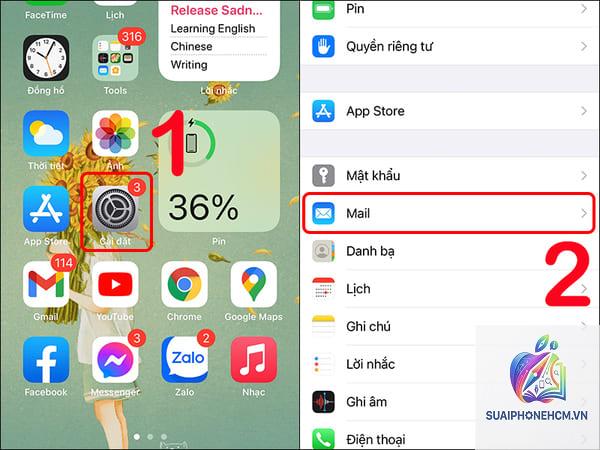
Bạn nên thực hiện lần lượt từng bước và kiểm tra sau mỗi bước.
Bước 1: Kiểm Tra Và Chuyển Sang Giao Thức IMAP
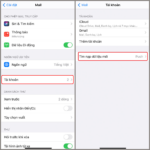
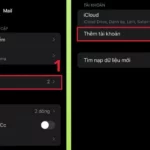
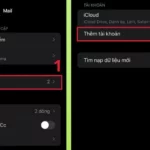
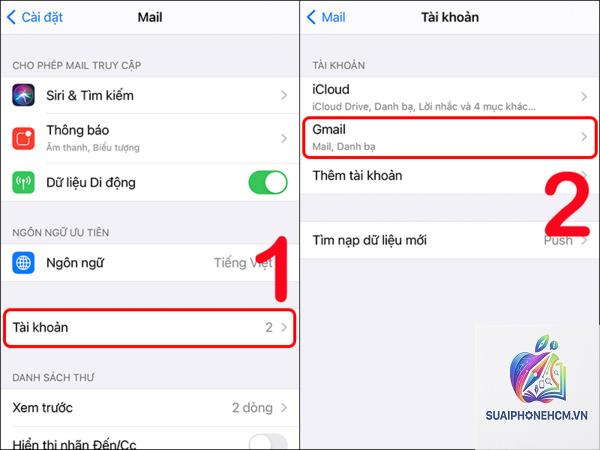
Vào Cài đặt > Mail > Tài khoản > Chọn tài khoản Gmail. Kéo xuống mục “Tài khoản thư” và kiểm tra giao thức. Nếu thấy “POP” thay vì “IMAP”, bạn cần xóa tài khoản này và thêm lại với IMAP. Cách thêm lại: Xóa tài khoản, sau đó vào Cài đặt > Mail > Thêm tài khoản > Google > Nhập email và mật khẩu > Bật “Thư” và để IMAP được chọn mặc định. Đây là bước quan trọng nhất để giải quyết triệt để gmail không xóa được email trên iphone.
Bước 2: Cấu Hình Lại Tùy Chọn Xóa Email
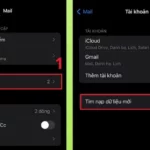
Trong Cài đặt > Mail > Tài khoản > Chọn tài khoản Gmail > Nhấn vào “Tài khoản thư” > Chọn “Nâng cao”. Tại mục “Xóa khỏi Hộp thư Đã xóa”, chọn “Sau một ngày” hoặc “Sau một tuần”. Điều này giúp tự động dọn sạch thùng rác. Nếu bạn muốn xóa thủ công ngay lập tức, hãy vào thùng rác trong ứng dụng Mail và vuốt từng email hoặc chọn “Sửa” > “Xóa tất cả”.
Bước 3: Xóa Email Trực Tiếp Từ Ứng Dụng Gmail Chính Thức
Nếu ứng dụng Mail gây lỗi, hãy tải ứng dụng Gmail từ App Store. Ứng dụng này có cơ chế đồng bộ trực tiếp với server Google, hạn chế tối đa lỗi không xóa được. Trong Gmail,
Nguyên nhân thường do tài khoản đang dùng giao thức POP3 hoặc do kết nối mạng kém khiến lệnh xóa không được đồng bộ lên máy chủ. Kiểm tra lại cài đặt tài khoản và chuyển sang IMAP. Sau đó thử xóa một email và đợi 10 giây, nếu không khắc phục được hãy khởi động lại ứng dụng.
Làm thế nào để xóa vĩnh viễn email trên iPhone mà không cần vào thùng rác?
Trong ứng dụng Gmail,
Hãy thử xóa tài khoản Gmail khỏi iPhone và thêm lại từ đầu. Đảm bảo trong quá trình thêm, bạn chọn “Thư” và không chỉnh sửa gì thêm. Sau đó vào Cài đặt > Mail > Tài khoản > Chọn tài khoản vừa thêm > Nâng cao > đặt “Xóa khỏi Hộp thư Đã xóa” thành “Sau một ngày”. Khởi động lại iPhone và thử xóa.
Có cách nào xóa email Gmail hàng loạt trên iPhone nhanh không?
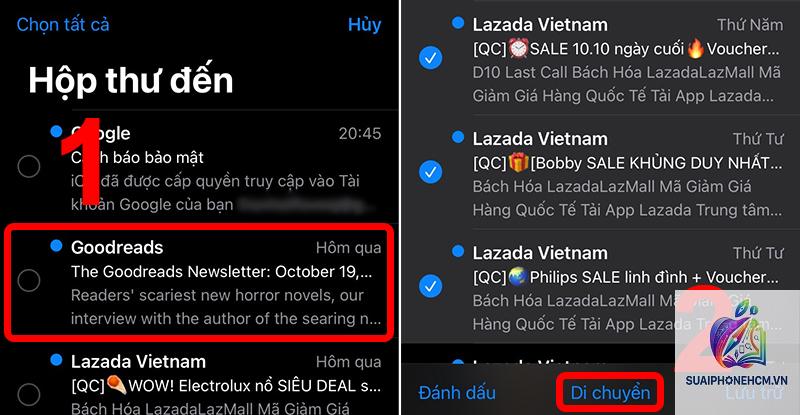
Có. Trong ứng dụng Gmail, chạm vào hình tròn bên cạnh email đầu tiên, sau đó kéo xuống để chọn nhiều email, rồi bấm biểu tượng thùng rác. Trong Mail mặc định,
Điều này xảy ra khi tài khoản Gmail của bạn được cấu hình theo kiểu POP trên iPhone, hoặc bạn đang dùng ứng dụng Mail mặc định nhưng chế độ xóa “Lưu trữ” thay vì “Xóa”. Kiểm tra lại giao thức trong cài đặt và đảm bảo bạn chọn đúng thao tác xóa (thùng rác).
Kết Luận
Lỗi gmail không xóa được email trên iphone thường bắt nguồn từ cấu hình tài khoản sai giao thức, tùy chọn xóa không phù hợp hoặc lỗi đồng bộ tạm thời. Bằng cách kiểm tra lại giao thức IMAP, cài đặt thời gian dọn thùng rác, sử dụng ứng dụng Gmail chính thức và đảm bảo kết nối mạng ổn định, bạn hoàn toàn có thể giải quyết triệt để. Hãy thực hiện lần lượt các bước trong bài viết, từ thay đổi cài đặt đến cài lại ứng dụng, để lấy lại quyền kiểm soát hộp thư của mình. Nếu mọi cách đều thất bại, bạn có thể liên hệ bộ phận hỗ trợ của Google hoặc Apple để được trợ giúp thêm.