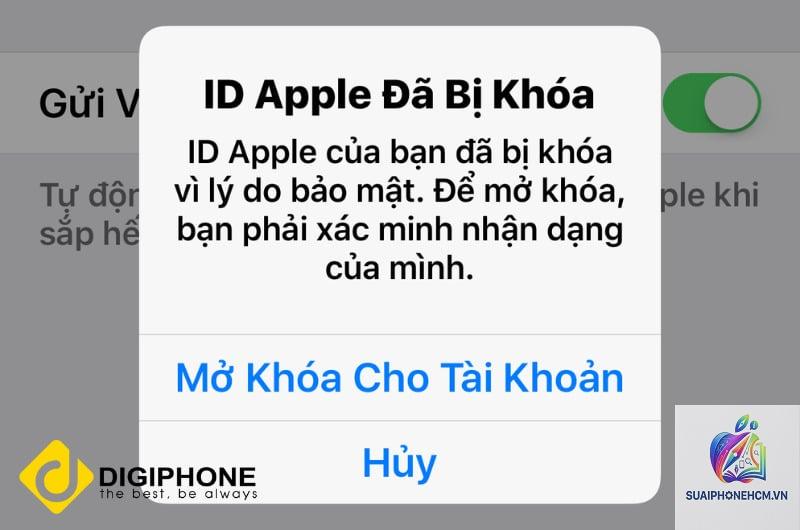
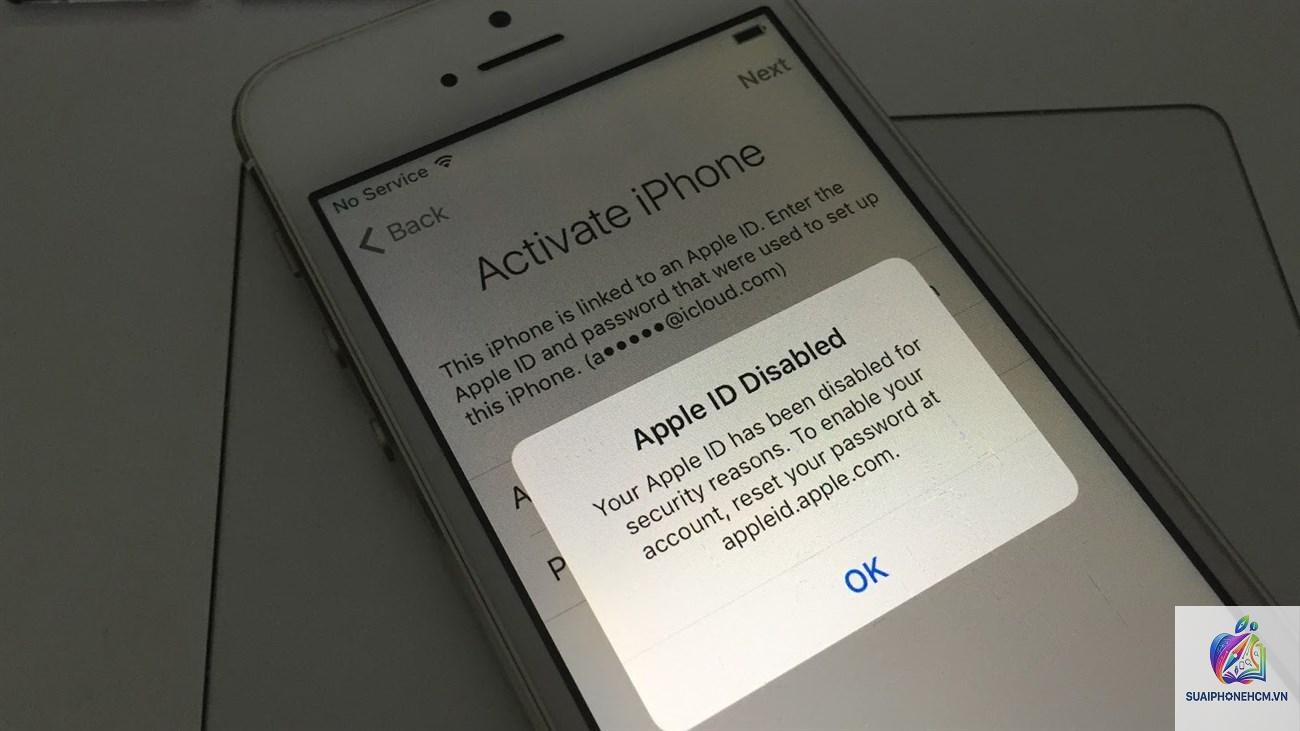
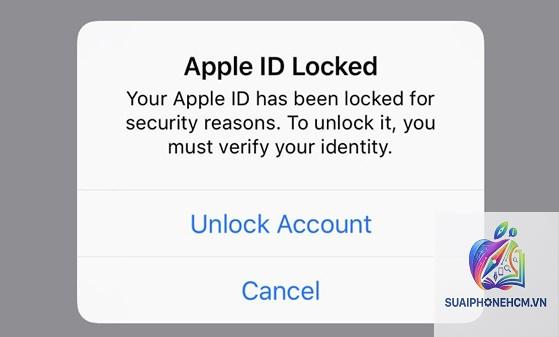
Khi màn hình iPhone bất ngờ hiện thông báo “Apple ID bị khóa vì lý do bảo mật”, nhiều người dùng lo lắng không biết thiết bị có bị vô hiệu hóa vĩnh viễn hay không. Tình trạng iphone báo apple id bị khóa thực chất là cơ chế bảo vệ tài khoản của Apple nhằm ngăn chặn truy cập trái phép. Hiểu đúng bản chất và biết cách xử lý sẽ giúp bạn lấy lại quyền kiểm soát thiết bị nhanh chóng, tránh mất dữ liệu hoặc hao phí thời gian.
Thông báo này có thể xuất hiện trên iPhone, iPad hoặc Mac khi hệ thống phát hiện hoạt động đáng ngờ liên quan đến Apple ID. Không phải lỗi phần cứng hay do máy bị hỏng, mà là tín hiệu an ninh từ máy chủ Apple yêu cầu bạn xác minh danh tính. Trong bài viết này, bạn sẽ được hướng dẫn chi tiết từ nguyên nhân, phân loại trạng thái khóa, cho đến các bước khắc phục thực tế đã được kiểm chứng bởi hàng nghìn người dùng.
Bản Chất Của Thông Báo Apple ID Bị Khóa Trên iPhone
Apple ID là tài khoản duy nhất để đăng nhập vào tất cả dịch vụ của Apple như iCloud, App Store, iMessage và Find My. Khi iphone báo apple id bị khóa, điều đó có nghĩa là tài khoản của
Nếu thông báo có dòng “Tài khoản của
Có, thông qua quy trình khôi phục tài khoản hoặc liên hệ hỗ trợ Apple. Tuy nhiên, bạn phải chứng minh được quyền sở hữu tài khoản bằng thông tin cá nhân hoặc hóa đơn mua hàng.
Mất bao lâu để mở khóa Apple ID?
Nếu bạn nhớ mật khẩu, chỉ mất 5 phút. Nếu phải đặt lại mật khẩu qua email, mất khoảng 10-15 phút. Quy trình khôi phục tài khoản có thể mất từ 1 ngày đến 2 tuần tùy vào độ phức tạp.
Apple ID bị khóa có bị mất ảnh và danh bạ không?
Không, dữ liệu trên iCloud vẫn được lưu giữ. Sau khi mở khóa thành công, bạn truy cập lại và đồng bộ bình thường.
Kết Luận
Tình trạng iphone báo apple id bị khóa không phải là vấn đề quá nghiêm trọng nếu bạn hiểu rõ bản chất và làm theo đúng quy trình. Điều quan trọng là bình tĩnh xác định nguyên nhân, không tự ý reset máy, và luôn ưu tiên các phương pháp chính thống từ Apple. Với hướng dẫn chi tiết từ cơ bản đến nâng cao trong bài viết này, bạn hoàn toàn có thể tự xử lý thành công ngay tại nhà mà không cần tốn phí hay phụ thuộc vào dịch vụ bên ngoài. Hãy áp dụng ngay các biện pháp phòng ngừa để tránh lặp lại sự cố trong tương lai.